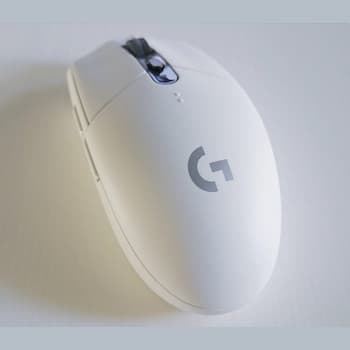
La comunicazione wireless si sta sviluppando a ritmo sostenuto, con l'obiettivo principale di fornire agli utenti soluzioni hardware portatili.
Per questo, mouse e tastiere wireless sono diventati di moda.
Sebbene questi dispositivi siano facili da portare ovunque , può diventare un vero grattacapo se il mouse wireless non funziona con Windows 10, e lo stesso vale per il lettore DVD. Le ragioni per cui un mouse wireless non funziona correttamente possono essere molteplici.
Potresti dover ricorrere a un mouse USB con filo , il che limita la comodità della portabilità. Se sei un appassionato di videogiochi, usare un mouse con filo significa rinunciare alla libertà e alla praticità di un mouse wireless. Se stai usando un laptop e la tastiera non funziona, non potrai utilizzare il sistema.
Puoi anche leggere: Come riparare una barra spaziatrice non funzionante
Sebbene i mouse wireless siano più comodi da usare, presentano anche degli svantaggi.
Allo stesso tempo, queste differenze possono influenzare il modo in cui si interagisce con il computer stesso, ovvero la sua connettività. Ecco perché questi dispositivi più moderni e facili da usare, sia cablati che wireless, esistono da anni. Naturalmente, questi dispositivi wireless consentono l'utilizzo senza fili , il che rappresenta un vantaggio significativo in molte situazioni.
Questo è particolarmente utile quando si utilizza un laptop, poiché il touchpad integrato in genere non è gradito alla maggior parte delle persone. Allo stesso tempo , questi mouse wireless sono più comodi da trasportare e utilizzare , poiché non si basano su un cavo ingombrante. Inoltre, le porte USB utilizzate in questi prodotti stanno diventando sempre più piccole e discrete, a volte persino quasi invisibili.
Ma anche oggi, nonostante i mouse wireless siano sul mercato da molti anni, possono causare molti più problemi rispetto ai mouse cablati. Non solo sono un po’ più costosi, ma gli inconvenienti che incontrerai tendono ad aumentare considerevolmente.
Come risolvere il problema con il mouse wireless che non funziona in Windows 10
Esistono alcune semplici soluzioni che puoi provare per risolvere il problema del mouse wireless. Vediamo come applicare correttamente queste soluzioni.
1. Spegni il computer e riavvialo
Riavviare il computer è una soluzione importante che risolve molti problemi di Windows. Se il mouse wireless non funziona in Windows 10, la prima cosa da fare è riavviare il computer utilizzando i tasti di navigazione della tastiera.
Puoi aprire il menu Start premendo il tasto Windows sulla tastiera. Successivamente, scorri fino all'opzione di riavvio utilizzando i tasti freccia e attendi il completamento del processo di riavvio. Dopo il riavvio, controlla che il mouse funzioni correttamente.
2. Prova il mouse USB
Prima di concludere che il mouse USB non funziona in Windows 10, verifica se il problema risiede nel mouse o nell'hardware del computer. Se il mouse wireless non funziona in una specifica porta USB, prova a cambiare porta per vedere se il problema si risolve . Se il mouse funziona in un'altra porta USB, il problema è nella porta originale.
Se nessuna delle due porte risponde correttamente, collega il mouse a un altro computer e verifica se funziona lì. Se il mouse funziona su un altro sistema, c'è sicuramente un problema con la porta del computer.
Il problema delle porte USB non funzionanti può essere risolto con alcune semplici soluzioni. Se utilizzi un tappetino per mouse, verifica se il mouse funziona su altri tappetini . In tal caso, sostituisci il tappetino.
3. Abilita il mouse wireless
Molti utenti spesso dimenticano di accendere il mouse wireless una volta collegato. Per accendere un mouse wireless, apri Gestione dispositivi utilizzando le scorciatoie.
- Primo, premi Win + R per aprire la finestra comandi di esecuzione.
- Digita devmgmt.msc nella barra degli indirizzi e selezionare OK.
- Quando si apre la finestra Gestione dispositivi, premere il tasto Tab per selezionare il dispositivo sul computer.
- Allora dirigersi verso Ratón e altri dispositivi segnalibri nell'elenco delle opzioni disponibili.
- Ora espandi questa opzione con i tasti della tastiera. Premi i tasti freccia destra + Alt espandere.
- Seleziona l'opzione del mouse compatibile HID nelle opzioni avanzate.
- Ora premi Maiusc + F10 per aprire il menu contestuale, che normalmente si apre con un clic con il tasto destro.
- Selezionare Abilita dispositivo dal menu contestuale e Verificare che il mouse wireless funzioni correttamente.
4. Aggiorna o disinstalla il driver del mouse.
Se il driver del mouse è danneggiato per qualsiasi motivo, il mouse non funzionerà correttamente sul tuo laptop o PC. Pertanto, aggiorna o disinstalla il driver del mouse da Gestione dispositivi.
Aggiorna o disinstalla il driver del mouse come descritto nella soluzione precedente. Le scorciatoie da tastiera sono le stesse, con la sola differenza della selezione dell'opzione. Nel metodo precedente abbiamo visto come abilitare il mouse Bluetooth; in questa soluzione, è necessario selezionare "Aggiorna dispositivo" o "Rimuovi dispositivo" dal menu contestuale.
Dopo aver disinstallato i driver del mouse, scarica i driver più recenti dal sito web ufficiale del produttore. Dovrai specificare il modello del tuo mouse . Ad esempio, se il tuo mouse wireless Logitech non funziona, vai sul sito web ufficiale di Logitech e scarica il driver più recente compatibile con il tuo sistema.
Poiché il mouse wireless non funziona correttamente, dovrai eseguire la risoluzione dei problemi su un altro sistema Windows. Dopo aver scaricato il driver necessario, copialo su una chiavetta USB e collegala al computer per installare il driver.
5. Aggiorna Windows 10
Una versione obsoleta di Windows può causare problemi con il movimento del mouse. Se riscontri problemi con il mouse USB, controlla e installa gli aggiornamenti di sistema.
- Usa la combinazione di tasti Win + I per aprire l'app Impostazioni.
- Allora seleziona Aggiornamento e sicurezza tra le opzioni disponibili.
- selezionare Controlla gli aggiornamenti e premi Invio; attendere che gli aggiornamenti vengano rilevati.
Windows installerà automaticamente gli aggiornamenti non appena li rileva.
6. Modificare le impostazioni di gestione dell'alimentazione USB.
Se il mouse Bluetooth non funziona, puoi provare a modificare le impostazioni di gestione dell'alimentazione e vedere se questo risolve il problema. Innanzitutto, apri Gestione dispositivi dalla finestra di comando Esegui. Quindi premere il tasto Tab per selezionare il PC.
- Scorrere fino a Controller bus seriale universale con il tasto freccia giù. Premere la combinazione di tasti Alt + freccia destra per espandere l'opzione.
- Successivamente, vai all'hub root USB (USB 3.0); il mouse è collegato lì. Premere il tasto Invio per aprire le proprietà.
- Ora premi il tasto Tab per navigare tra le diverse schede. Prossimo, utilizzare i tasti freccia sulla destra per selezionare la scheda Opzioni risparmio energia.
- Premi nuovamente il tasto Tab per selezionare la casella di controllo "Consenti al computer di spegnere il dispositivo per risparmiare energia". (Consentire al computer di spegnere il dispositivo per risparmiare energia.)
- Quando la casella è selezionata, premi Ctrl+Barra spaziatrice per disattivarlo. Quindi premere Tab per spostarsi su OK nella casella e premere Invio.
- Ora premi Alt + F4 per chiudere Gestione dispositivi. Riavvia il computer con la tastiera e verifica che il mouse funzioni. Utilizza il tasto logo Windows sulla tastiera per aprire il menu Start e vai a Riavvia utilizzando i tasti freccia.
7. Disabilita l'avvio rapido
La funzione Avvio rapido di Windows 10 consente agli utenti di avviare il computer più velocemente quando è spento. Per accedere a questa funzione, apri il Pannello di controllo.
- Premi Win + S per aprire la barra di ricerca di Cortana. Accedi al Pannello di controllo e seleziona Apri nel pannello di destra.
- Una volta aperto il Pannello di controllo, seleziona Gestione energetica tra le opzioni disponibili.
- Allora seleziona scegli cosa possono fare i pulsanti di accensione sul pannello di sinistra.
- Allora seleziona Modifica impostazioni che non sono attualmente disponibili.
- Deseleziona l'opzione Abilita Boot veloce e fare clic su Salva modifiche per confermare le modifiche alla configurazione.
Questo metodo può influire sulla velocità di avvio e arresto, ma risolve il problema per cui è stato progettato.
8. Modificare le impostazioni del BIOS
Alcuni utenti segnalano che l'attivazione del supporto USB Virtual KBC li ha aiutati a risolvere il problema del mouse Bluetooth. Per fare ciò, devi aprire le impostazioni del BIOS del tuo computer.
- Per accedere al BIOS, premere il pulsante del BIOS specificato dal produttore del computer durante l'avvio.
- Una volta aperta la configurazione del BIOS, seleziona Dispositivi, quindi Vai a Impostazioni USB.
- Ora accedi alla sezione Supporto USB virtuale KBC e selezionare Abilitato.
- Dopo aver apportato le modifiche, assicurati di aver salvato le impostazioni del BIOS.
- Successivamente, riavvia il tuo computer e assicurati che il mouse Bluetooth funzioni come dovrebbe.
9. Cerca malware
Virus e malware indesiderati possono compromettere il corretto funzionamento del computer. Pertanto, se il mouse wireless non funziona, esegui una scansione completa del sistema per individuare file sospetti.
È possibile scegliere tra diversi programmi antivirus e di rimozione malware per eseguire la scansione alla ricerca di virus e file danneggiati.
10. Eseguire lo strumento di risoluzione dei problemi hardware e dispositivi
Windows dispone di uno strumento di risoluzione dei problemi integrato che puoi utilizzare per scoprire perché il tuo mouse wireless non funziona correttamente.
- Usa la combinazione di tasti Win+ I per aprire le impostazioni.
- Seleziona la scheda Aggiornamento e sicurezza. Ora seleziona Risoluzione dei problemi nel pannello di sinistra e Hardware e dispositivi nel pannello di destra.
- Allora attendere il completamento della risoluzione di problemi.
- Una volta completato il processo di risoluzione dei problemi, riavvia il tuo computer. Lo strumento di risoluzione dei problemi hardware e dispositivi è stato rimosso in Windows 10v1809.
11. Eseguire un riavvio
Riavviare il dispositivo aiuta a determinare se il software sta causando problemi con il dispositivo wireless. Il riavvio utilizza solo i servizi Microsoft di base per identificare quale software potrebbe interferire con il driver del mouse.
- Premere il tasto Windows per aprire il menu Start, selezionare Attivato e quindi selezionare Riavvia.
- Assicurati di aver effettuato l'accesso come amministratore al riavvio del computer.
- Allora aprire il comando Esegui dal menu Start oppure usa la combinazione di tasti Win + R.
- Immettere il comando msconfig e fare clic su OK. Si apriranno le impostazioni di sistema.
- Fare clic sulla scheda Servizi e seleziona la casella di controllo Nascondi tutti i servizi Microsoft.
- Successivamente, seleziona l'opzione Disabilita tutto.
- Allora apri il Task manager e seleziona la scheda Esegui. Seleziona ciascun processo e disabilitalo. Successivamente, chiudi la finestra Task Manager.
Una volta disabilitati tutti i processi, chiudere il task manager e la finestra delle impostazioni di sistema. Riavvia il computer per assicurarti che i mouse wireless funzionino.
12. Reinstallare Windows.
Se hai provato tutte le soluzioni presenti in questo elenco ma il tuo mouse Bluetooth continua a non funzionare, valuta la possibilità di reinstallare Windows. Tuttavia, poiché si tratta di un passaggio importante, è consigliabile consultare un esperto informatico prima di farlo.
Ricordarsi di effettuare un backup di tutti i file e le cartelle importanti prima di procedere con la reinstallazione.
Conclusione
La connessione wireless di componenti hardware sta diventando sempre più la norma per gli utenti di computer. Dispositivi come tastiere e mouse wireless offrono molti vantaggi agli utenti.
Se un mouse wireless non funziona con Windows 10, può compromettere diverse funzionalità, come la portabilità, il comfort e la reattività durante la navigazione web. Tuttavia, le soluzioni sopra descritte possono aiutarti a risolvere il problema del tuo mouse wireless.
Assicurati di applicare queste soluzioni nell'ordine cronologico indicato nell'articolo. Se il tuo mouse non funziona dopo aver seguito questi semplici passaggi, consulta un esperto di computer prima di sostituirlo.
Puoi anche leggere: Tastiera wireless Logitech non funzionante. Cause, soluzioni e alternative

Mi chiamo Javier Chirinos e sono appassionato di tecnologia. Da quanto ricordo, ero appassionato di computer e videogiochi e quell'hobby è finito in un lavoro.
Da più di 15 anni pubblico articoli su tecnologia e gadget su Internet, in particolare in mundobytes.com
Sono anche un esperto di comunicazione e marketing online e ho conoscenza dello sviluppo di WordPress.