- I problemi audio con "Intel SST OED" sono solitamente causati da incompatibilità dei driver.
- Microsoft ha bloccato gli aggiornamenti per Windows 11 finché non verrà installata una versione compatibile.
- La soluzione è utilizzare il pacchetto OEM corretto, l'ordine di installazione e i riavvii.
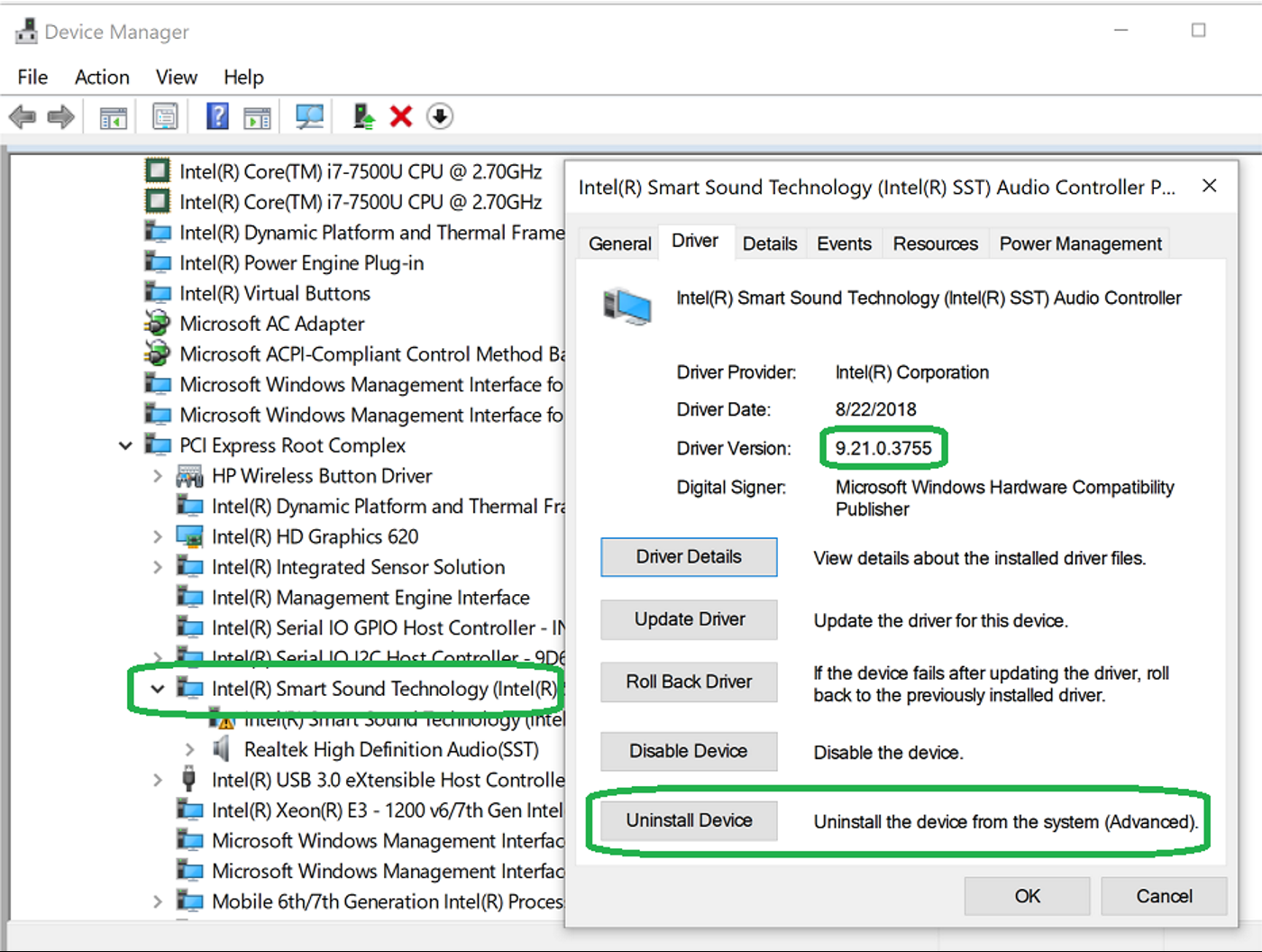
Se hai perso l'audio o il microfono durante la notte Dopo un aggiornamento, è molto probabile che il colpevole sia il driver. Intel Smart Sound Technology (SST), nota anche come OED (Offload Engine e DSP). Lo stesso schema si ripete in diversi thread di supporto Microsoft e Reddit: Windows visualizza un triangolo giallo sopra il dispositivo in Amministratore del dispositivo, lo stato appare con il codice 10 e non esce alcun suono dagli altoparlanti e il microfono non funziona.
Questo articolo raccoglie e riorganizza tutto ciò che abbiamo trovato nelle migliori risposte della community e nelle note di supporto., compresi casi reali in Portátiles MSI Katana e ASUS Zenbook, il blocco degli aggiornamenti di Windows 11 da parte di Microsoft a causa di incompatibilità con SST e un lungo elenco di modelli Dell potenzialmente interessati. Imparerai cos'è l'SST, i sintomi e le cause più comuni e i passaggi pratici per risolverlo, con consigli concreti che hanno aiutato innumerevoli utenti.
Che cos'è la tecnologia Intel Smart Sound Technology (SST) e perché può causare problemi?
Intel Smart Sound Technology è un sottosistema audio con un DSP integrato sulle moderne piattaforme Intel. La sua funzione è quella di delegare le attività audio al processore principale (come la cancellazione del rumore, l'attivazione vocale o l'elaborazione del microfono) e per farlo richiede un driver specifico che Windows identifica come "Intel Smart Sound Technology (Intel SST) OED".
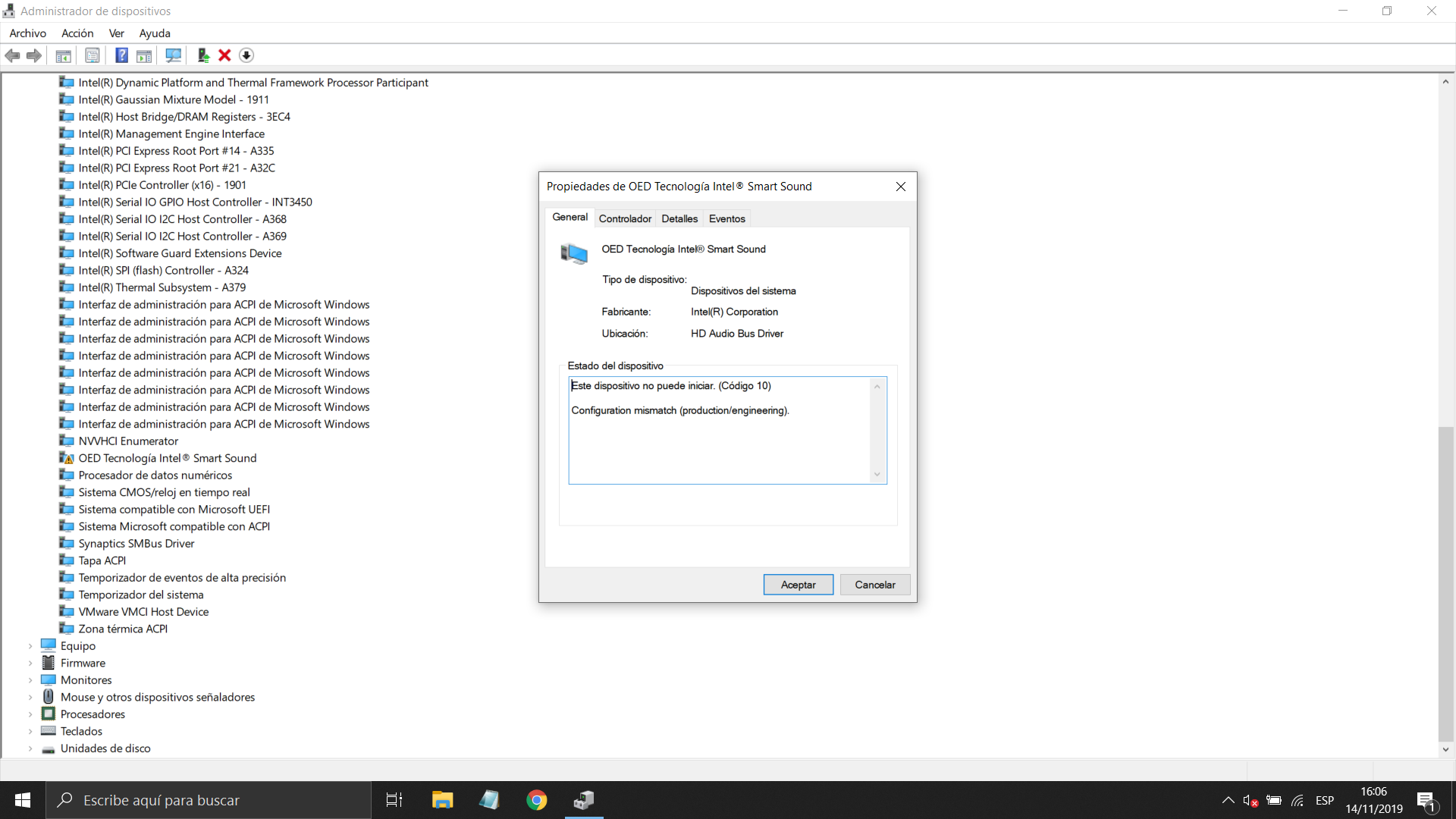
Quando il driver non è compatibile con la versione di Windows o con il pacchetto audio del produttore (Realtek, Conexant, ecc.), l'errore classico si presenta con un'icona gialla in Gestione Dispositivi e con errori "Codice 10". In pratica, il sistema perde l'uscita audio, il microfono o entrambi.
Microsoft ha addirittura bloccato l'aggiornamento a Windows 11 sui computer dotati di alcuni processori Intel di undicesima generazione. che presentavano versioni problematiche del driver SST. L'azienda stessa ha dichiarato che, finché non fosse stata installata una versione compatibile, il pulsante di aggiornamento non sarebbe stato disponibile. Ha inoltre avvertito che, dopo l'aggiornamento del driver, sarebbero potute essere necessarie fino a 48 ore prima che Windows offrisse automaticamente l'aggiornamento, sconsigliando di forzarlo manualmente.
Un altro fattore chiave è l'ecosistema OEMMolti produttori rilasciano pacchetti audio che includono il driver SST insieme al codec (ad esempio, Realtek) e alle impostazioni personalizzate. Pertanto, un driver generico potrebbe non essere adatto e, anche se "sembra" installarsi, potrebbe causare il codice 10.
Sintomi più comuni
I segnali che si ripetono più spesso nelle esperienze utente sui forum Microsoft e su Reddit ci sono:
- Perdita totale dell'audio dopo un aggiornamento di Windows o autisti.
- Il microfono smette di captare o non è disponibile nelle app.
- Avvertenza triangolo giallo in Gestione dispositivi su "Intel Smart Sound Technology (Intel SST) OED".
- Stato del dispositivo nel codice 10 (impossibile avviare), a volte dopo l'aggiornamento BIOS o autisti.
- Impossibile ripristinare una versione precedente del driver dal sistema, perché l'opzione "Roll Back" risulta disabilitata.
Casi reali riflessi dalla comunità I laptop MSI Katana 15 B13VFX e ASUS Zenbook 14 OLED mostrano lo stesso codice 10 in Intel SST OED, anche dopo aver reinstallato i driver dal sito Web OEM, disabilitato e abilitato il dispositivo o ripristinato Windows 11.
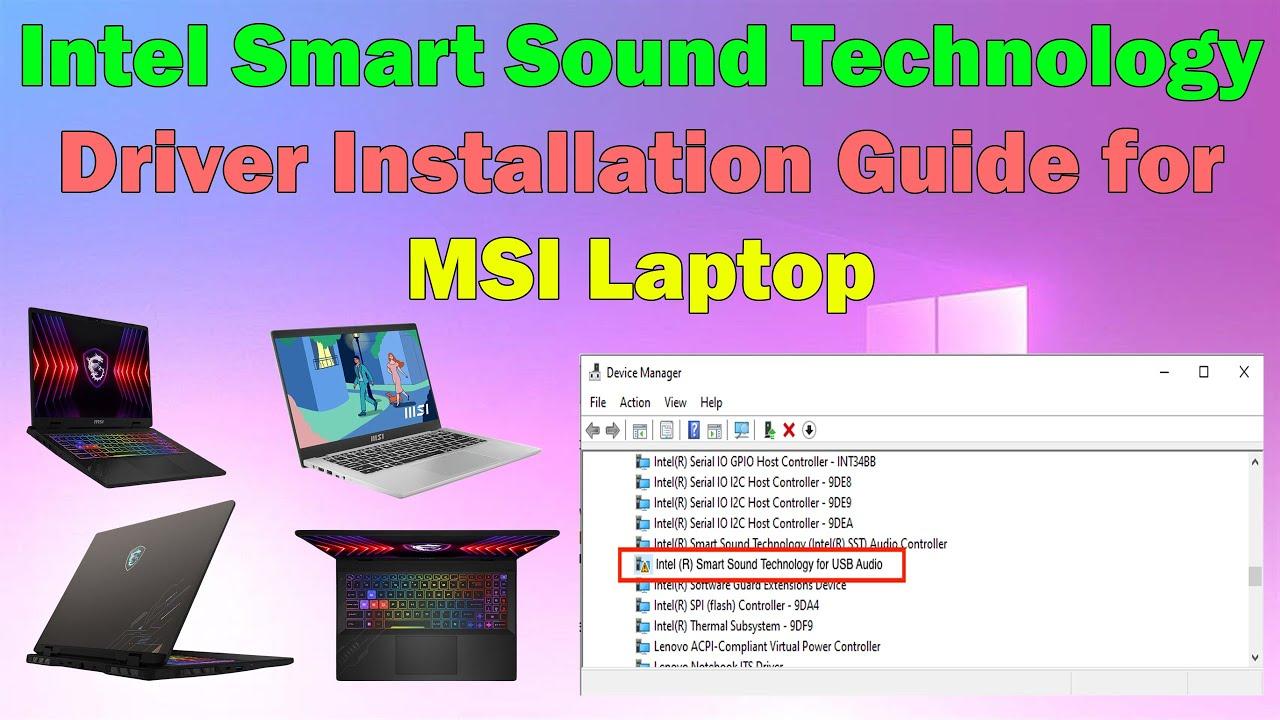
Sono stati segnalati incidenti anche in "Intel Smart Sound Technology for USB Audio" con identificatori di hardware specifici. Ecco un esempio di come gli utenti li vedono in Gestione dispositivi:
ID hardware Intel SmartSound Technology per audio USB INTELAUDIO\CTLR_DEV_43C8&LINKTYPE_06&DEVTYPE_06&VEN_8086&DEV_AE50&SUBSYS_00000000&REV_0001 INTELAUDIO\CTLR_DEV_43C8&LINKTYPE_06&DEVTYPE_06&VEN_8086&DEV_AE50&SUBSYS_00000000 {DD8E82AE-334B-49A2-AEAE-AEB0FD5C40DD}\DetectionVerification Hardware Id
Se vedi qualcosa di simile sul tuo computer, la probabilità che la sorgente sia il controllore SST è molto alta.
Cause note e compatibilità con Windows 11
Il problema più comune è l'incompatibilità tra la versione del driver SST e la versione di Windows. (o con il pacchetto audio del produttore). Microsoft ha dichiarato di aver mantenuto un "blocco di compatibilità" per impedire l'aggiornamento a Windows 11 se il computer presentava un driver SST in conflitto su specifiche piattaforme Intel.
La soluzione ufficiale è installare una versione compatibile di SST. e attendere che Windows rilasci l'aggiornamento (fino a 48 ore). Fino a quel momento, non è consigliabile forzare l'aggiornamento con il pulsante "Aggiorna ora" o utilizzando lo Strumento di creazione multimediale.
Un'altra causa comune è la combinazione di driver generici con pacchetti OEM.Ad esempio, scaricare un driver audio generico da Intel e combinarlo con un pacchetto Realtek del produttore può interrompere le dipendenze e generare il Codice 10 nell'OED.
Su alcuni computer, l'aggiornamento del BIOS o del firmware di gestione (ME) sblocca le dipendenze richiesti dal nuovo driver. Ecco perché molti produttori rilasciano "pacchetti concatenati": Chipset → ME → Audio (SST+codec). Installarli in ordine sparso può compromettere il funzionamento del sistema.
Risoluzione: guida pratica passo dopo passo
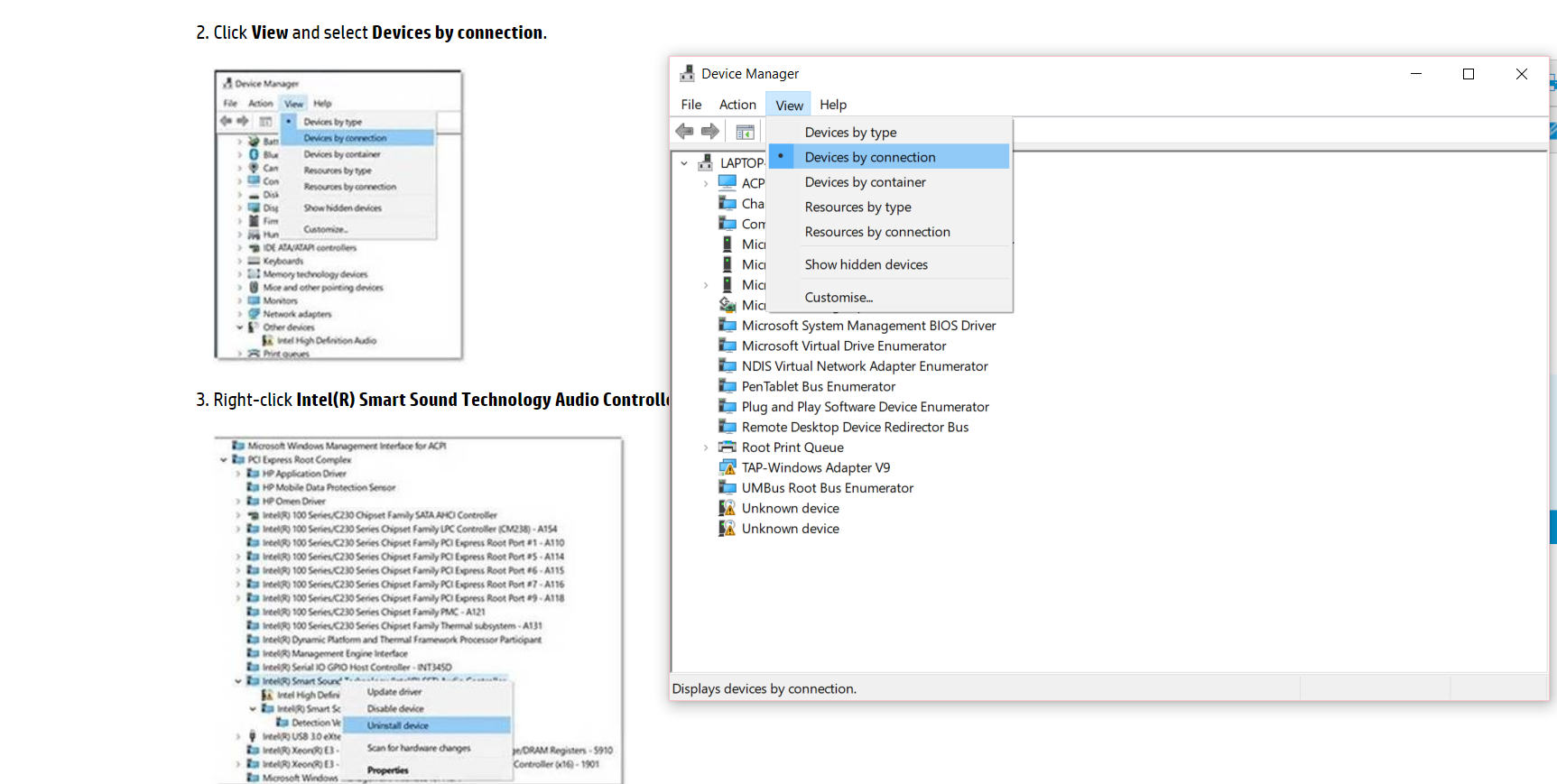
Prima di effettuare qualsiasi operazione, annotare la versione e lo stato del driver. del dispositivo in Gestione dispositivi (snd_hda/Dispositivi di sistema → Intel Smart Sound Technology OED). Questo ti aiuterà a verificare se la procedura è stata efficace.
- Selezionare "Driver opzionali" in Windows Update: Impostazioni → Windows Update → Avanzate → Aggiornamenti facoltativi. Se viene visualizzato un pacchetto audio o "Intel – SoftwareComponent/Media/Extension", installarlo e riavviare.
- Scarica il pacchetto dal produttore della tua apparecchiaturaPer i laptop MSI, ASUS, Dell, ecc., scarica il pacchetto audio specifico per il tuo modello (solitamente include Intel SST + Realtek/Conexant/MaxxAudio). Evita di mischiare driver singoli provenienti da fonti diverse.
- Disinstallazione pulita da Gestione dispositiviFare clic con il pulsante destro del mouse su "Intel Smart Sound Technology (Intel SST) OED" → Disinstalla dispositivo → Seleziona "Elimina il software driver per questo dispositivo" → OK. Riavvia. Dopo il riavvio, installa il pacchetto OEM e riavvia nuovamente.
- Installazione tramite INF se il programma di installazione non si avvia: Gestione dispositivi → Aggiorna driver → Cerca driver nel computer → Scegli da un elenco → Disco driver → Seleziona il file .inf dal pacchetto scaricato. Questo forza Windows a utilizzare il driver corretto.
- Controlla le impostazioni audio: Impostazioni → Sistema → Audio. Assicurati che siano selezionati l'ingresso e l'uscita corretti. Disattiva e riattiva il dispositivo se continua a non funzionare.
- Esegui lo strumento di risoluzione dei problemi audio: Impostazioni → Sistema → Risoluzione dei problemi → Altri strumenti per la risoluzione dei problemi → Riproduzione/Registrazione audio. A volte reimposta endpoint e autorizzazioni che erano rimasti in uno stato incoerente.
- Verificare la presenza di conflitti hardware- In Gestione dispositivi, correggi tutti i dispositivi con un'icona gialla aggiuntiva (chipset/IME/PCI singolo). Un conflitto precedente potrebbe impedire l'avvio di SST.
- Aggiorna BIOS, chipset e Intel ME/AMTMolti OEM richiedono BIOS e ME aggiornati affinché il nuovo audio funzioni. Installare in questo ordine: Chipset → Intel ME → BIOS (se applicabile) → Pacchetto audio (SST + codec).
- Scopri la tecnologia Intel Smart Sound per l'audio USBSe il problema riguarda il dispositivo "per USB Audio", installare la versione appropriata del pacchetto (alcuni OEM separano OED e USB Audio). Verificare tramite ID hardware, se applicabile.
- Se il problema è iniziato dopo un aggiornamento di Windows, prova quanto segue: Pannello di controllo → Ripristino → Apri Ripristino configurazione di sistema, scegli un punto precedente all'aggiornamento. Se la situazione migliora, installa il pacchetto OEM corretto prima di consentire ulteriori aggiornamenti.
- Evita di forzare l'aggiornamento a Windows 11 finché non si dispone di una versione di SST convalidata da Microsoft/Intel. Dopo l'installazione, attendere fino a 48 ore affinché Windows offra automaticamente l'aggiornamento.
- Controlli di integrità del sistema (avanzati): si apre Simbolo del sistema come amministratore ed esegui: sfc /scannow e poi DISM /online /cleanup-image /restorehealth. Riavvia e riprova.
- ultime risorse- Se nessuna delle soluzioni precedenti funziona, esegui un'installazione pulita di Windows e installa i driver OEM nell'ordine indicato. In casi molto rari di errori del firmware, il supporto del produttore potrebbe fornire un pacchetto interno o beta che risolve il problema. Boot dall'OED.
Istruzioni e raccomandazioni chiave
Utilizzare sempre il pacchetto ufficiale del produttore del modello quando disponibili. I driver generici possono essere utili per i test, ma l'opzione più stabile è solitamente la combinazione OEM (SST + codec + plugin).
Download da siti esterni: Nelle risposte della community Microsoft, si consiglia di contattare Intel quando l'OEM non pubblica il pacchetto. In tal caso, Si prega di notare il solito avviso contro PUP/adware ed evitare installatori di terze parti non verificati.
Ordine di installazione consigliato: Chipset → Intel ME/AMT → Driver audio (SST OED + codec) → Estensioni/app audio (ad esempio, Waves/MaxxAudio) → Windows Update (facoltativo, per sicurezza).
Pazienza con Windows 11: Anche con il driver "buono", Windows potrebbe impiegare un po' di tempo fino a 48 ore per offrire l'aggiornamento. Non forzare il processo se visualizzi ancora avvisi di compatibilità.
Ulteriori informazioni
Cosa segnalano gli utenti nei casi tipici- Su un MSI Katana 15 B13VFX, dopo l'aggiornamento e la reinstallazione tramite INF dal sito web MSI, il Codice 10 persisteva finché non veniva applicato il pacchetto OEM completo nell'ordine corretto e il BIOS non veniva aggiornato. Su un ASUS Zenbook 14 OLED, anche dopo la reinstallazione di Windows, il problema persisteva finché non venivano installati la versione corretta di SST e il codec specifico pubblicato da ASUS.
Se hai acquistato di recente l'apparecchiatura (case PCComponentes) e non funziona nulla, apri un ticket con il venditore o il produttore. Un errore persistente dell'OED dopo una reinstallazione pulita potrebbe indicare la necessità di un firmware specifico per il tuo batch.
Prodotti interessati
Sebbene la portata sia ampia, un riferimento ben noto è l'elenco Dell con le apparecchiature potenzialmente coinvolte. Di seguito è riportato il repertorio distribuito tramite il supporto OEM, che dà un'idea della portata dell'ecosistema che si basa su SST:
Alienware 13, Alienware 13 R3, Alienware 13 R2, Alienware 15, Alienware 15 R3, Alienware 15 R2, Alienware 15 R4, Alienware 17, Alienware Area-51m, Alienware 17 R4, Alienware 17 R2, Alienware 17 R3, Alienware 17 R5, Alienware Alpha e Alienware Steam Machine, Alienware Area-51 AAT2250, Alienware Area-51 R2, Alienware Area-51 Threadripper Edition R3 and R6, Alienware Area-51 R4 and R5, Alienware Area-51 Threadripper Edition R7, Alienware Area-51m R2, Alienware Aurora Ryzen Edition R10, Alienware Aurora R11, Alienware Aurora R12, Alienware Aurora R13, Alienware Aurora Ryzen Edition R14, Alienware Aurora R15 AMD, Alienware Aurora R15, Alienware Aurora R16, Alienware Aurora R5, Alienware Aurora R6, Alienware Aurora R7, Alienware Aurora R8, Alienware Aurora R9, Alienware M15, Alienware M15 R2, Alienware M15 R3, Alienware m15 R4, Alienware m15 Ryzen Edition R5, Alienware m15 R6, Alienware m15 R7 AMD, Alienware m15 R7, Alienware m16 R1 AMD, Alienware m16 R1, Alienware m16 R2, Alienware M17, Alienware M17 R2, Alienware M17 R3, Alienware m17 R4, Alienware M17 R5 AMD, Alienware m18 R1 AMD, Alienware m18 R1, Alienware m18 R2, Alienware Alpha R2 & Alienware Steam Machine R2, Alienware x14, Alienware x14 R2, Alienware x15 R1, Alienware x15 R2, Alienware x16 R1, Alienware x16 R2, Alienware x17 R1, Alienware x17 R2, Alienware X51 R2, Alienware X51 R3, Dell G3 15 3500, Dell G3 3579, Dell G3 15 3590, Dell G5 15 5500, Dell G5 SE 5505, Dell G15 5510, Dell G15 5511, Dell G15 5515 Ryzen Edition, Dell G15 5520, Dell G15 5521 Special Edition, Dell G15 5525, Dell G15 5530, Dell G15 5535, Dell G5 15 5587, Dell G5 15 5590, Dell G7 15 7500, Dell G7 15 7588, Dell G7 15 7590, Dell G16 7620, Dell G16 7630, Dell G3 3779, Dell G7 17 7700, Dell G7 17 7790, Dell G5 5000, Dell G5 5090, Inspiron 3137, Inspiron 3138, Inspiron 3147, Inspiron 3148, Inspiron 3152 2-in-1, Inspiron 3153 2-in-1, Inspiron 3157 2-in-1, Inspiron 3158 2-in-1, Inspiron 11 3162/3164, Inspiron 11 3168, Inspiron 11 3169, Inspiron 11 3179, Inspiron 11 3180, Inspiron 11 3185 2-in-1, Inspiron 3195 2-in-1, Inspiron 5280 2-in-1, Inspiron 13 N3010, Inspiron 5300, Inspiron 5301, Inspiron 13 5310, Inspiron 13 5320, Inspiron 13 5330, Inspiron 13 5368 2-in-1, Inspiron 5370, Inspiron 13 5378 2-in-1, Inspiron 13 5379 2-in-1, Inspiron 5390, Inspiron 5391, Inspiron 7300 2-in-1, Inspiron 7300, Inspiron 7306 2-in-1, Inspiron 7347, Inspiron 7348 2-in-1, Inspiron 7352, Inspiron 7353 2-in-1, Inspiron 7359 2-in-1, Inspiron 13 7368 2-in-1, Inspiron 7370, Inspiron 7373 2-in-1, Inspiron 13 7375 2-in-1, Inspiron 13 7378 2-in-1, Inspiron 7380, Inspiron 7386 2-in-1, Inspiron 7390 2-in-1, Inspiron 7391 2-in-1, Inspiron 7391, Inspiron 13z N301z, Inspiron 13z 5323, Inspiron 14 3420, Inspiron 3421, Inspiron 3437, Inspiron 3441, Inspiron 3442, Inspiron 3443, Inspiron 3451, Inspiron 3452, Inspiron 3458, Inspiron 14 3459, Inspiron 14 3462, Inspiron 14 3465, Inspiron 14 3467, Inspiron 14 3468, Inspiron 14 3473, Inspiron 14 3476, Inspiron 3480, Inspiron 3481, Inspiron 3482, Inspiron 3490, Inspiron 3493, Inspiron 5400 2-in-1, Inspiron 5401 AIO, Inspiron 24 5410 All-in-One, Inspiron 24 5411 All-in-One, Inspiron 24 5415 All-in-One, Inspiron 24 5420 All-in-One, Inspiron 24 5421 All-in-One, Inspiron 24 5430 All-in-One, Inspiron 24 5459 AIO, Inspiron 24 5475, Inspiron 5477, Inspiron 24 5488, Inspiron 5490 AIO, Inspiron 5491 AIO, Inspiron 7459, Inspiron 7700 AIO, Inspiron 27 7710 All-in-One, Inspiron 27 7720 All-in-One, Inspiron 27 7730 All-in-One, Inspiron 27 7775, Inspiron 7777, Inspiron 7790 AIO, Inspiron 3000, Inspiron 300m, Inspiron 3020 Desktop, Inspiron 3020 Small Desktop, Inspiron 3030 Desktop, Inspiron 3030 Small Desktop, Inspiron 3045, Inspiron 3050, Inspiron 3135, Inspiron 3200, Inspiron 3250, Inspiron 3252, Inspiron 3268, Inspiron 3470, Inspiron 3471, Inspiron 3472, Inspiron 3646, Inspiron 3647, Inspiron 3650, Inspiron 3655, Inspiron 3656, Inspiron 3662, Inspiron 3668, Inspiron 3670, Inspiron 3671, Inspiron 3700, Inspiron 3847, Inspiron 3880, Inspiron 3881, Inspiron 3891, Inspiron 3910, Inspiron 500, Inspiron 5100, Inspiron 510m, Inspiron 5150, Inspiron 5160, Inspiron 5675, Inspiron 5676, Inspiron 5680, Inspiron 7000, Inspiron Chromebook 11 3181, Inspiron Chromebook 11 3181 2-in-1, Inspiron Chromebook 7486, Inspiron 13z N311z, Latitude 7030 Rugged Extreme Tablet, Latitude 3120, Latitude 3140, Latitude 3180, Latitude 3189, Latitude 3190 2-in-1, Latitude 3190, Latitude 5280/5288, Latitude 5285 2-in-1, Latitude 5289 2-in-1, Latitude 5290 2-in-1, Latitude 5290, Latitude 7200 2-in-1, Latitude 7210 2-in-1, Latitude 7212 Rugged Extreme Tablet, Latitude 7214 Rugged Extreme, Latitude Tablet robusto 7220EX Extreme, Tablet robusto Latitude 7220 Extreme, Tablet robusto Latitude 7230 Extreme, Latitude 7280, Latitude 7285 2-in-1, Latitude 7290, Latitude 3300, Latitude 3301, Latitude 3310 2-in-1, Latitude 3310, Latitude 3320, Latitude 3330, Latitude 3340, Latitude 13 3379 2-in-1, Latitude 13 3380, Latitude 13 3390 2-in-1, Chromebook Latitude 5300 2-in-1, Latitude 5300, Latitude 2 1-in-5300, Latitude 5310, Latitude 2, Latitude 1, Latitude 5310, Latitude 5320, Latitude 5330, Latitude 5340, Latitude 5350, Latitude 7300 Detachable, Latitude 7310, Latitude 7320 Rugged Extreme, Latitude 7320, Latitude 7330, Latitude 7330 Detachable, Latitude 7340, Latitude 7350, Latitude 7350 7370-in-7380, Latitude 7389 2-in-1, Latitude 7390, Latitude 2, Latitude 1, Latitude 7390, Latitude 9330, Latitude 3400, Latitude 3410, Latitude 3420 Chromebook, Latitude 3430, Dell Latitude 3440/3445, Latitude 3450, Chromebook Latitude 3480, Latitude 3488, Latitude 3490, Latitude 5400, Latitude 5400, Latitude 5401 Rugged, Latitude 5410 Rugged, Latitude 5411, Latitude 5414 Rugged, Chromebook Latitude 5420, Latitude 5421 Rugged, Latitude 5424, Latitude 5430, Latitude 5430, Latitude 5431, Latitude 5430, Latitude 5440, Latitude 5440/5450, Latitude 5455, Latitude 5480, Latitude 5488, Latitude 5490 5491-in-5495, Latitude 7400, Chromebook Latitude 2, Latitude 1, Latitude 7400 Rugged, Latitude 7410, Latitude 7410 Rugged Extreme, Latitude 7414, Latitude 7420, Latitude 7424, Latitude 7430, Latitude 7440, Latitude 7450, Latitude 7455, Latitude 7480, Latitude 7490, Latitude 9410 9420 in 9430, Latitude 9440 2 in 1, Latitude 9450, Latitude 2, Latitude 1, Latitude 3500, Latitude 3510, Latitude 3520, Latitude Dell Latitude 3530/3540, Latitude 3550, Latitude 3580, Latitude 3588, Latitude 3590, Latitude 5500, Latitude 5501, Latitude 5510, Latitude 5511, Latitudine 5520, Latitudine 5521, Latitudine 5530, Latitudine 5531, Latitudine 5550, Latitudine 5551, Latitudine 5552, Latitudine 5555, Latitudine 5560…
Si noti che l'elenco sopra riportato continua dalla fonte originale e illustra l'ampiezza delle apparecchiature che dipendono dal corretto funzionamento dell'SST affinché l'audio funzioni normalmente.
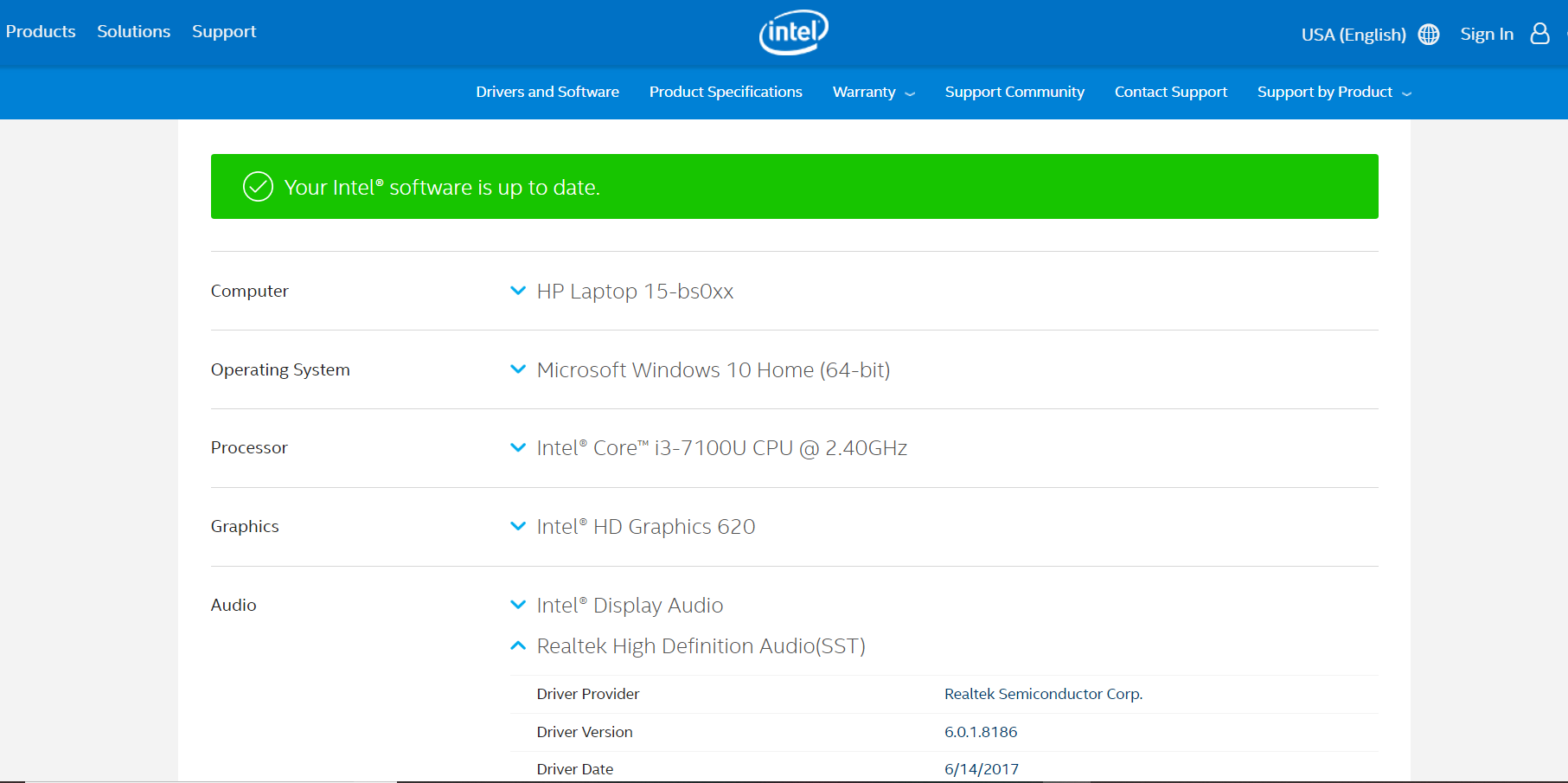
Se al momento non hai audio a causa di un errore Intel SSTLa soluzione più efficace è combinare Windows Update (facoltativo), il pacchetto OEM corretto, un'installazione pulita del driver (con rimozione preventiva) e, se applicabile, aggiornare il BIOS/ME e il chipset. Successivamente, verificare in Gestione dispositivi che l'OED si avvii senza avvisi e controllare l'uscita audio e il microfono in Impostazioni → Audio. Attendere il periodo indicato da Microsoft prima di forzare gli aggiornamenti di sistema principali.

Scrittore appassionato del mondo dei byte e della tecnologia in generale. Adoro condividere le mie conoscenze attraverso la scrittura, ed è quello che farò in questo blog, mostrarti tutte le cose più interessanti su gadget, software, hardware, tendenze tecnologiche e altro ancora. Il mio obiettivo è aiutarti a navigare nel mondo digitale in modo semplice e divertente.