- Jellyfin, Plex ed Emby consentono di creare un server di Streaming un "Netflix domestico" con i tuoi film, serie, musica e foto.
- Jellyfin si distingue per essere gratuito, open source e incentrato sulla privacy, mentre Plex ed Emby riservano le funzionalità avanzate agli abbonamenti a pagamento.
- L'hardware ideale potrebbe essere un mini PC, un NAS o una combinazione di entrambi, cercando sempre un equilibrio tra potenza, consumo di elettricità e capacità di archiviazione.
- In genere, l'accesso remoto sicuro si ottiene al meglio con VPN Tailscale o ZeroTier, evitando di esporre direttamente Jellyfin o Plex a Internet.
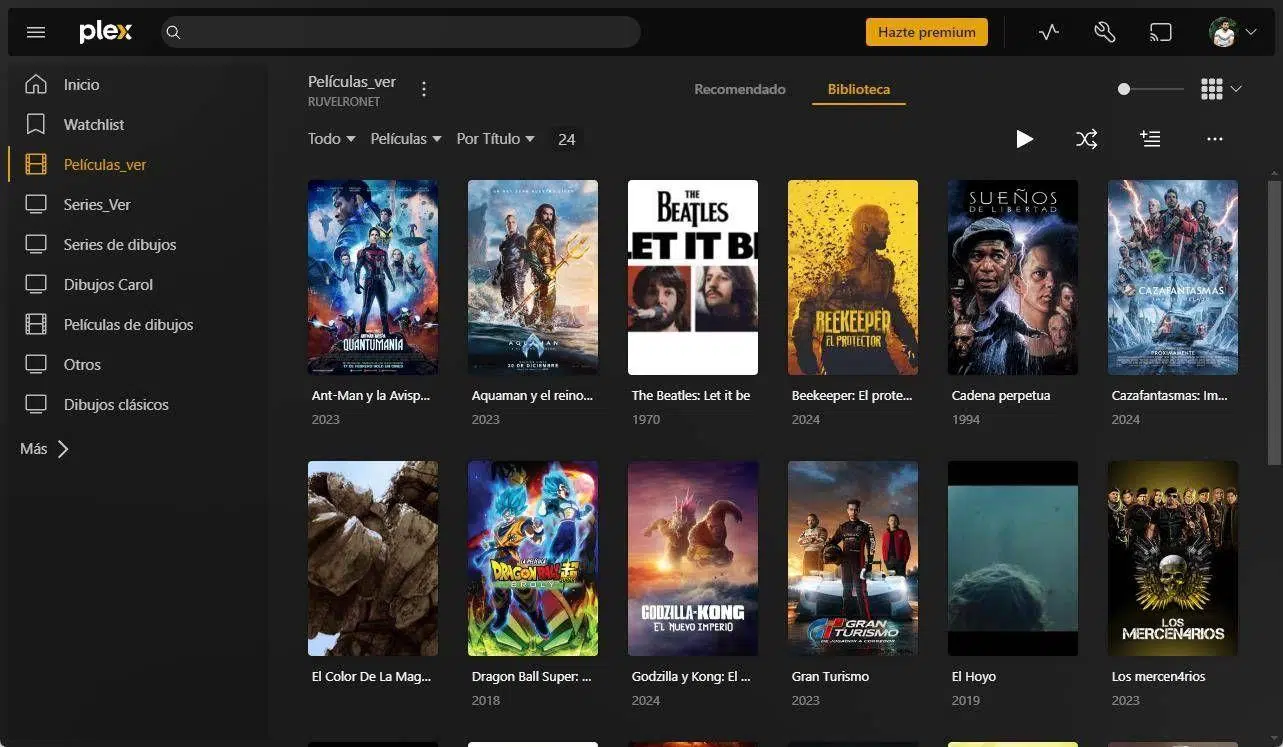
Configurare un server multimediale domestico per creare il proprio "Netflix casalingo" con Plex o Jellyfin non è così complicato come sembra, ma è importante comprenderne i componenti: mini PC, NAS, rete locale, accesso remoto e consumo energetico. Se siete stanchi di pagare abbonamenti per lo streaming o per l'archiviazione cloud, configurare un server personale può essere un modo elegante per riprendere il controllo.
L'idea di base è semplice : si memorizzano film, serie TV, musica e foto su un dispositivo a casa, si installa un server come Jellyfin o Plex e poi si accede a tutto da TV, telefono, tablet o laptop, sia all'interno che all'esterno della rete locale. A questo punto sorgono alcune domande: è meglio usare solo un NAS? Un mini PC con dischi esterni? Un NAS con un mini PC? Quale software scegliere tra Plex, Jellyfin o Emby? Come ci si connette dall'esterno della rete domestica senza dover modificare il router? Analizziamo tutto passo dopo passo in modo dettagliato.
Cos'è un server multimediale domestico e cosa si può fare con esso?
Un server multimediale domestico è semplicemente un computer (fisico o virtuale) che memorizza contenuti multimediali e li trasmette in streaming ad altri dispositivi. Potrebbe essere un mini PC, un NAS, un Raspberry Pi, un vecchio Mac mini o persino il tuo PC principale, se lo lasci acceso.
L'obiettivo principale è quello di poter riprodurre i propri file (film, serie TV, musica, foto, video personali) su altri dispositivi in rete: Smart TV, Android TV, Apple TV, Fire TV, smartphone Android o iPhone , tablet o qualsiasi altro computer. Il tutto con un'interfaccia intuitiva, metadati, copertine e funzionalità simili a quelle di Netflix.
L'idea di "Netflix domestico" è da intendersi in senso letterale: server come Plex, Jellyfin o Emby scaricano informazioni da database come TMDb o TheMovieDB, organizzano le librerie per genere, stagione e lista di titoli da guardare, ricordano il punto in cui si era interrotta la visione di ogni episodio, aggiungono copertine, sinossi e persino introduzioni automatiche con alcuni plugin.
Sebbene l'utilizzo tipico sia per i video , molti di questi server gestiscono anche musica, foto e persino libri. Con alcune personalizzazioni, Jellyfin può sostituire alcune delle funzionalità offerte da Spotify o Google Foto utilizzando plugin e librerie specifici.
Se ti preoccupa l'accesso remoto , questi server ti permettono di visualizzare i tuoi contenuti sia sulla tua rete locale che al di fuori della tua abitazione, aprendo le porte del router, utilizzando VPN o servizi come Tailscale o ZeroTier per simulare la tua presenza sulla stessa rete da qualsiasi parte del mondo.
Plex, Jellyfin ed Emby: un rapido confronto per lo streaming locale
Per configurare il tuo centro di streaming domestico, le tre opzioni più citate sono Plex, Jellyfin ed Emby. Tutte e tre svolgono la stessa funzione di base, ma le loro filosofie e i modelli di business differiscono considerevolmente, e ciò si riflette sull'esperienza utente e sul prezzo.
Plex è l'opzione più consolidata e probabilmente la più curata in termini di app ufficiali e facilità d'uso per i principianti . Offre un'app nativa su quasi tutte le piattaforme e una configurazione abbastanza guidata, incluso l'accesso remoto "quasi automatico".
Jellyfin è nato come fork open source di Emby quando quest'ultimo è diventato più chiuso, e si è affermato come alternativa gratuita a Plex: niente abbonamenti, nessuna funzionalità bloccata e una forte attenzione alla privacy e al controllo locale dei dati.
Emby si posiziona in una posizione intermedia: offre una versione gratuita abbastanza funzionale, ma riserva le funzionalità avanzate (come alcune opzioni per la TV in diretta, i backup e la sincronizzazione) all'abbonamento Emby Premiere, con un modello simile a Plex Pass.
Se tutto ciò che desideri è guardare i tuoi contenuti in locale e da remoto, senza pubblicità o funzionalità aggiuntive e senza abbonamento, Jellyfin è un'ottima scelta. Se invece la tua priorità è la massima semplicità, un ecosistema ben strutturato e non ti dispiace pagare per alcune funzionalità, Plex rimane un'ottima opzione.
Cos'è Jellyfin e perché così tante persone lo preferiscono a Plex?
Jellyfin è un media server gratuito e open source che puoi installare su Windows, Linux , macOS, dispositivi NAS compatibili, container Docker e persino su Raspberry Pi. Gestisci la tua libreria di film, serie TV, musica, foto e altri tipi di contenuti e rendi tutto accessibile tramite un pannello web e applicazioni client.
Il punto di forza di Jellyfin è l'assenza di funzionalità premium o abbonamenti a pagamento: tutto ciò che il progetto è in grado di offrire è accessibile a tutti. Accelerazione hardware, profili utente, controllo genitori, accesso remoto (se configurato), raccolte, plugin... tutto è incluso in un unico pacchetto, senza bisogno di inserire dati della carta di credito.
In termini di privacy , Jellyfin non raccoglie statistiche di utilizzo né invia i dati di visualizzazione a server esterni. Tutta la gestione di utenti, dispositivi e attività rimane sul tuo computer, il che è molto interessante se non vuoi che un'azienda sappia cosa guardi e quando.
Un vantaggio particolarmente degno di nota è la community dei plugin: essendo open source, esiste un vasto ecosistema di sviluppatori che creano estensioni per metadati aggiuntivi, sottotitoli, miglioramenti visivi, introduzioni, integrazione con altri servizi e altro ancora. Il repository "awesome-jellyfin" su GitHub elenca decine di plugin consigliati.
Molti utenti sono passati a Jellyfin in seguito alle modifiche alle politiche di Plex: le funzionalità prima gratuite ora richiedono un Plex Pass, lo streaming remoto è limitato e si avverte una sensazione di dipendenza da un servizio centralizzato. Jellyfin evita tutti questi problemi, sebbene a volte richieda una configurazione manuale leggermente più complessa.
Come Tailscale (e altre VPN) si adattano a Jellyfin e Plex
Una delle domande più frequenti quando si configura un server multimediale domestico è come accedervi dall'esterno della rete locale senza aprire le porte del router. È qui che entrano in gioco servizi come Tailscale o ZeroTier, che creano una rete privata virtuale (VPN) tra i dispositivi.
Tailscale funziona come una VPN "tra dispositivi" : si installa l'app sul server (mini PC, NAS, Raspberry Pi, PC desktop...) e sui client (smartphone, tablet, laptop, Android TV, ecc.), e tutti condividono una rete privata virtuale, come se fossero connessi allo stesso router.
Il principale vantaggio rispetto alle tipiche VPN commerciali è che Tailscale non serve per "accedere a Internet attraverso un altro Paese", bensì per connettere in modo sicuro i propri dispositivi. Questo permette di accedere a Jellyfin con un indirizzo come http://IP-Tailscale:8096 da qualsiasi parte del mondo, senza dover modificare il router e senza esporre nulla a Internet.
Jellyfin non offre una soluzione di accesso remoto preconfigurata e miracolosa: richiede il port forwarding, una VPN o una combinazione di entrambi. Plex offre un proprio sistema di accesso remoto relativamente automatico, ma a costo di dover dipendere dai suoi server e, in alcuni casi, da funzionalità a pagamento per lo streaming al di fuori della rete.
ZeroTier e soluzioni simili offrono un approccio analogo a Tailscale, ed entrambe sono ampiamente utilizzate anche per altri progetti domestici: giochi online, server di file, macchine virtuali, ecc. La logica è la stessa: unificare l'intera rete domestica in un'unica rete privata.
Opzioni hardware: Mini PC, NAS o una combinazione di entrambi
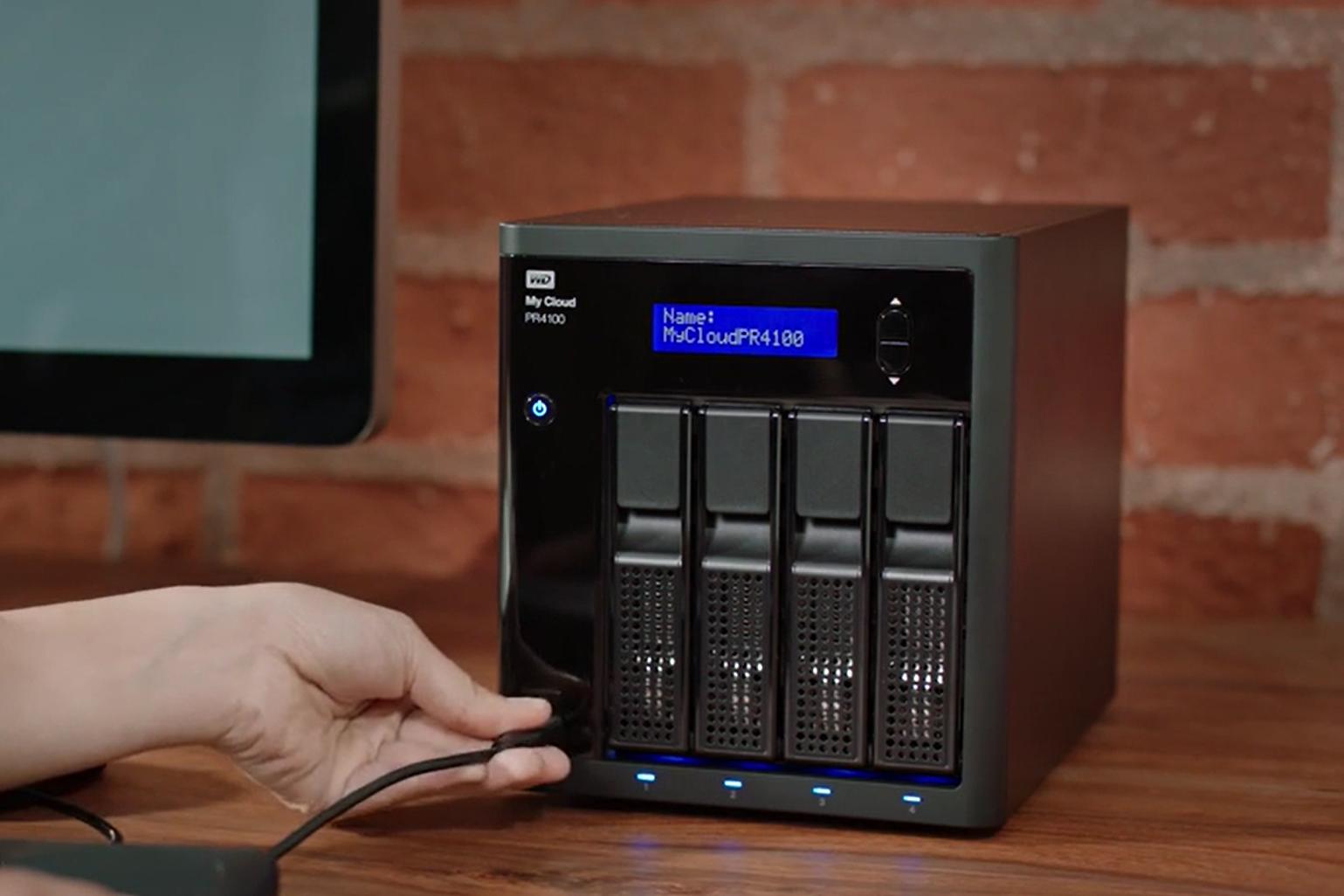
Scegliere l'hardware giusto è una delle decisioni più importanti, soprattutto se si intende mantenere il server attivo 24 ore su 24, 7 giorni su 7, e si vive in un Paese come il Regno Unito, dove la bolletta elettrica può facilmente lievitare.
Opzione 1: Utilizzare solo un mini PC con memoria esterna . In questo caso, il mini PC funge sia da unità centrale che da semplice "NAS". Si collegano uno o più dischi rigidi esterni tramite USB, si montano i percorsi nel sistema operativo e si installano Docker, Jellyfin o Plex.
Vantaggi del mini PC : consumo energetico molto basso per le prestazioni offerte (soprattutto se si opta per modelli con CPU Intel N100/N150 o simili), potenza più che sufficiente per transcodificare uno o più flussi 1080p (e con un po' di fortuna anche alcuni 4K attivando l'accelerazione hardware) e grande flessibilità per installare altri servizi: container Docker (Netdata, Navidrome, Immich, ecc.) o strumenti di monitoraggio.
Svantaggi : la gestione delle unità esterne può risultare un po' più delicata (cavi USB, alimentazione, mancanza di un vero RAID) e mancano alcune funzionalità tipiche dei NAS, come gli snapshot, i file system Btrfs/ZFS o le applicazioni native del produttore.
Opzione 2: NAS solo per archiviazione ed elaborazione . In questo approccio, un NAS di marchi come Synology, QNAP o altri ospita i dischi in alloggiamenti interni ed esegue il server Plex/Jellyfin/Emby, utilizzando pacchetti nativi o Docker.
Vantaggi di un NAS : progettato specificamente per questo scopo, destinato a rimanere acceso 24 ore su 24, 7 giorni su 7, è solitamente molto efficiente dal punto di vista energetico e offre ridondanza RAID, snapshot, backup interni, accesso SMB/NFS e pacchetti ufficiali per molte app. Su alcuni dispositivi Synology, Plex è disponibile come app nativa e funziona molto bene.
Svantaggi : la CPU di molti dispositivi NAS domestici non è progettata per la transcodifica video intensiva. Ad esempio, in alcuni casi Jellyfin su uno specifico dispositivo Synology consuma il 100% della CPU senza offrire una soluzione semplice. Inoltre, la flessibilità di installare qualsiasi programma si desideri potrebbe essere inferiore rispetto a un mini PC standard.
Opzione 3: NAS per l'archiviazione + mini PC per l'elaborazione . Questa è una configurazione ibrida molto comune tra gli appassionati: il NAS archivia tutti i dati e offre ridondanza, mentre un mini PC si occupa di eseguire Jellyfin, Plex, Emby e tutti gli altri container o servizi "pesanti".
Questa combinazione unisce il meglio di entrambi i mondi : il NAS funge da archivio dati e il mini PC da server applicativo a basso consumo. Li colleghi tramite una rete gigabit (o superiore) e monti le cartelle del NAS sul sistema del mini PC, che le renderà poi accessibili ai container.
In termini di consumo energetico , un mini PC moderno ben configurato e un NAS a 2-4 alloggiamenti possono ancora essere ragionevolmente efficienti, soprattutto se si gestisce in modo efficace lo spegnimento dei dischi e l'utilizzo dei container. Se si desidera ridurre al minimo il consumo energetico, anche un singolo mini PC con un disco rigido di dimensioni adeguate è perfettamente valido.
Installa e configura Jellyfin passo dopo passo con Docker
Jellyfin offre programmi di installazione per quasi tutto : Windows, Linux, macOS, NAS, container Docker e altro ancora. Se utilizzi un mini PC Linux, il modo più semplice e pulito per aggiornarlo è installarlo con Docker o Docker Compose.
Un esempio base di Docker Compose per Jellyfin su un mini PC Linux potrebbe essere simile a questo (adattando sempre percorsi e utente alla propria macchina): si definisce il servizio Jellyfin, l'immagine ufficiale, l'utente (uid:gid), la modalità di rete e i volumi che puntano alla configurazione, alla cache e alle cartelle in cui si memorizzano serie TV e film.
A livello di volume , è tipico avere qualcosa come /home/yourusername/docker/jellyfin/config:/config e /home/yourusername/docker/jellyfin/cache:/cache per mantenere tutta la configurazione al di fuori del container, in modo che se si elimina e si ricrea Jellyfin non si perdano librerie, utenti o impostazioni.
Per quanto riguarda i contenuti , si definiscono percorsi host come /path/to/media/series e /path/to/media/movies che corrispondono a /media/series e /media/movies all'interno del contenitore. È importante quindi selezionare i percorsi del contenitore quando si creano le librerie nell'interfaccia di Jellyfin, non i percorsi del sistema host.
Il parametro `network_mode: 'host'` semplifica notevolmente le cose, poiché il container condivide la rete con l'host e Jellyfin si mette in ascolto direttamente sulla porta 8096 dell'host. Se preferisci, puoi mappare esplicitamente le porte (8096:8096/tcp, 7359:7359/udp, ecc.).
Una volta che il container è attivo e funzionante con `docker compose up -d` o tramite Portainer, è possibile accedervi dal browser all'indirizzo http://local_server_IP:8096 . Si avvierà la procedura guidata di configurazione iniziale, che consentirà di scegliere la lingua, creare un utente amministratore e aggiungere le librerie video.
Organizzazione della libreria: nomi delle cartelle, metadati e sottotitoli
La chiave per far sì che Jellyfin "indovini" il contenuto è utilizzare convenzioni di denominazione coerenti per cartelle e file. Farlo correttamente fin dall'inizio vi farà risparmiare ore di correzioni in seguito.
Per i film , una struttura molto efficace consiste nel creare una cartella per ogni film, con un nome nel formato Titolo del film (Anno) e al suo interno il file video con lo stesso nome. Ad esempio: "Furiosa A Mad Max Saga (2024)/Furiosa A Mad Max Saga (2024).mkv".
Per le serie TV , la convenzione tipica è la seguente: una cartella con il nome della serie, sottocartelle per ogni stagione ("Stagione 01", "Stagione 02", ecc.) e file con il formato NomeSerie S01E01 , S01E02 e così via. Questo facilita al programma di scraping l'identificazione corretta della stagione e dell'episodio.
I singoli sottotitoli vengono denominati seguendo lo stesso schema del file video, aggiungendo il codice lingua di due lettere: Nome del film (1939).es.srt , Nome del film (1939).en.srt . Questo permette a Jellyfin di rilevarli e etichettarli automaticamente con la lingua corretta.
Se una serie o un film non vengono riconosciuti correttamente , è possibile modificare manualmente i metadati dall'interfaccia: apri il titolo, vai al menu di modifica e regola gli identificativi di TheMovieDB o IMDb, forza nuovamente l'aggiornamento dei metadati e tutto verrà corretto (sinossi, copertina, cast, ecc.).
Nella sezione Librerie del pannello di controllo, è possibile impostare la lingua, il paese, i fornitori di informazioni e immagini preferiti per i metadati, nonché configurare il download automatico dei sottotitoli da servizi come OpenSubtitles o altri plugin come Subbuzz.
Plugin consigliati e funzionalità avanzate in Jellyfin
Uno dei punti di forza di Jellyfin è il suo ecosistema di plugin, sia ufficiali che di terze parti. Dal pannello di controllo è possibile attivare repository e aggiungere nuove sorgenti per espandere le funzionalità del server.
I plugin di metadati come TMDb consentono di arricchire film e serie TV con sinossi dettagliate, informazioni sul cast, generi, immagini di sfondo e copertine di alta qualità, trasformando l'interfaccia in qualcosa di molto simile a un servizio commerciale.
I plugin per sottotitoli come OpenSubtitles aggiungono la possibilità di scaricare automaticamente i sottotitoli in più lingue, sebbene a volte richiedano la creazione di un account e la configurazione di una chiave API. Altri, come Subbuzz, ampliano le fonti e le opzioni di personalizzazione del processo di download.
Strumenti visivi come "Introduzioni locali" riproducono una breve clip del video di sfondo quando si passa il mouse sopra un titolo, replicando il comportamento di piattaforme come Netflix. Questi strumenti possono solitamente essere disattivati per titoli specifici se li si trova fastidiosi.
Dalla sezione plugin del pannello di controllo, è possibile installare plugin ufficiali con un solo clic o aggiungere repository JSON esterni (con le consuete precauzioni di sicurezza). In altri casi, è sufficiente scaricare il file del plugin e posizionarlo nella cartella delle estensioni del server prima di riavviare Jellyfin.
Ottimizzazione delle prestazioni: transcodifica e accelerazione hardware
La riproduzione diretta è l'ideale: il dispositivo client comprende il formato del file e il server lo invia semplicemente. Spesso, però, è necessaria la transcodifica: ovvero la modifica in tempo reale del codec, della risoluzione o del bitrate affinché il televisore o il dispositivo mobile possano gestirli.
La transcodifica è un processo che richiede molta potenza di calcolo alla CPU, ed è per questo che si consiglia di abilitare l'accelerazione hardware, a condizione che il sistema lo consenta. Jellyfin supporta motori come Intel Quick Sync (QSV), VAAPI, NVENC e altri, a seconda della GPU e dei driver disponibili.
Per verificare quale GPU è disponibile in Linux, è possibile utilizzare comandi come `lspci -nn | grep -Ei "3d|display|vga"` e, in base al risultato, scegliere l'opzione appropriata nella sezione di riproduzione → conversione del pannello di controllo di Jellyfin.
Sui mini PC con processore Intel N100/N150 e grafica integrata, l'attivazione di Quick Sync solitamente alleggerisce notevolmente il carico di lavoro della CPU, consentendo un maggior numero di flussi simultanei con un minore consumo energetico. Se si riscontrano problemi di instabilità dopo averlo attivato, è sempre possibile disattivare Quick Sync e lasciare che sia la CPU a gestirlo.
Strumenti come Netdata sono molto utili per monitorare i picchi di utilizzo di CPU, RAM e I/O del disco durante lo streaming. Configurandoli in un container Docker separato, è possibile visualizzare grafici in tempo reale e identificare i colli di bottiglia.
Accesso dalla rete locale e dall'esterno della casa
Una volta configurato Jellyfin , accedervi dalla stessa rete è semplice: basta inserire http://server-IP:8096 nel browser o nelle app ufficiali di ciascuna piattaforma, accedere con il proprio account utente e il gioco è fatto.
Per trovare l'indirizzo IP del server su Windows, puoi usare il comando `ipconfig` nel prompt dei comandi , cercando la voce IPv4. Su Linux, i comandi `ip addr show` o `hostname -I` ti forniranno le informazioni. Questo è l'indirizzo IP che devi inserire nell'app sulla tua TV, telefono cellulare o tablet.
Se siete connessi alla stessa rete Wi-Fi , tutto rimane all'interno della rete locale. Potete collegare contemporaneamente più televisori, telefoni cellulari e computer senza esporre nulla a Internet, il che è più che sufficiente per molti utilizzi domestici.
Per accedere dall'esterno della tua rete , hai tre opzioni principali: il port forwarding sul router, una VPN tradizionale o le soluzioni Tailscale/ZeroTier che creano una rete privata virtuale tra i tuoi dispositivi.
Il port forwarding consiste nell'aprire, ad esempio, la porta 8096 all'indirizzo IP interno del server e quindi utilizzare il proprio indirizzo IP pubblico o nome di dominio per connettersi. È efficace, ma richiede la conoscenza delle impostazioni del router e la considerazione delle misure di sicurezza (HTTPS, firewall, ecc.).
L'approccio di Tailscale è molto più intuitivo: si installa il client sul server e sui dispositivi che si desidera utilizzare per visualizzare i contenuti, si effettua l'accesso e si ottiene un indirizzo IP virtuale. Con questo indirizzo IP (qualcosa del tipo 100.xxx), è possibile accedere a Jellyfin come se ci si trovasse nel proprio salotto, senza dover intervenire sul router o gestire certificati.
Plex vs Jellyfin vs Emby in dettaglio
Sebbene condividano un'idea di base , vale la pena esaminare più da vicino le differenze pratiche tra Plex, Jellyfin ed Emby, soprattutto considerando quanto si è disposti a spendere e quanto si desidera personalizzare.
Plex si distingue per le sue app ben progettate, disponibili praticamente su tutte le piattaforme (dispositivi mobili, Smart TV, console, dispositivi di streaming). La configurazione iniziale è molto guidata e l'accesso remoto viene abilitato quasi automaticamente nella maggior parte delle installazioni.
Tuttavia, molte funzionalità interessanti , come la sincronizzazione offline, alcune opzioni avanzate di streaming remoto, funzionalità mobili illimitate e alcune transcodifica accelerate dall'hardware, sono riservate a Plex Pass, il servizio in abbonamento a pagamento mensile o a vita.
Jellyfin offre tutte le sue potenzialità gratuitamente: utenti illimitati, dispositivi illimitati, accelerazione hardware, plugin complessi, accesso remoto (se configurato dall'utente), profili, controllo genitori e altro ancora. Lo svantaggio è che alcune app potrebbero essere meno rifinite o richiedere soluzioni alternative su piattaforme meno comuni (ad esempio, i televisori Samsung con Tizen richiedono metodi non ufficiali).
Emby rappresenta, in un certo senso, una via di mezzo: concettualmente molto simile a Jellyfin (ricordiamo che Jellyfin è nato come fork di Emby), ma con un livello premium opzionale chiamato Emby Premiere. Questo abbonamento sblocca funzionalità come la TV in diretta con registrazione, una "modalità cinema", alcune opzioni di sincronizzazione e il backup delle impostazioni.
Se nella scelta di un servizio di streaming musicale date priorità alla massima semplicità e a un'esperienza utente impeccabile su qualsiasi dispositivo, Plex è solitamente la soluzione ideale. Se invece privilegiate la libertà, la gratuità e il controllo totale sulla vostra privacy, Jellyfin è la scelta più interessante. Infine, se conoscete già Emby o se il suo ecosistema e il suo prezzo vi sembrano adatti, rappresenta un'ottima alternativa.
Client e app: come visualizzare i tuoi contenuti su ogni dispositivo
Plex, Jellyfin ed Emby offrono tutti un'ampia varietà di applicazioni client per diversi sistemi. La disponibilità e la qualità dell'esperienza variano, ma in pratica è possibile coprire quasi ogni scenario.
Sui dispositivi Android e iOS sono disponibili le app ufficiali di Jellyfin, Plex ed Emby. Con Plex, alcune funzionalità per dispositivi mobili sono limitate senza un Plex Pass, mentre Jellyfin offre tutto fin da subito senza acquisti in-app.
Per quanto riguarda i televisori , Jellyfin è disponibile su Android TV/Google TV e Apple TV. Per i televisori Samsung con sistema operativo Tizen, non esiste un client ufficiale nello store, ma ci sono progetti di terze parti che permettono di installare Jellyfin, sebbene questi richiedano di seguire guide specifiche e qualche modifica.
Nell'ecosistema Apple , Infuse merita una menzione speciale. Si integra con Plex, Emby e Jellyfin. Consente l'utilizzo dei metadati del server, sincronizza l'avanzamento della riproduzione, offre modalità di connessione diretta o tramite libreria e garantisce un'ottima esperienza di riproduzione su iOS, macOS e Apple TV.
Su computer desktop e portatili , è sempre possibile utilizzare un browser web puntando all'URL del server, oppure client nativi se disponibili. L'interfaccia web di Jellyfin è piuttosto completa e serve anche per l'amministrazione.
Per chi dispone di più sorgenti (ad esempio, un NAS, un mini PC e ulteriore spazio di archiviazione di rete), Infuse e altri client avanzati consentono di combinare diverse librerie in un'unica visualizzazione, il che risulta utile per chi gestisce cataloghi molto ampi con sorgenti eterogenee.
Self-hosting, costi e senso economico rispetto allo streaming commerciale
Uno dei fattori trainanti dell'ascesa di Jellyfin e dei suoi concorrenti è il progressivo aumento dei prezzi delle piattaforme di streaming e dell'archiviazione cloud. Servizi come Netflix, Disney+ e gli abbonamenti a Google Foto tendono a diventare più costosi nel tempo.
Se possiedi già una collezione fisica di film e serie TV (DVD, Blu-ray, ecc.) e non ti dispiace dedicare del tempo alla digitalizzazione e all'organizzazione dei contenuti, configurare un server personale può essere molto più logico che pagare mensilmente per un accesso condizionato a cataloghi in continuo aggiornamento.
Per chi non possiede una propria collezione , le piattaforme di streaming rimarranno quasi sempre la soluzione più economica e semplice nel breve e medio termine, a meno che non si presti molta attenzione agli acquisti e si sfrutti al massimo il contenuto acquisito per la propria libreria personale.
Dal punto di vista hardware , un mini PC a basso consumo con 16 GB di RAM e uno o più hard disk capienti può tranquillamente funzionare per anni con Jellyfin, qualche container aggiuntivo e altri servizi domestici senza problemi. Il costo iniziale viene ammortizzato nel tempo riducendo o annullando diversi abbonamenti.
È importante ricordare che, sebbene molte persone ricorrano alla pirateria per ampliare le proprie biblioteche, il metodo legale consiste nell'acquistare o digitalizzare le proprie copie fisiche. Ognuno è responsabile delle proprie azioni, ma è saggio essere a conoscenza del quadro giuridico del proprio paese.
Configurare il proprio "Netflix domestico" con Jellyfin o Plex permette di conservare per sempre film, serie TV e foto, a modo proprio, nella qualità desiderata e accessibili ovunque ci si trovi. Richiede un po' di impegno iniziale, ma una volta configurato e avviato, la sensazione di avere il controllo totale sui propri contenuti e sulla propria infrastruttura è difficile da eguagliare con qualsiasi abbonamento commerciale.
Indice
- 1 Cos'è un server multimediale domestico e cosa si può fare con esso?
- 2 Plex, Jellyfin ed Emby: un rapido confronto per lo streaming locale
- 3 Cos'è Jellyfin e perché così tante persone lo preferiscono a Plex?
- 4 Come Tailscale (e altre VPN) si adattano a Jellyfin e Plex
- 5 Opzioni hardware: Mini PC, NAS o una combinazione di entrambi
- 6 Installa e configura Jellyfin passo dopo passo con Docker
- 7 Organizzazione della libreria: nomi delle cartelle, metadati e sottotitoli
- 8 Plugin consigliati e funzionalità avanzate in Jellyfin
- 9 Ottimizzazione delle prestazioni: transcodifica e accelerazione hardware
- 10 Accesso dalla rete locale e dall'esterno della casa
- 11 Plex vs Jellyfin vs Emby in dettaglio
- 12 Client e app: come visualizzare i tuoi contenuti su ogni dispositivo
- 13 Self-hosting, costi e senso economico rispetto allo streaming commerciale
