- Edge utilizza un'architettura multiprocesso: schede, estensioni e servizi sono isolati per migliorare la sicurezza e la stabilità.
- Le connessioni vengono moltiplicate dalle risorse di terze parti e dai sottoframe; non sempre indicano un problema reale.
- Per ridurre il consumo: disabilitare i processi in background, attivare la modalità efficienza e controllare le estensioni e la cache.
- Se si verificano errori insoliti, riparare Edge ed eseguire DISM/SFC/CHKDSK, oltre a reinstallare autisti chiave.
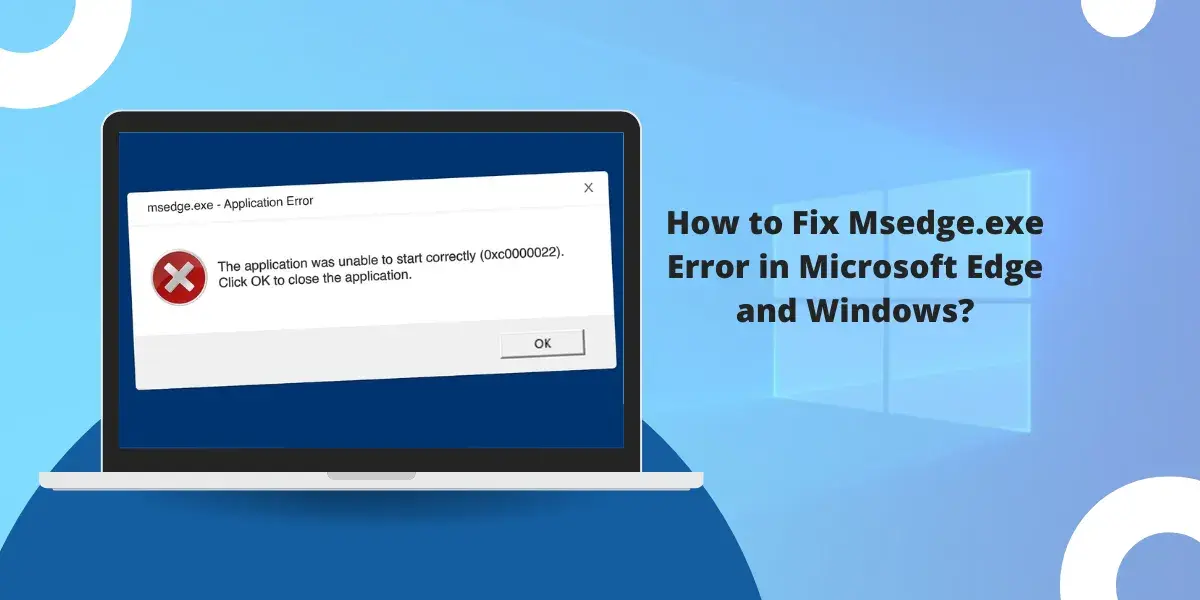
Se ti sorprende vedere diverse istanze di msedge.exe e numerose connessioni quando apri Gestione attività , non preoccuparti: in gran parte è dovuto alla progettazione moderna dei browser web. Tuttavia, quando Edge si apre da solo, apre nuove schede o interferisce con la tastiera, allora è opportuno intervenire. In questo articolo, spiegherò perché Edge moltiplica processi e connessioni , come distinguere il comportamento normale da quello problematico e quali passaggi puoi intraprendere per farlo funzionare correttamente.
Partiamo da uno scenario reale che molti riconosceranno: qualcuno accende il portatile e, improvvisamente, i tasti aprono applicazioni, Edge si avvia da solo, compaiono nuove schede, si tenta di chiuderlo e si riavvia. Sembra assurdo, ma c'è una spiegazione. Vedremo perché succede, cosa controllare in Windows , come riparare Edge dall'interno del sistema e come utilizzare gli strumenti integrati per monitorare cosa sta consumando risorse e quali connessioni sta stabilendo il browser.
Che cos'è msedge.exe e perché ci sono così tante connessioni e processi?
Microsoft Edge , come Chrome e altri browser moderni, utilizza un'architettura multi-processo . Ciò significa che non esiste un singolo processo centrale che gestisce tutto; al contrario, le diverse attività del browser sono separate in processi distinti, migliorando la stabilità e la sicurezza complessive.
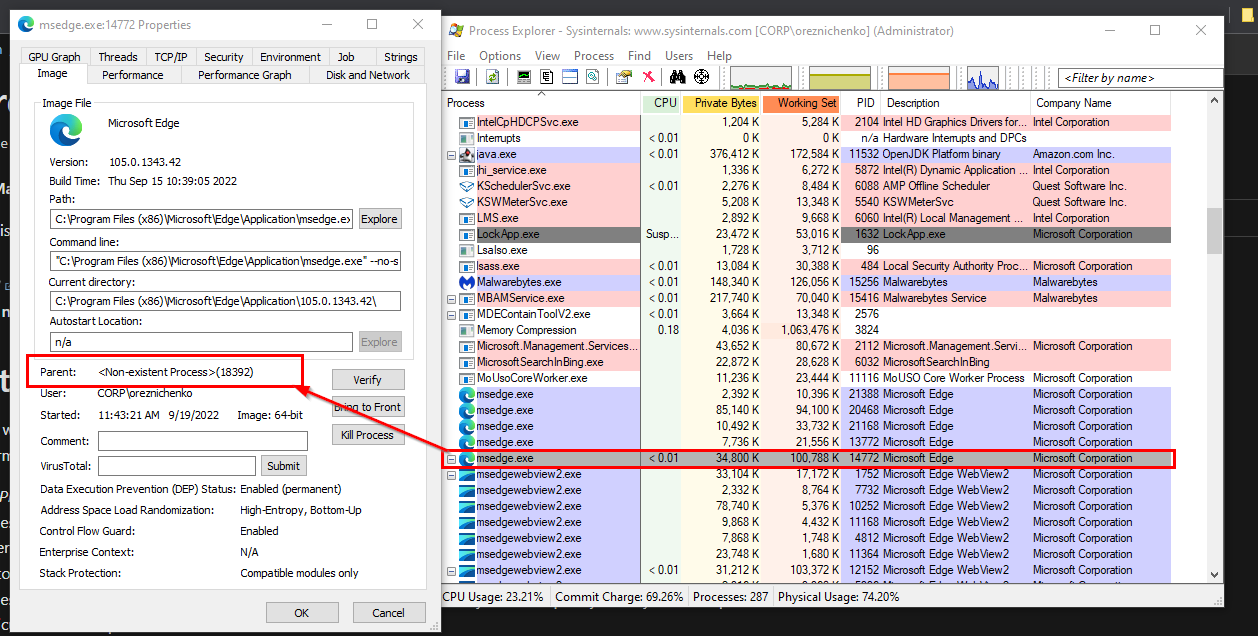
Quali processi puoi trovare? Più di quanto potresti immaginare. Di solito c'è un processo per la finestra del browser (la cornice e i controlli), uno specifico per la GPU che accelera il rendering , i processi di rendering per le pagine web (HTML, CSS, JavaScript, immagini), i servizi di rete, la riproduzione audio e un processo che monitora lo "stato di salute" del browser e gestisce le segnalazioni di arresto anomalo. In Edge, questo monitoraggio si basa sul cosiddetto crashpad, e la sua presenza spiega perché puoi vedere più voci nel Task Manager anche con una sola scheda aperta .
Anche le estensioni giocano un ruolo importante: ognuna viene eseguita in un proprio processo. Inoltre, se un sito web integra annunci o contenuti caricati in subframe, questi elementi possono utilizzare processi di rendering separati, soprattutto se provengono da domini diversi. Questo spiega perché l'apertura di una singola pagina può comportare numerose connessioni simultanee (richieste di rete a vari domini di contenuto, analisi, annunci, CDN, ecc.).
Questo approccio presenta chiari vantaggi. In primo luogo, la sicurezza: se un sito dannoso riesce a sfruttare una vulnerabilità in un processo, sarà molto difficile per esso uscire dalla sua "sandbox" e compromettere il resto del sistema, perché ogni processo è strettamente isolato . In secondo luogo, l'affidabilità : se qualcosa si blocca, di solito è quel processo a smettere di funzionare, non l'intero browser. Ecco perché Edge (e altri browser con un design simile) rimane utilizzabile anche se una scheda o un'estensione "si blocca".
Se siete curiosi di sapere quanto effettivamente viene utilizzato il vostro computer, Edge ha un gestore attività integrato. Premendo MAIUSC + ESC lo aprirete e vi mostrerà i dettagli: schede, estensioni, processi GPU, servizi, utilizzo di memoria e CPU e, in molti casi, quali connessioni sono attive. È uno strumento perfetto per identificare quale pagina o estensione sta consumando tutte le risorse del computer; vi aiuta anche a capire come ridurre il consumo di RAM in Edge.
Quando Edge si apre da solo, crea schede senza sosta e influisce persino sulla tastiera
Alcuni utenti hanno riscontrato un comportamento anomalo: la tastiera smette di digitare e, a seconda del tasto premuto, si aprono delle applicazioni; contemporaneamente, Edge apre nuove schede o finestre e, alla chiusura, si riavvia. Sebbene questo possa sembrare un "misterioso" problema del browser, spesso ha un'origine legata al sistema: cambi di focus tra primo piano e sfondo , driver della tastiera in conflitto o un processo iterativo che attiva eventi della tastiera/finestra.
Se riscontri questo problema, esiste una soluzione rapida che alcuni hanno utilizzato per interrompere il ciclo: premere il tasto Windows due volte in rapida successione. Non risolve il problema di fondo, ma a volte aiuta a ripristinare il focus. Oltre a questa soluzione temporanea, vale la pena intraprendere ulteriori azioni: reinstallare i driver della tastiera , riparare Edge da Windows ed eseguire controlli di integrità del sistema.
Per quanto riguarda i driver, vai in Gestione dispositivi , individua la tastiera e disinstalla il dispositivo. Quindi, riavvia il computer in modo che Windows possa rilevarla nuovamente, oppure installa il driver ufficiale del produttore se si tratta di un portatile (questo è solitamente il metodo più affidabile). Questa procedura ha risolto diversi casi di funzionamento anomalo della tastiera .
Parallelamente, è importante escludere malware o adware; per i dirottatori del browser, consultare la guida su come rimuovere un dirottatore del browser in Microsoft Edge . Oltre al vostro antivirus abituale (o Sicurezza di Windows se non ne avete un altro), è utile eseguire due strumenti gratuiti molto diffusi: AdwCleaner per ripulire i residui relativi al browser e Malwarebytes per una scansione completa del sistema. Queste utility sono progettate proprio per individuare quel tipo di problemi che possono causare l'apertura automatica di schede o reindirizzamenti anomali.
Impedisci a Edge di essere eseguito in background
In Windows 10, Edge può essere eseguito in background anche quando non lo si apre. Infatti, è comune vedere processi con nomi come MicrosoftEdge.exe , MicrosoftEdgeCP.exe o MicrosoftEdgeSH.exe anche quando non è visibile alcuna finestra. Queste attività in background mantengono i servizi pronti a rispondere più velocemente ed eseguono attività come la ricezione di notifiche o il mantenimento attivo di determinate estensioni.
Se preferisci ridurre al minimo i processi in background, puoi impedire a Edge di essere eseguito in background direttamente dalle impostazioni di sistema. Cerca "App in background" nel menu Start, apri il pannello e individua Microsoft Edge . Disattiva l'interruttore per impedirne l'esecuzione in background: puoi applicare questa misura anche ad altre app native che non utilizzi.
Oltre alle impostazioni di sistema, Edge include utili controlli nella sezione Impostazioni. All'interno di Sistema e prestazioni, è possibile ottimizzare diversi comportamenti che riducono il consumo di risorse e le connessioni quando non si utilizzano attivamente le schede . Ecco le impostazioni più interessanti:
- Modalità efficienza: Limita l'utilizzo delle risorse nelle schede inattive per ottimizzare CPU e memoria.
- Disattiva "Continua a eseguire estensioni e app in background": Interrompe i processi residui alla chiusura di Edge.
- Disattiva l'accelerazione tramite hardware: Su alcuni dispositivi, previene arresti anomali o picchi di consumo energetico; riavviare il browser dopo aver apportato la modifica.
- Cancella la cache e i dati temporanei: Con Ctrl + Maiusc + Canc puoi eliminare immagini e file memorizzati nella cache e altri dati che a volte causano comportamenti strani.
Ripara Edge da Windows e attività di manutenzione del sistema
Se Edge continua a riaprirsi da solo, utilizza risorse eccessive o sembra instabile, la riparazione tramite Windows è solitamente la soluzione più rapida. Per ulteriori passaggi e soluzioni, consulta la sezione " Cosa fare se Microsoft Edge non carica le pagine web" . Vai su Impostazioni, quindi su App e, nella sezione App installate, individua Microsoft Edge. Troverai l'opzione Modifica e, al suo interno, Ripara senza perdere dati . Questa procedura reinstalla i componenti importanti del browser senza influire su cronologia, segnalibri o password.
Se sospetti che il tuo sistema abbia file danneggiati o problemi latenti, esegui una riparazione "soft" utilizzando DISM e SFC. Apri PowerShell come amministratore: digita "powershell" nella casella di ricerca del menu Start, fai clic con il pulsante destro del mouse e seleziona Esegui come amministratore . Quindi, esegui questi comandi uno alla volta, premendo Invio dopo ciascuno e attendendo il completamento:
DISM.exe /Online /Cleanup-image /Scanhealth— Eseguire la scansione dello stato dell'immagine di Windows per individuare eventuali danni.DISM.exe /Online /Cleanup-image /Restorehealth— Riparare l'immagine utilizzando componenti sani.sfc /scannow— Analizza e ripara i file di sistema. Dopo questo comando, riavvia Windows.chkdsk /scan— Controlla il file system senza bloccare l'unità.chkdsk c: /f /r— I controlli per errori e settori danneggiati in C:; potrebbero richiedere la pianificazione del controllo al riavvio.
È importante seguire l'ordine indicato e riavviare il sistema quando richiesto da SFC. Spesso, dopo questi controlli, il browser e il sistema si stabilizzano, i crash imprevisti scompaiono e i picchi di utilizzo delle risorse diminuiscono . Se il problema deriva da un danneggiamento minore, questi passaggi sono generalmente sufficienti.
Infine, se il problema riguarda la tastiera che avvia applicazioni o non digita correttamente, torna alla sezione dei driver. In Gestione dispositivi, disinstalla la tastiera e riavvia il computer. Se si tratta di un portatile, visita la pagina di supporto ufficiale del produttore e scarica il driver consigliato per il tuo modello. Questo è il metodo più affidabile per eliminare i conflitti tra driver che possono causare interazioni anomale con Edge o altre applicazioni.
Diagnostica consumi e connessioni: strumenti che hai già
Oltre al Task Manager di Windows, il Task Manager integrato di Edge (accessibile tramite Maiusc + Esc) è il tuo migliore amico. Ti mostra ogni scheda, ogni estensione e i relativi processi, con dati sull'utilizzo di memoria e CPU e, in molti casi, informazioni utili per capire cosa sta monopolizzando la rete. Se noti che una pagina che pensavi fosse "leggera" sta consumando risorse come un gioco, probabilmente contiene annunci pubblicitari o script che consumano molte risorse, caricati in sottoprocessi.
Ricorda che un singolo sito può attingere risorse da più domini (CDN, analisi, annunci pubblicitari). Nell'architettura multi-processo di Edge, gli annunci provenienti da domini diversi possono essere assegnati a processi di rendering separati. Questo spiega perché, quando apri un giornale digitale, il numero di processi e connessioni aumenta vertiginosamente anche se stai visualizzando una sola scheda.
Se un'estensione sta causando problemi, sarà associato a un processo. Disabilita temporaneamente le estensioni una alla volta e osserva l'effetto nel Task Manager di Edge. Questo è un metodo pratico per isolare la causa. È anche una buona idea disinstallare i componenti aggiuntivi che non ti servono più, perché ogni estensione aggiunge carico e potenziali connessioni.
Per quanto riguarda i plugin più vecchi come Flash, sono ormai obsoleti sul web moderno, ma se sono ancora presenti componenti legacy, questi possono comunque creare processi o connessioni aggiuntive. In generale, è consigliabile mantenere aggiornato il browser: Edge è basato su Chromium e Microsoft integra frequentemente correzioni per le prestazioni e la sicurezza che riducono il consumo di risorse e migliorano la gestione dei thread.
Per risolvere rapidamente il problema, puoi seguire questa breve procedura: apri MAIUSC + ESC, ordina per CPU o rete, disabilita le estensioni che consumano molte risorse, chiudi le schede che mantengono connessioni persistenti e, se tutto sembra normale ma l'utilizzo delle risorse rimane elevato, controlla i processi della GPU e il servizio di rete. Spesso, il colpevole è un driver grafico o un'estensione, piuttosto che Edge stesso.
Per quanto riguarda la sicurezza, evitate gli installer "miracolosi" che promettono di ottimizzare il vostro browser. I siti web con pubblicità aggressive spesso offrono programmi classificati come PUP (programmi potenzialmente indesiderati). Se decidete di pulire il vostro browser, affidatevi a strumenti affidabili come AdwCleaner e Malwarebytes e scaricateli sempre dai loro siti web ufficiali per evitare sorprese.
Per quanto riguarda i plugin più vecchi come Flash, sono ormai obsoleti sul web moderno, ma se sono ancora presenti componenti legacy, questi possono comunque creare processi o connessioni aggiuntive. In particolare, alcuni componenti relativi all'integrazione delle applicazioni potrebbero utilizzare WebView; verifica se hai installato Microsoft Edge WebView2 Runtime e se è aggiornato.
Misure aggiuntive per ridurre al minimo i processi e le connessioni
Oltre alle opzioni già menzionate, esistono accorgimenti strategici che riducono il "rumore" senza rallentare la navigazione. Il primo consiste nel controllare le schede inattive: con la Modalità Efficienza attivata, Edge "mette a riposo" le schede che non si stanno utilizzando, il che si nota nell'utilizzo complessivo delle risorse di sistema. È un modo elegante per mantenere la sessione veloce senza chiudere nulla di importante.
Un'altra pratica utile è quella di cancellare periodicamente cookie e cache. Questo non eliminerà tutti i processi, ma impedirà ai siti con script obsoleti di continuare a funzionare a intermittenza e di creare cicli infiniti. Premendo Ctrl + Maiusc + Canc si aprirà il pannello per cancellare immagini, file e altri dati memorizzati nella cache che non sono più rilevanti.
Se riscontri problemi dopo numerosi aggiornamenti, la riparazione di Edge dalle Impostazioni può essere una soluzione ideale. Non cancella i dati e spesso ripara i componenti che si sono bloccati. Se sospetti danni al sistema, come spiegato in precedenza, esegui anche le scansioni DISM e SFC e verifica i driver principali, come quelli della tastiera o della scheda video, per evitare incompatibilità.
Per quanto riguarda la sicurezza, evitate gli installer "miracolosi" che promettono di ottimizzare il vostro browser. I siti web con pubblicità aggressive spesso offrono programmi classificati come PUP (programmi potenzialmente indesiderati). Se decidete di pulire il vostro browser, affidatevi a strumenti affidabili come AdwCleaner e Malwarebytes e scaricateli sempre dai loro siti web ufficiali per evitare sorprese.


Scrittore appassionato del mondo dei byte e della tecnologia in generale. Adoro condividere le mie conoscenze attraverso la scrittura, ed è quello che farò in questo blog, mostrarti tutte le cose più interessanti su gadget, software, hardware, tendenze tecnologiche e altro ancora. Il mio obiettivo è aiutarti a navigare nel mondo digitale in modo semplice e divertente.