- El avvio rapido de Windows Salva il kernel e i driver in un file di ibernazione per velocizzare l'avvio, ma impedisce uno spegnimento completamente pulito.
- L'avvio rapido ha senso soprattutto sui sistemi con HDD; con SSD Il vantaggio è minimo e potrebbe essere meglio disattivarlo per una maggiore stabilità.
- L'ottimizzazione di Boot Comporta anche il controllo delle applicazioni e dei servizi di avvio, l'uso giudizioso di MSConfig e la gestione dello spazio libero su disco.
- Un SSD di sistema dedicato e una RAM sufficiente sono i miglioramenti di hardware più efficace nel ridurre drasticamente i tempi di avvio.

Se il tuo PC impiega un'eternità ad avviarsi, si blocca senza motivo o a volte sembra non volersi mai spegnere, probabilmente puoi migliorarne notevolmente la velocità modificando alcune impostazioni di Windows. Opzioni come l'avvio rapido, l'ordine di caricamento dei driver e l'analisi di avvio influiscono significativamente sulla reattività del computer dopo aver premuto il pulsante di accensione.
Nelle righe seguenti, vedremo passo dopo passo come funziona l'avvio rapido, la sua relazione con l'ibernazione, come si integra con il BIOS/UEFI, i suoi vantaggi e svantaggi e quali altre impostazioni di sistema (MSConfig, servizi, applicazioni di avvio o persino il passaggio a un SSD) possono migliorare significativamente il processo di avvio. L'obiettivo è comprendere appieno cosa fa ogni opzione, quando abilitarla o disabilitarla e come utilizzarla senza che Windows si trasformi in un incubo di schermate blu, problemi di spegnimento o errori del disco crittografato.
Che cos'è l'avvio rapido e in che cosa differisce da un normale arresto?
L'avvio rapido di Windows è un ibrido tra lo spegnimento tradizionale e l'ibernazione, originariamente progettato per velocizzare i computer con dischi rigidi meccanici. Invece di arrestare il sistema operativo da zero ogni volta, Windows salva parte del suo stato in un file speciale e lo ripristina al successivo avvio, riducendo così di diversi secondi il tempo di avvio.
Quando spegniamo il computer senza utilizzare l'avvio rapido, il sistema esegue uno spegnimento completo: chiude tutti i programmi aperti, termina la sessione utente, scarica la RAM e spegne completamente il sistema . La volta successiva che viene acceso, deve avviare Windows da zero: carica il kernel, i driver, i servizi e infine il desktop, operazione che su dischi rigidi lenti è davvero lenta.
Con l'avvio rapido abilitato, il processo cambia proprio alla fine. Invece di arrestarsi completamente, Windows mantiene il kernel e i driver compatibili in una sorta di ibernazione parziale . Questo stato viene salvato nel file di ibernazione (hiberfil.sys) e solo successivamente il computer si arresta. Non si tratta di un arresto completo, bensì di una modalità intermedia in cui parte del sistema viene congelata per consentire un avvio più rapido.
Questa tecnica si differenzia dalla classica ibernazione completa. L'ibernazione normale salva tutte le applicazioni e le finestre aperte , quindi tutto riprende esattamente da dove si era interrotto: browser, documenti, giochi, ecc. L'avvio rapido, invece, salva solo il kernel di sistema e i driver, non le applicazioni utente . Ciò significa che all'avvio si avrà un desktop "pulito", ma il kernel si caricherà molto più velocemente.
Un vantaggio interessante è che questa modalità di avvio rapido non dipende in modo così significativo dal mantenimento dell'alimentazione del computer, a differenza della modalità Sospensione. Anche se si scollega il PC dalla rete elettrica o si interrompe l'alimentazione , il file di ibernazione contenente lo stato del sistema rimane sul disco, quindi Windows può continuare a utilizzare l'avvio rapido senza problemi.
Cosa succede esattamente quando il PC si avvia tramite Avvio rapido?
Quando si preme il pulsante di accensione e il computer completa il POST del BIOS/UEFI, inizia la parte interessante. In un tipico processo di avvio, Windows deve inizializzare il kernel, caricare i driver uno per uno, avviare i servizi e i processi di sistema e infine visualizzare il desktop. Questo comporta diverse letture dal disco e un tempo di attesa considerevole sui computer più vecchi.
Con l'avvio rapido abilitato, il sistema salta gran parte di questo lavoro. Invece di ricostruire lo stato del sistema da zero, Windows legge il file di ibernazione generato durante lo spegnimento , scarica quell'immagine direttamente nella RAM e ripristina il kernel con i driver che erano già presenti. Questo "dump" è molto più veloce rispetto al riavvio dell'intero set di componenti.
La differenza rispetto all'ibernazione completa è che, quando si avvia con l'avvio rapido, i programmi e i documenti non vengono ripristinati esattamente come erano prima. Viene riattivata solo l'infrastruttura interna del sistema operativo , non le applicazioni utente, il che riduce le dimensioni del file di ibernazione e velocizza i processi di lettura e caricamento.
Una distinzione importante è che, dal punto di vista del sistema, questo tipo di arresto è più simile a un "riavvio prolungato" che a un vero e proprio arresto. I problemi che di solito si risolvono con un arresto completo potrebbero non essere risolti se si utilizza solo l'avvio rapido , perché alcuni errori vengono "trasferiti" all'immagine salvata e successivamente ripristinati ripetutamente.
I veri vantaggi dell'avvio rapido di Windows
Il vantaggio principale dell'avvio rapido è evidente: ridurre il tempo che intercorre tra la pressione del pulsante di accensione e l'inizio effettivo del lavoro . Sui computer con dischi rigidi meccanici e numerosi servizi di avvio, la differenza è notevole e può semplificare notevolmente l'utilizzo quotidiano.
Non dovendo riavviare completamente il sistema, Windows riutilizza parte del lavoro già svolto e conserva le informazioni necessarie in un file di ibernazione . Questo include il kernel e i driver compatibili, rendendo l'avvio successivo molto più veloce rispetto a uno spegnimento tradizionale.
Inoltre, mentre un normale spegnimento cancella tutti i dati dalla RAM, l'Avvio rapido non elimina completamente queste informazioni cruciali. I dati di sistema rilevanti vengono salvati su disco e ripristinati al volo durante il successivo avvio , riducendo lo sforzo complessivo necessario per rendere operativo il computer.
Dal punto di vista energetico, può anche essere una scelta sensata. Il processo di riavvio completo del computer consuma più risorse di CPU e disco, e quindi più energia, rispetto alla lettura di un file precompilato e al ripristino dello stato del sistema. In ambienti in cui il PC viene acceso e spento più volte al giorno, ciò può tradursi in un piccolo risparmio cumulativo.
Tutto ciò spiega perché molti produttori abbiano abilitato questa opzione di default sui computer con HDD. Sui computer più vecchi, ogni secondo in meno di tempo di avvio fa la differenza tra un PC frustrantemente lento e uno che, pur non essendo velocissimo, è almeno facile da usare.
Svantaggi e situazioni in cui non è consigliabile utilizzare Fast Startup
Non tutto è positivo, ed è importante esserne consapevoli. Ci sono scenari in cui un avvio rapido è più un ostacolo che un aiuto , perché impedisce al sistema di arrestarsi completamente e di applicare determinate modifiche critiche.
Ad esempio, alcuni programmi e strumenti di manutenzione richiedono uno spegnimento completo per completare l'installazione o l'aggiornamento. Alcuni aggiornamenti di Windows, modifiche del firmware o aggiornamenti del BIOS del sistema operativo potrebbero richiedere lo spegnimento completo del computer e non solo l'attivazione della modalità "ibernazione". In caso contrario, le modifiche non verranno applicate correttamente e potrebbe essere necessario un ripristino all'avvio.
Anche i sistemi con crittografia del disco (BitLocker o altre soluzioni di terze parti) possono causare problemi. Quando si salva e si riutilizza un'immagine di sistema precedente, è possibile che si verifichino problemi di sincronizzazione tra le chiavi di crittografia o lo stato dei volumi , con conseguenti errori di accesso a determinate unità o file protetti.
Inoltre, con l'evoluzione dell'hardware e la diffusione quasi standard degli SSD, l'utilità di questa funzionalità si è notevolmente ridotta . Un SSD moderno è in grado di avviare Windows da zero in pochi secondi, quindi il vantaggio dell'avvio rapido si traduce spesso in una differenza di uno o due secondi nella realtà.
C'è un ulteriore aspetto da considerare: non svuotando completamente la memoria o non riavviando tutti i servizi di sistema, i piccoli errori che si accumulano con l'utilizzo possono persistere da uno spegnimento all'altro . Questo può rendere il PC sempre più lento nel tempo se non si esegue mai uno spegnimento completo di tanto in tanto.
Come disattivare l'avvio rapido solo quando necessario
Potresti non voler disabilitare l'Avvio rapido in modo permanente, ma potresti aver bisogno di uno spegnimento "vero" in determinate situazioni. Windows ti permette di forzare uno spegnimento completo senza dover modificare le impostazioni ogni volta , utilizzando una semplice combinazione di tasti.
Il trucco consiste nel tenere premuto il tasto MAIUSC mentre si spegne il computer dal menu principale. Fare clic su Start > Arresta il sistema, ma continuare a tenere premuto MAIUSC finché il PC non si spegne completamente . In questo modo, Windows capisce che deve saltare l'avvio rapido ed eseguire uno spegnimento standard.
Al successivo avvio, è normale che il PC impieghi un po' più di tempo per avviarsi, perché questa volta caricherà il sistema operativo da zero, senza riutilizzare l'immagine di ibernazione . Tuttavia, agli avvii successivi, utilizzerà nuovamente l'Avvio rapido se è abilitato nelle impostazioni.
Ciò che Microsoft al momento non offre è l'opposto: non esiste una scorciatoia da tastiera per forzare l'arresto rapido su un sistema in cui è disabilitato per impostazione predefinita . In questo senso, abbiamo il controllo diretto solo per dire a Windows di comportarsi come un normale arresto quando lo riteniamo necessario.
Come abilitare o disabilitare l'avvio rapido dalle impostazioni di Windows
Se si desidera gestire in modo permanente l'avvio rapido, è necessario farlo tramite le opzioni di risparmio energia di Windows. L'impostazione è un po' nascosta nel Pannello di controllo classico, ma è possibile accedervi in pochi passaggi sia in Windows 10 che in Windows 11.
Per controllarlo o modificarlo, segui questo percorso approssimativo:
- Premere la combinazione di tasti Windows + X e seleziona "Opzioni risparmio energia" dal menu contestuale.
- Nella finestra che si apre, vai su "Impostazioni di risparmio energetico aggiuntive" sulla destra.
- Nella nuova finestra del Pannello di controllo, vai su "Scegli comportamento dei pulsanti di accensione" sul lato sinistro.
- Fare clic su "Modifica le impostazioni attualmente non disponibili" per abilitare le opzioni protette.
- In basso, nella zona off, seleziona o deseleziona «Abilita avvio rapido (consigliato)» a seconda di cosa vuoi.
- Salva le modifiche e chiudi tutte le finestre.
Se deselezioni questa casella, gli arresti successivi saranno completi e Windows non creerà e utilizzerà più il file di ibernazione parziale a ogni arresto. Per istruzioni dettagliate, consulta la sezione su come disabilitare l'avvio rapido.
Quando, anche con l'avvio rapido disabilitato, il computer continua a non spegnersi correttamente o si blocca, il problema di solito risiede altrove. Molti problemi di spegnimento derivano da driver di dispositivo installati in modo errato o obsoleti , soprattutto quelli relativi al chipset, alla gestione dell'alimentazione e alla scheda grafica.
In tal caso, si consiglia vivamente di eseguire Windows Update per applicare tutti gli aggiornamenti in sospeso, inclusi quelli facoltativi, e di visitare il sito Web del produttore del PC o della scheda madre per scaricare i driver più recenti per il chipset, Intel/AMD Management Engine e la scheda video . Driver obsoleti o incompatibili possono interferire con le politiche di risparmio energia e impedire lo spegnimento corretto del sistema.
Abilita l'avvio rapido in combinazione con BIOS/UEFI
L'avvio rapido non si limita a Windows; molti produttori integrano le opzioni di avvio rapido direttamente nel BIOS/UEFI per ridurre ulteriormente i tempi di avvio. Idealmente, si dovrebbe prima abilitare l'avvio rapido nel sistema operativo e poi regolare le impostazioni del BIOS/UEFI in modo che tutto funzioni allo stesso modo.
Per accedere facilmente al BIOS/UEFI senza dover provare tasti diversi all'avvio, puoi utilizzare la riga di comando di Windows . Apri una console PowerShell o il Prompt dei comandi con privilegi di amministratore dal menu Windows + X e digita:
Esegui questo comando: shutdown /r /fw /t 0
Questo comando riavvia il computer e forza l'accesso al firmware, indipendentemente dalla marca o dal modello del PC. Una volta all'interno del BIOS/UEFI, è necessario cercare una sezione denominata "Avvio", "Startup" o qualcosa di simile , poiché il nome specifico varia a seconda del produttore. Questa sezione è utile per configurare il ripristino automatico e i riavvii.
In quella sezione, di solito si trova una voce come "Avvio rapido" o "Avvio veloce" che, se abilitata, riduce o elimina alcuni controlli hardware (POST), abbrevia i tempi di rilevamento dei dispositivi e tenta di raggiungere il boot loader di Windows il più rapidamente possibile. Abilitare questa opzione e lasciare i valori predefiniti è generalmente sufficiente.
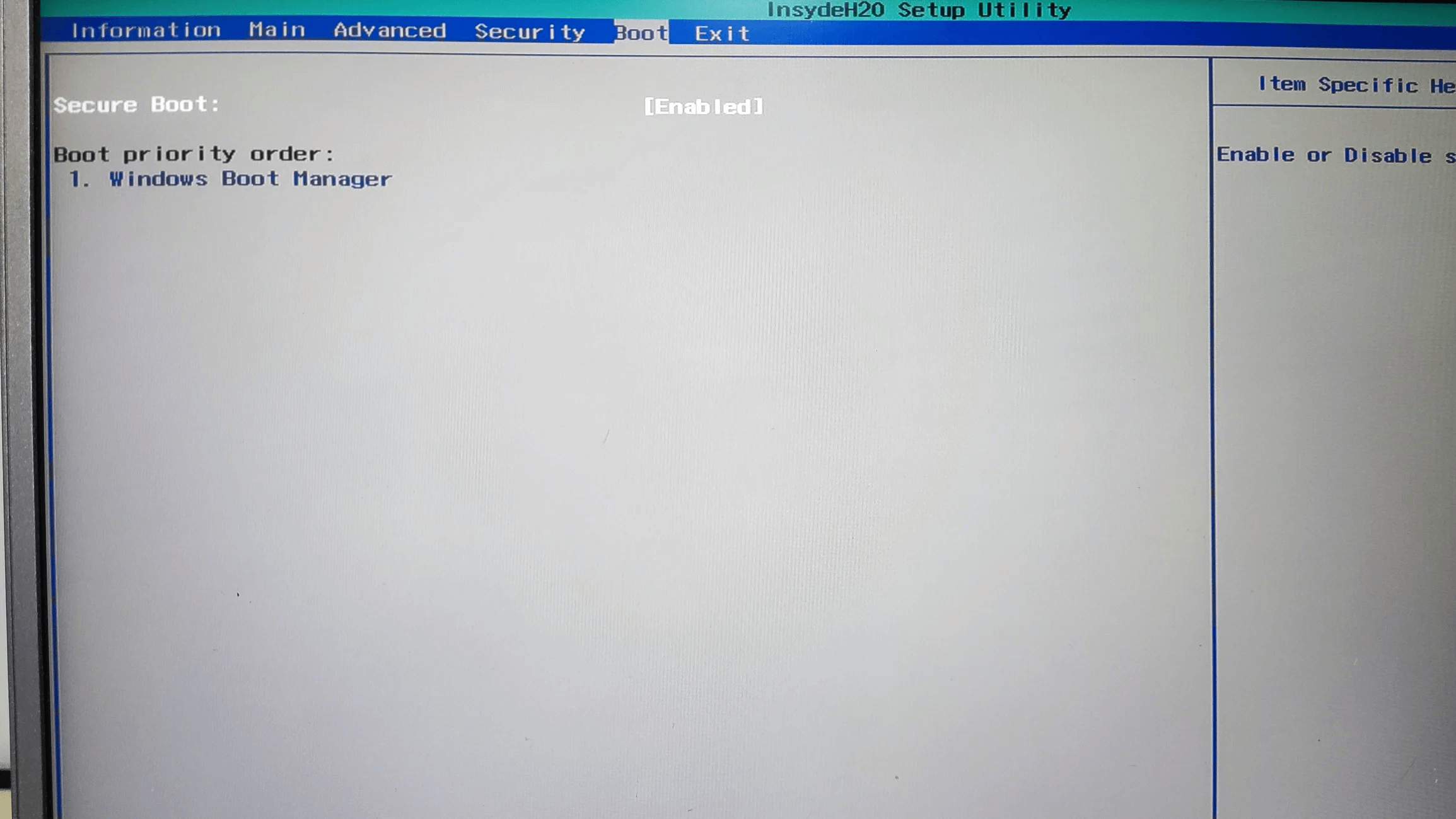
Inoltre, non dimenticare di verificare innanzitutto che sia selezionato il disco di avvio corretto. Sulla maggior parte dei computer moderni, il disco di Windows viene visualizzato come "Gestione avvio di Windows ", soprattutto quando si utilizza UEFI con partizioni GPT e Secure Boot. Salva le modifiche (di solito con F10) e lascia che il sistema si riavvii.
Da quel momento in poi, il processo di avvio del PC combinerà le ottimizzazioni del BIOS/UEFI con l'avvio rapido di Windows , il che può significare diversi secondi in meno di tempo di attesa, soprattutto se l'hardware non è molto recente o utilizza ancora un disco rigido.
Ha senso continuare a utilizzare l'avvio rapido con gli SSD?
Con la diffusione degli SSD nei computer desktop, l'utilità dei tempi di avvio rapidi ha in gran parte perso la sua rilevanza. Un SSD di fascia media è ora in grado di avviare Windows in poco più di dieci secondi, persino meno se il sistema è pulito e ottimizzato.
In questo contesto, l'avvio rapido offre a malapena uno o due secondi di reale miglioramento, e in cambio presenta alcuni svantaggi: una maggiore tendenza alla persistenza di piccoli errori, uno spegnimento leggermente più lento (perché deve salvare lo stato del sistema nel file di ibernazione) e alcune complicazioni con la crittografia o le modifiche hardware.
Da un punto di vista pratico, molti utenti di SSD scelgono di disabilitare l'avvio rapido e si affidano all'unità a stato solido per svolgere il suo lavoro. Uno spegnimento standard garantisce che la RAM venga svuotata, che tutti i servizi vengano riavviati all'accensione e che non vengano mantenuti stati precedenti che potrebbero causare comportamenti imprevisti.
Questo non significa che sia "pericoloso" mantenerlo attivo, ma i vantaggi sono così esigui rispetto a un SSD che un sistema stabile e prevedibile è solitamente più prezioso che guadagnare un paio di secondi . D'altra parte, sui computer con HDD, ha ancora molto senso mantenerlo attivo se non si verificano i problemi di cui abbiamo parlato.
In ogni caso, se inizi a notare comportamenti strani all'accensione o allo spegnimento, blocchi sporadici o errori durante l'accesso a unità crittografate, uno dei primi test che puoi fare è disabilitare l'Avvio rapido e forzare lo spegnimento completo per alcuni giorni per vedere se il computer diventa più stabile.
Ottimizzazione dell'avvio oltre l'avvio rapido: MSConfig e applicazioni di avvio
L'avvio rapido non è l'unico modo per velocizzare i tempi di avvio. Windows avvia automaticamente una moltitudine di servizi e programmi, molti dei quali non sono essenziali e che possiamo ridurre per migliorare la velocità senza nemmeno intervenire sull'hardware.
MSConfig è uno strumento collaudato ma ancora utile. Sebbene il suo ruolo non sia più così centrale in Windows 10 e 11 come nelle versioni precedenti, offre comunque interessanti opzioni per semplificare l'avvio del sistema , come ad esempio l'ottimizzazione dell'avvio del PC . Per accedervi, premi WIN + R, digita "msconfig" (senza virgolette) e premi Invio.
All'interno di MSConfig, nella scheda "Avvio", troverai l'opzione "Avvio senza interfaccia grafica". Abilitandola, si disabilita la tipica animazione di caricamento di Windows , il che aggiunge solo pochi secondi al processo di avvio, ma può essere utile su computer meno potenti o quando si desidera un'esperienza di avvio più semplice possibile.
Dove si nota un cambiamento significativo è nella gestione delle applicazioni di avvio. Molti programmi aggiungono piccoli moduli che vengono eseguiti all'accensione del computer senza che ce ne accorgiamo : launcher di giochi, aggiornamenti, sincronizzatori cloud, app di messaggistica, ecc.
Per visualizzarli, apri Gestione attività (CTRL + MAIUSC + ESC oppure fai clic con il pulsante destro del mouse sulla barra delle applicazioni > Gestione attività) e vai alla scheda "Avvio". Qui puoi vedere quali programmi si avviano con Windows, il loro impatto stimato sull'avvio e disabilitare quelli che non ti servono semplicemente facendo clic con il pulsante destro del mouse > Disabilita.
La regola fondamentale è non toccare nulla che non si capisca. Disattivate senza timore i programmi chiaramente secondari (avviatori di giochi, app di chat, suite per ufficio) , ma lasciate intatti i componenti di sistema, i driver audio, il software antivirus e qualsiasi altra cosa riteniate essenziale per il funzionamento del computer.

Indice
- 1 Che cos'è l'avvio rapido e in che cosa differisce da un normale arresto?
- 2 Cosa succede esattamente quando il PC si avvia tramite Avvio rapido?
- 3 I veri vantaggi dell'avvio rapido di Windows
- 4 Svantaggi e situazioni in cui non è consigliabile utilizzare Fast Startup
- 5 Come disattivare l'avvio rapido solo quando necessario
- 6 Come abilitare o disabilitare l'avvio rapido dalle impostazioni di Windows
- 7 Abilita l'avvio rapido in combinazione con BIOS/UEFI
- 8 Ha senso continuare a utilizzare l'avvio rapido con gli SSD?
- 9 Ottimizzazione dell'avvio oltre l'avvio rapido: MSConfig e applicazioni di avvio
