Alcuni utenti hanno segnalato un problema con le notifiche di WhatsApp non attivate su iPhone . Dovresti essere in grado di risolvere questo problema seguendo le procedure di risoluzione dei problemi descritte di seguito.
Notifiche WhatsApp non attivate su iPhone
Se le notifiche di WhatsApp non devono essere attivate su iPhone, non riceverai notifiche sui nuovi messaggi WhatsApp ricevuti nel tuo sistema.
Ciò potrebbe in genere comportare la perdita di messaggi essenziali e la mancata risposta in tempo, causando disagi a te e agli altri.
Di solito, il problema delle notifiche di WhatsApp che non si attivano su iPhone è dovuto a impostazioni errate e questo può essere semplicemente risolto.
1. Abilita le notifiche di WhatsApp
Innanzitutto, assicurati che WhatsApp abbia il permesso di inviare notifiche sul tuo iPhone.
Vai su Impostazioni > Notifiche > WhatsApp.
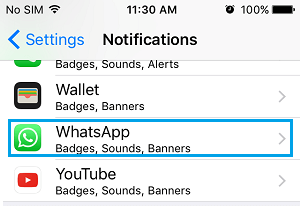
Nella schermata successiva, sposta l'interruttore successivo su " Attiva notifiche" in posizione ON . Nella sezione "Avvisi" puoi scegliere dove desideri visualizzare le notifiche di WhatsApp sul tuo iPhone.
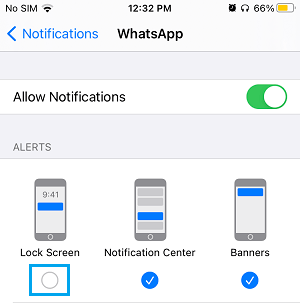
Nota: per motivi di privacy, è probabile che tu voglia impedire la visualizzazione delle notifiche di WhatsApp sulla schermata di blocco del tuo iPhone.
Successivamente, è meglio scoprire le notifiche di WhatsApp visualizzate nel centro delle notifiche e nella schermata di blocco (se si sceglie questa selezione)
2. Consenti ogni messaggio e notifiche di gruppo in WhatsApp
Assicurati che i messaggi WhatsApp e le notifiche di gruppo siano abilitati sul tuo iPhone.
Vai su Impostazioni > WhatsApp > Notifiche > scorri verso il basso e tocca Impostazioni notifiche di WhatsApp.
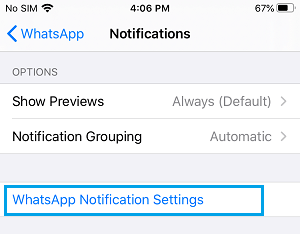
Nella schermata successiva, abilita l'opzione "Presenta notifiche" per ogni notifica di messaggio e di gruppo.
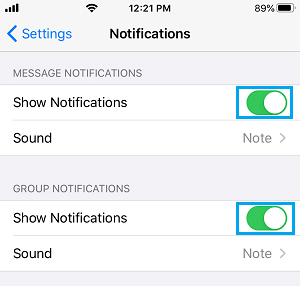
Nota: se fai parte di un gruppo WhatsApp numeroso, potresti voler disattivare le notifiche di gruppo spostando l'interruttore accanto a " Notifiche presenti" su OFF.
3. Disattiva Non disturbare
Non avrai la possibilità di ricevere le notifiche di WhatsApp, nel caso in cui il tuo sistema sia stato posizionato in modalità Non disturbare.
Vai su Impostazioni > Non disturbare > sposta l'interruttore accanto a Non disturbare su OFF.
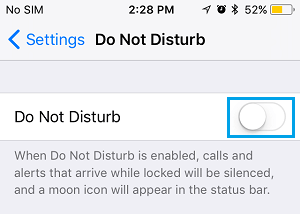
Nota: potrai abilitare alcuni contatti a ignorare la modalità Non disturbare.
4. Riavvia iPhone
In genere, il problema è dovuto ad applicazioni rilevate e piccoli problemi che interferiscono con il corretto funzionamento delle notifiche sul tuo iPhone.
Vai su Impostazioni > Normale > scorri verso il basso e tocca Spegni . Nella schermata successiva, usa il cursore per spegnere l'iPhone.
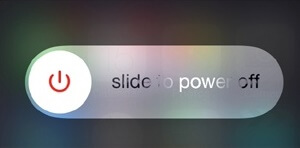
Dopo aver spento l'iPhone, attendi circa 30 secondi e riavvialo.
5. Consentire la conoscenza di base
Sebbene la disattivazione delle informazioni di base per WhatsApp risparmi le informazioni sulla cella e la durata della batteria, è possibile che le notifiche di WhatsApp non funzionino nel tuo sistema.
Vai su Impostazioni > WhatsApp > Nella schermata successiva, sposta l'interruttore " Aggiornamento app in background" su ATTIVO.
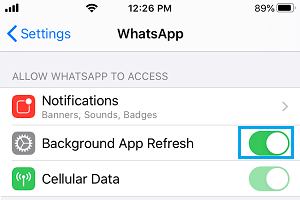
Ciò consente a WhatsApp di esaminare periodicamente i messaggi nuovi di zecca e di inviare avvisi di messaggi tempestivi sul tuo iPhone.
6. Esci da WhatsApp Net
Se non molto tempo fa hai utilizzato WhatsApp su PC, è probabile che il problema sia dovuto all'accesso al tuo account WhatsApp su ciascun iPhone e laptop.
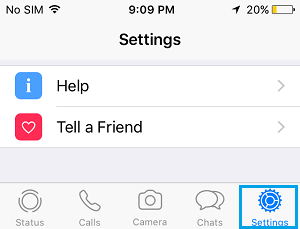
Apri WhatsApp > tocca la scheda Impostazioni nel menu in basso.
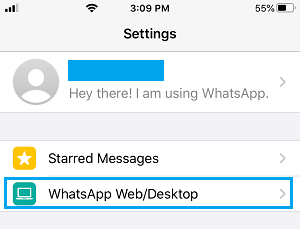
Nella schermata Impostazioni, tocca WhatsApp Net/Desktop.
Nella schermata successiva, tocca Esci da tutti i dispositivi.
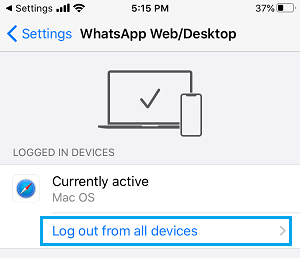
Successivamente, riavvia WhatsApp sul tuo iPhone e verifica se le notifiche al momento funzionano nel tuo sistema.
7. Prova posizione suoneria
Nel caso in cui non riesci ad ascoltare le notifiche di WhatsApp, il problema potrebbe essere dovuto al fatto che la suoneria del tuo iPhone è impostata sulla modalità silenziosa.
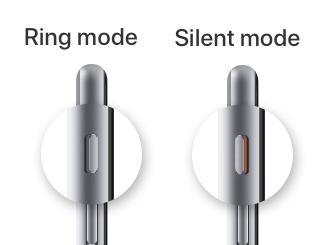
Controlla il pulsante della suoneria fisica sul tuo iPhone e assicurati che sia impostato sulla posizione Modalità suoneria.
8. Reimposta le notifiche di WhatsApp
Il problema potrebbe essere il risultato di impostazioni di notifica personalizzate per alcuni contatti o team di contatto sul tuo iPhone.
Apri WhatsApp > tocca la scheda Impostazioni nel menu in basso.
Tocca Notifiche > nella schermata successiva, tocca Reimposta impostazioni notifiche.
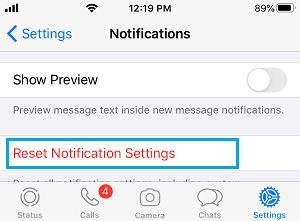
Nella finestra di conferma, tocca Reimposta per confermare.
9. Sostituisci WhatsApp
Assicurati di utilizzare il modello più recente di WhatsApp sul tuo iPhone.
Apri l'App Store sul tuo iPhone > Cerca WhatsApp . Nella schermata successiva, tocca l' opzione Aggiorna accanto a WhatsApp Messenger.
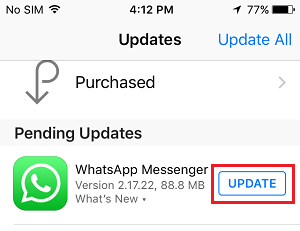
Nota: la possibilità di sostituzione sarà probabilmente disponibile a condizione che sia disponibile una funzione di sostituzione per WhatsApp.
10. Ripristina tutte le impostazioni
Annota la password nella tua community WiFi e segui i passaggi in Ripristina tutte le impostazioni sul tuo iPhone.
Vai su Impostazioni > Normale > Ripristina > scorri verso il basso e tocca l'opzione Ripristina tutte le impostazioni.
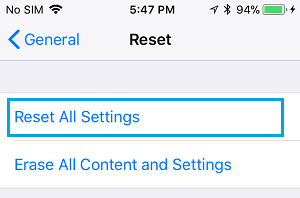
Nella finestra a comparsa di conferma, tocca Reimposta per verificare.
Una volta completato il processo di ripristino, unisciti nuovamente alla comunità WiFi inserendo la password nella tua comunità WiFi.
Se le strategie di cui sopra non hanno funzionato, l'unica possibilità rimasta è togliere e reinstallare WhatsApp sul tuo iPhone.
- Il modo per ottenere immagini di WhatsApp sul laptop
- Il modo per cambiare WhatsApp da iPhone a iPhone

Mi chiamo Javier Chirinos e sono appassionato di tecnologia. Da quanto ricordo, ero appassionato di computer e videogiochi e quell'hobby è finito in un lavoro.
Da più di 15 anni pubblico articoli su tecnologia e gadget su Internet, in particolare in mundobytes.com
Sono anche un esperto di comunicazione e marketing online e ho conoscenza dello sviluppo di WordPress.