- Windows 11 consente di nascondere o mostrare facilmente i file da Explorer
- Esistono due tipi di occultamento: standard e protetto dal sistema operativo.
- È possibile utilizzare metodi alternativi come la riga di comando o un software esterno
Nell'uso quotidiano, la gestione dei file in Windows 11 può sembrare intuitiva, ma spesso sorgono domande su come mostrare o nascondere file e cartelle nascosti. Se vi è mai capitato di dover accedere a una cartella che inspiegabilmente non compare nell'elenco, o se desiderate tenere determinati file fuori dalla vista, sapere come mostrare o nascondere i file nascosti è fondamentale per sfruttare al meglio il sistema operativo Microsoft.
Questo articolo fornisce una guida completa su come mostrare e nascondere file e cartelle in Windows 11, illustrando tutti i metodi ufficiali e le utili alternative da utilizzare in caso di difficoltà. Scoprirai che non è una funzionalità riservata solo agli utenti esperti: anche chi si avvicina a Windows per la prima volta può gestire la propria privacy e l'organizzazione dei file in modo dettagliato. Analizzeremo inoltre tutti i motivi per cui potresti voler utilizzare questa funzione e affronteremo i problemi più comuni che possono impedire la visualizzazione dei file nascosti.
Cosa sono i file nascosti e perché sono lì?
Windows distingue due tipi principali di elementi nascosti: file/cartelle nascosti e file di sistema protetti. In genere, il sistema nasconde alcuni file critici per impedirne la cancellazione o la modifica accidentale, che potrebbe compromettere il funzionamento generale del sistema operativo. Inoltre, è possibile nascondere manualmente qualsiasi file o cartella per tenerli fuori dalla vista e proteggere la propria privacy dagli altri utenti che condividono lo stesso computer.
Motivi per nascondere file o cartelle in Windows 11
La funzione per nascondere gli elementi in Windows 11 è più versatile di quanto sembri a prima vista. Ecco le situazioni più comuni in cui risulta particolarmente utile:
- Proteggere i dati personali o sensibili: È comune voler tenere file come foto, documenti bancari o documenti di lavoro fuori dalla portata di altri. Nasconderli è un semplice primo passo per impedire che altri possano trovarli facilmente.
- negozio File temporanei o bozze: Quando lavori su documenti ancora in lavorazione o che non vuoi ancora condividere, nasconderli ti aiuta a mantenerli privati finché non saranno pronti.
- Organizzazione dello spazio di lavoro: Se sul desktop o in aree condivise sono presenti numerose cartelle, nascondere quelle che non si utilizzano regolarmente semplifica la navigazione e consente di concentrarsi su ciò che è importante, riducendo l'ingombro visivo.
- Evitare modifiche accidentali: Nascondere i file critici riduce anche il rischio che vengano modificati o eliminati accidentalmente, soprattutto se più persone utilizzano lo stesso PC.
Come mostrare file e cartelle nascosti in Windows 11
Esistono diversi modi per visualizzare i file e le cartelle nascosti in Windows 11, sia da Esplora file stesso sia tramite metodi alternativi se il sistema non risponde come dovrebbe.
Da Esplora File: metodo classico e veloce
- Apri Esplora file. Puoi farlo dall'icona della barra delle applicazioni, dal menu Start o premendo i tasti Windows + E sulla tastiera.
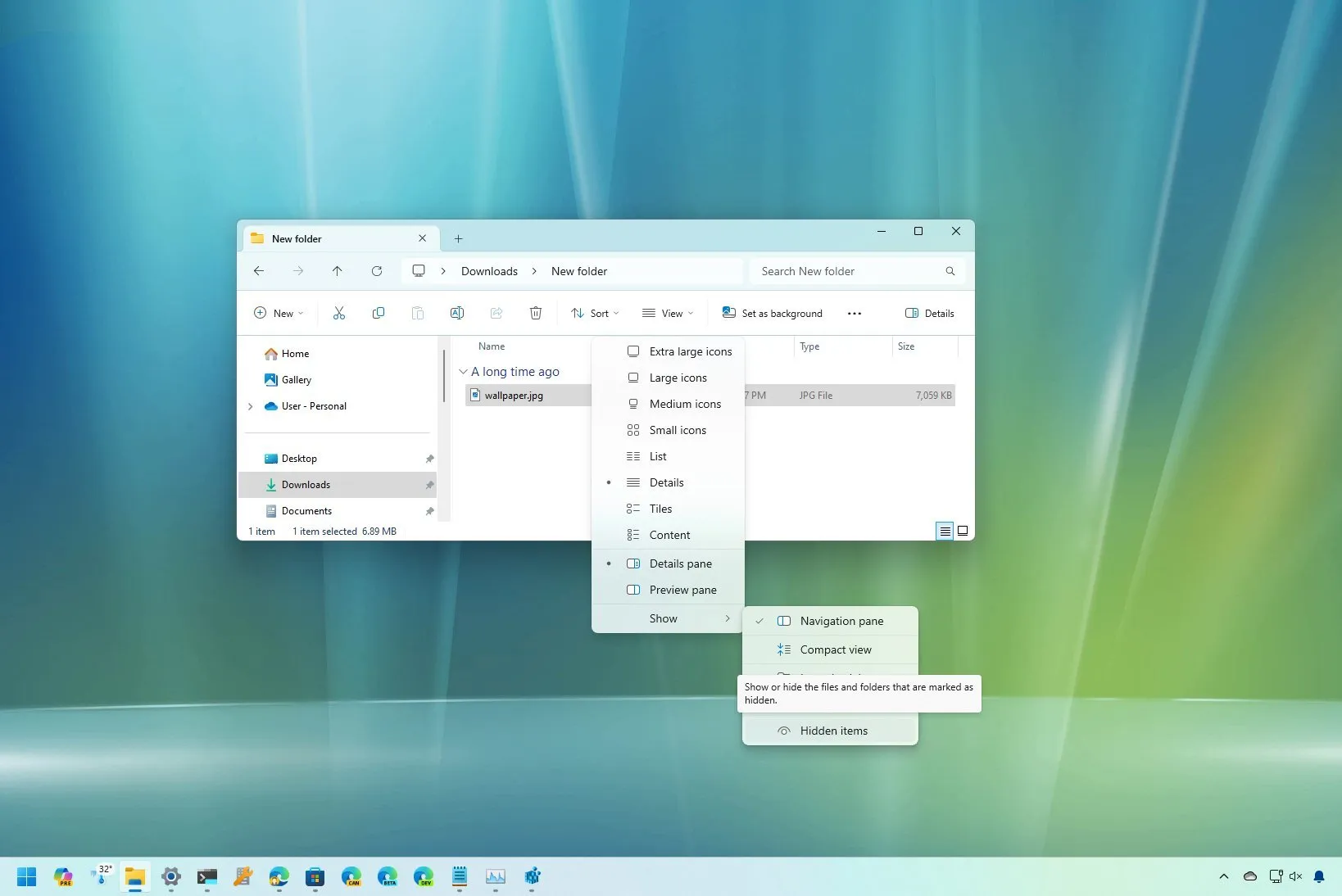
- Fare clic sul menu “Visualizza” situato nella parte superiore della finestra. Verranno visualizzate diverse opzioni di visualizzazione.
- Seleziona l'opzione "Mostra" situato nella parte inferiore del menu.
- In "Mostra", seleziona "Elementi nascosti". Selezionandolo, i file e le cartelle precedentemente nascosti appariranno in tutte le viste di Esplora risorse. Riconoscerai questi elementi perché le loro icone appaiono semitrasparenti o sbiadite.
Questo semplice passaggio è solitamente sufficiente nella maggior parte dei casi. Se hai selezionato l'opzione ma non riesci ancora a visualizzare alcuni file, probabilmente appartengono ai file protetti del sistema.
Visualizza i file protetti del sistema operativo
- Apri Esplora file e individua i tre punti verticali (icona altre opzioni) nella barra in alto a destra.
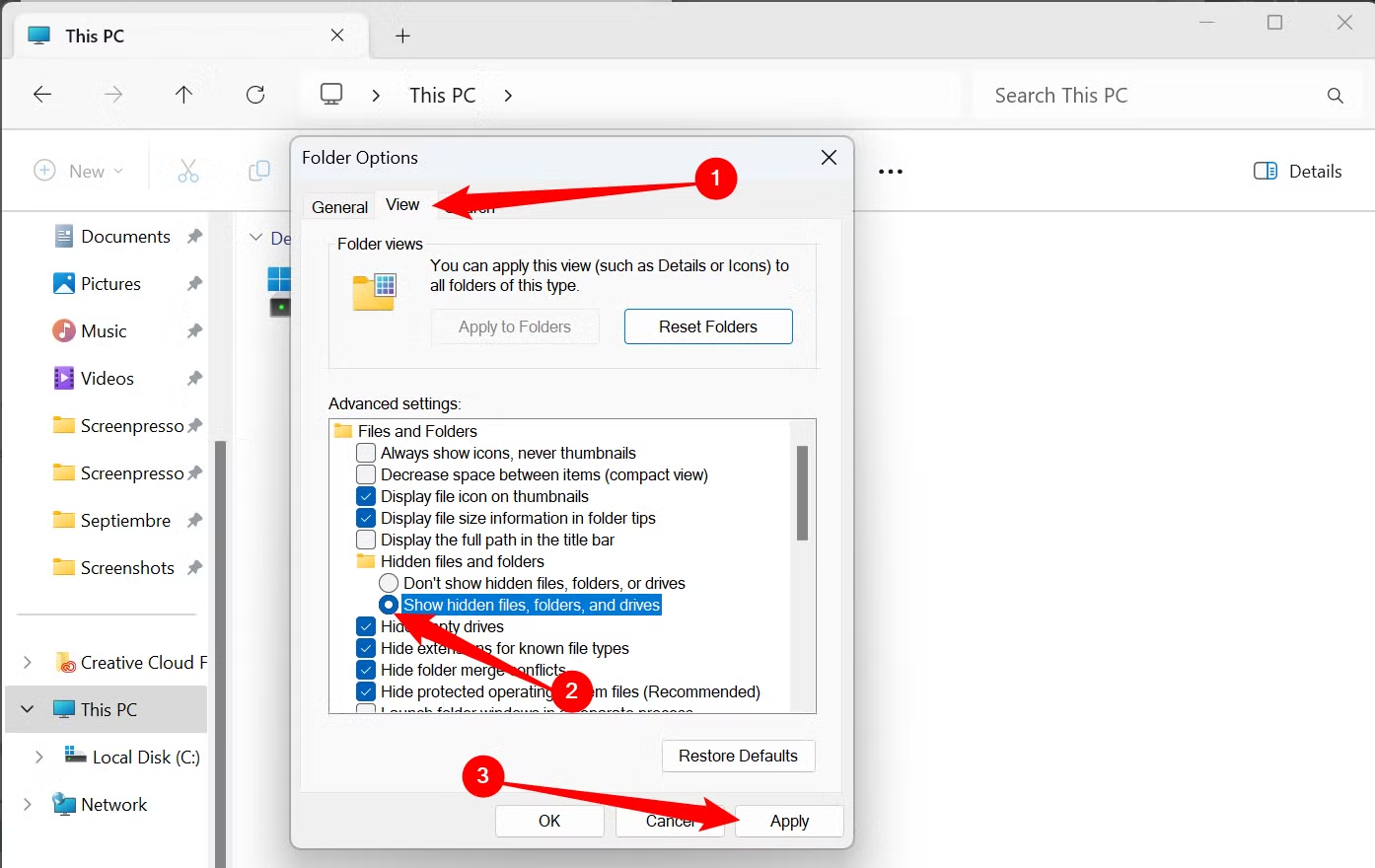
- Fai clic e seleziona "Opzioni"Si aprirà una finestra denominata “Opzioni cartella”.
- Vai alla scheda “Visualizza” nella parte superiore della finestra popup.
- Cerca la sezione “Impostazioni avanzate” y deseleziona la casella “Nascondi i file protetti del sistema operativo (consigliato)”Apparirà un avviso che segnala i potenziali rischi; accettalo se hai chiaro cosa stai facendo.
- Fare clic su "Applica" e poi su "OK". Ora, oltre ai file nascosti standard, appariranno anche i file e le cartelle essenziali di Windows, sempre in forma semi-trasparente.
Attenzione! La visualizzazione dei file di sistema può esporvi a rischi qualora doveste accidentalmente eliminarli o modificarli. Fatelo solo se dovete accedervi per un motivo specifico.
Come nascondere file e cartelle in Windows 11
Il procedimento è altrettanto semplice e può essere applicato sia ai file e alle cartelle nuovi che a quelli esistenti.
- Apri Esplora file e vai alla cartella o al file che vuoi nascondere.
- Fare clic con il tasto destro del mouse sull'elemento e selezionare "Proprietà". Si aprirà una finestra con diverse schede.
- Nella scheda “Generale”, individua la sezione “Attributi”.
- Seleziona la casella "Nascosto".
- Fare clic su "Applica" e poi su "OK". Il file o la cartella verranno nascosti automaticamente se hai disattivato la visualizzazione degli elementi nascosti.
Se dopo aver eseguito questa procedura il file/la cartella è ancora visibile, assicurati di nasconderli dalla scheda "Visualizza" seguendo la procedura descritta in precedenza e deselezionando l'opzione "Elementi nascosti". In questo modo, solo chi ha abilitato questa opzione potrà accedervi da Esplora risorse.
Altri metodi per visualizzare i file nascosti se Explorer non risponde
A volte, il sistema potrebbe non visualizzare i file nascosti anche dopo aver seguito questi passaggi. Ciò può verificarsi a causa di conflitti antivirus, virus, errori di configurazione avanzati o restrizioni di sistema. Esistono soluzioni alternative:
Con la riga di comando (CMD)
Se hai familiarità con la console, puoi utilizzare il prompt dei comandi per visualizzare i file:
- apre CMD come amministratore digitando "cmd" nel menu Start, facendo clic con il pulsante destro del mouse e selezionando "Esegui come amministratore".
- Scrivi il comando: attrib -h -s percorso\del\file\o\della\cartella (sostituire “percorso\del\file\o\cartella” con la posizione effettiva).
- Questo comando rimuove gli attributi nascosto (-h) e di sistema (-s), mostrando il file anche se Explorer fallisce.
Programmi di terze parti
A volte né Esplora risorse né il Prompt dei comandi funzionano correttamente (ad esempio, a causa di antivirus o filtri anti-virus). Utilità come EaseUS CleanGenius possono rivelare automaticamente gli elementi nascosti. Basta installare il programma, selezionare l'opzione appropriata e seguire la procedura guidata.
Questi tipi di programmi possono individuare e visualizzare file o cartelle nascosti, anche se scomparsi a causa di virus, problemi del disco o impostazioni di sistema bloccate. È importante, tuttavia, utilizzare software affidabili e scaricarli sempre dal sito web ufficiale.
Scopri di più su come visualizzare i file nascosti in Windows 11.
Domande frequenti: Perché i miei file nascosti non vengono visualizzati?
A volte, anche seguendo tutti i passaggi, i file potrebbero non comparire. Le cause possibili sono diverse, le più comuni sono le seguenti:
- infezione da virus: Alcuni virus alterano gli attributi di cartelle o file, rendendoli nascosti. Creano anche scorciatoie o arresti anomali difficili da ripristinare senza una pulizia. il malware.
- Blocchi antivirus o di sicurezza: Windows Defender o altri programmi antivirus potrebbero impedire l'accesso a determinate cartelle, soprattutto se rilevano comportamenti sospetti, impedendone la visualizzazione anche se si attiva l'opzione corrispondente.
- File di sistema particolarmente protetti: Per impostazione predefinita, Windows 11 nasconde alcune directory o file che ritiene essenziali per il sistema e i cui attributi potrebbero richiedere autorizzazioni di amministratore o un intervento speciale per essere visualizzati.
- Attributi modificati manualmente: Alcuni file potrebbero avere autorizzazioni o impostazioni di attributi specifici che li rendono invisibili all'utente standard, anche se le opzioni generali sono abilitate.
Nascondere unità specifiche in Windows 11

Scrittore appassionato del mondo dei byte e della tecnologia in generale. Adoro condividere le mie conoscenze attraverso la scrittura, ed è quello che farò in questo blog, mostrarti tutte le cose più interessanti su gadget, software, hardware, tendenze tecnologiche e altro ancora. Il mio obiettivo è aiutarti a navigare nel mondo digitale in modo semplice e divertente.