Vi siete mai chiesti perché il vostro computer Windows dia la priorità a una connessione cablata anche quando è disponibile una rete Wi-Fi perfettamente funzionante? È un problema più comune di quanto si pensi e può essere piuttosto fastidioso, soprattutto se si preferisce la flessibilità di una rete wireless o se la velocità della connessione Ethernet non è elevata come ci si aspetterebbe. Controllare la priorità della scheda di rete consente di scegliere quale connessione privilegiare in base alle proprie esigenze, migliorando l'esperienza utente e adattando le prestazioni del computer all'ambiente di connettività reale.
In questo articolo completo, scoprirai come modificare la priorità della scheda di rete in Windows utilizzando diversi metodi e su tutte le versioni recenti del sistema. Spiegheremo passo passo sia i metodi grafici che quelli da riga di comando, illustrandone vantaggi e potenziali svantaggi, e forniremo suggerimenti per sfruttare al meglio le tue reti, che tu utilizzi Wi-Fi, Ethernet, connessioni mobili o anche più reti contemporaneamente. Prendi il controllo della tua connessione Internet e dì addio alla seccatura di scollegare i cavi!
Perché Windows dà priorità ad alcune reti rispetto ad altre?
Per impostazione predefinita, Windows dà la priorità alle connessioni cablate rispetto al Wi-Fi . Questo è logico: nella maggior parte dei casi, una connessione Ethernet offre maggiore velocità, stabilità e minore latenza . Tuttavia, non è sempre così; ci sono situazioni in cui potresti preferire il Wi-Fi, ad esempio quando il cavo non supporta velocità Gigabit, se utilizzi un laptop e ti sposti spesso, o se la rete wireless funziona semplicemente meglio nel tuo ambiente.
Il sistema operativo gestisce i percorsi di rete utilizzando una metrica di interfaccia . Più basso è questo valore, maggiore è la priorità di quell'adattatore per l'instradamento del traffico. Pertanto, se si dispone sia di una connessione cablata che di una connessione Wi-Fi, Windows decide quale interfaccia utilizzare, scegliendo in genere quella con la metrica più bassa (priorità più alta).
Vantaggi e svantaggi della modifica della priorità di rete
Modificare l'ordine di priorità delle schede di rete può avere effetti positivi molto evidenti :
- Impedisci modifiche automatiche alla rete che interrompono il tuo Download, videochiamate o giochi.
- Scelta della connessione ottimale per ogni situazione: dare priorità alla banda Wi-Fi a 5 GHz, forzare l'uso dei dati mobili o dare la preferenza a un adattatore specifico.
- Maggiore controllo sulla sicurezza, poiché è possibile limitare le reti attraverso cui passa il traffico sensibile.
- Ottimizzazione delle prestazioni e meno problemi durante lo spostamento delle attrezzature Portátiles da una stanza all'altra senza staccare i cavi.
Tuttavia, è necessario considerare anche alcuni potenziali svantaggi :
- L'installazione può essere complessa per gli utenti alle prime armi, soprattutto quando si gestiscono più interfacce o reti salvate.
- Sono possibili errori umani., ad esempio dando priorità alla rete sbagliata e perdendo velocità o connettività.
- Non tutti i programmi o dispositivi rispettano sempre queste priorità.. Alcuni applicazioni Possono connettersi ovunque vogliano, ignorando le nostre impostazioni.
- L'annullamento delle modifiche può creare confusione se non hai annotato i valori originali o hai toccato più opzioni.
- Le priorità potrebbero cambiare se ci si sposta tra reti, punti di accesso o si utilizzano connessioni mobili..
- Dare priorità a una rete potrebbe avere ripercussioni sugli altri dispositivi connessi., distribuendo la larghezza di banda in modo diverso e influenzando l'esperienza degli altri utenti.
Come modificare la priorità delle schede di rete in Windows?
Esistono diversi modi per modificare la priorità delle schede di rete , sia tramite l'interfaccia grafica che utilizzando comandi avanzati. Di seguito, descriviamo entrambe le procedure in modo che possiate scegliere quella più adatta al vostro livello di esperienza e alla versione di Windows che state utilizzando.
Metodo grafico da Impostazioni (Windows 10 e 11)
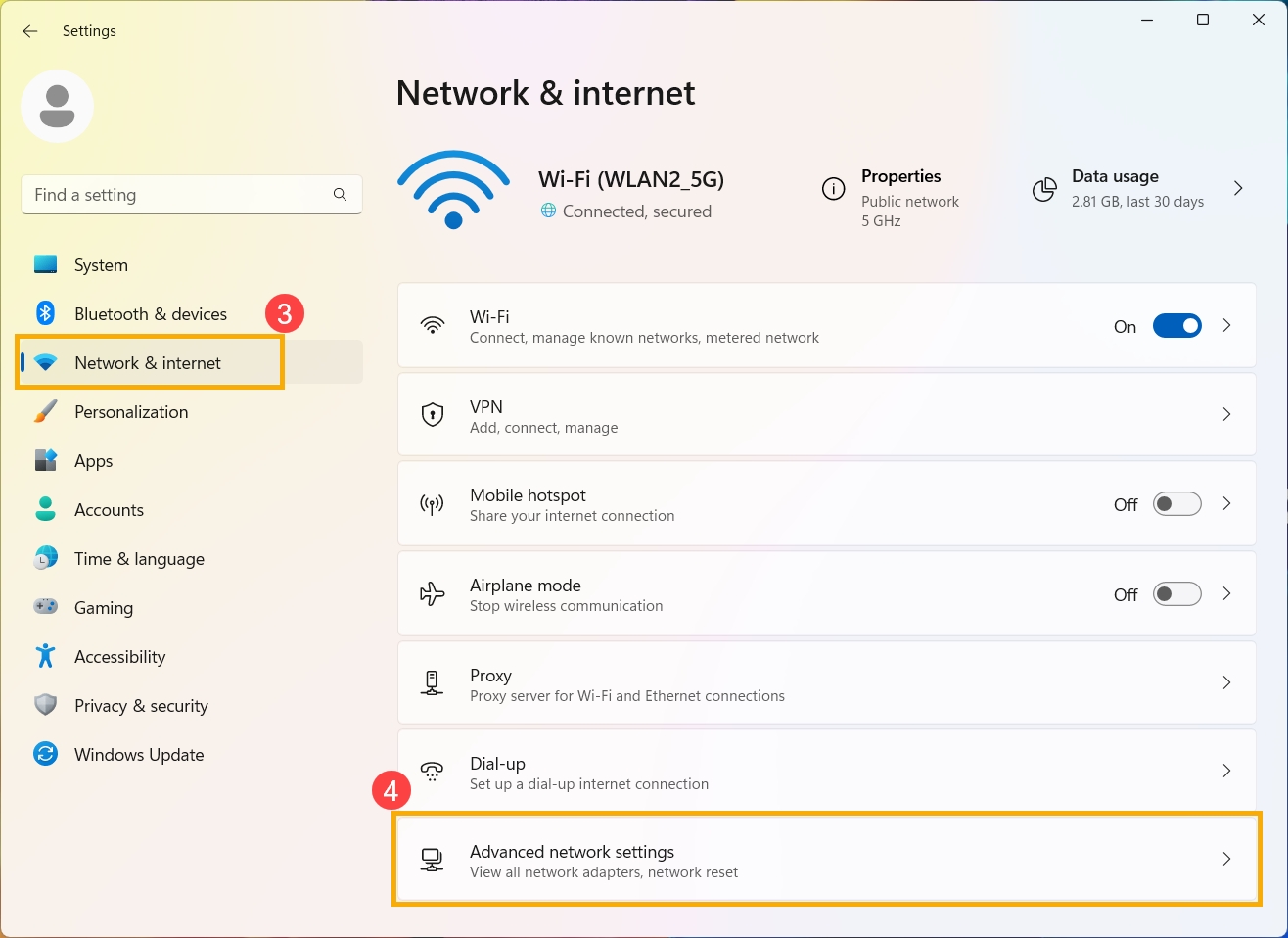
1. Apri le Impostazioni di Windows dal menu Start ( Windows + I ).
2. Vai alla sezione Rete e Internet e seleziona Stato . Da lì, fai clic su Cambia opzioni scheda . Si aprirà una finestra con tutte le schede di rete presenti sul computer.
3. Fai clic con il pulsante destro del mouse sull'adattatore a cui vuoi dare priorità (Wi-Fi, Ethernet, ecc.) e seleziona Proprietà.
4. Selezionare Protocollo Internet versione 4 (TCP/IPv4) e fare clic sul pulsante Proprietà.
5. Nella finestra delle impostazioni IP e DNS, fai clic su Opzioni avanzate (in basso a destra).
6. Vedrai l' opzione Metrica automatica . Deselezionala e assegna un valore numerico . Più basso è il numero, maggiore è la priorità . Per dare priorità a una rete, assegna un valore basso, ad esempio 2 o 5; per una priorità inferiore, usa numeri più alti.
7. Accettare le modifiche e chiudere tutte le finestre. D'ora in poi, Windows tenterà prima di connettersi alla rete con la metrica più bassa, se disponibile.
Metodo classico (Pannello di controllo e impostazioni avanzate)
Nelle versioni precedenti di Windows (come Windows 8.1), era possibile modificare la priorità dalle impostazioni avanzate della connessione di rete:
1. Apri il Centro connessioni di rete e condivisione e vai su Modifica impostazioni scheda.
2. Premi il tasto Alt per aprire il menu in alto, vai su Opzioni avanzate e seleziona Impostazioni avanzate…
3. Nella finestra a comparsa, sposta le schede di rete verso l'alto o verso il basso in base al tuo ordine preferito . Fai clic su OK per salvare.
Nota: su Windows 10 e versioni successive, le modifiche apportate utilizzando questo metodo grafico classico potrebbero non essere salvate correttamente. È preferibile utilizzare i metodi descritti sopra o PowerShell.
Modificare la priorità di rete tramite PowerShell (tutte le versioni)
Se preferisci utilizzare la riga di comando o hai bisogno di un maggiore controllo, PowerShell ti permette di modificare rapidamente la priorità di qualsiasi scheda di rete. Per maggiori dettagli, puoi consultare le impostazioni correnti in Come assegnare la priorità a una connessione di rete in Windows 11.
1. Apri Windows PowerShell come amministratore (fai clic con il pulsante destro del mouse sull'icona e seleziona Esegui come amministratore ).
2. Eseguire questo comando per visualizzare le schede di rete e le relative metriche correnti:
Interfaccia Get-NetIP
Osserva le colonne InterfaceIndex o InterfaceAlias e InterfaceMetric . Il valore più basso corrisponde alla priorità più alta. Ad esempio, potresti vedere "Wi-Fi" con una metrica di 25 e "Ethernet" con 20.
3. Per modificare la metrica di un'interfaccia:
Set-NetIPInterface -InterfaceIndex NUMERO -InterfaceMetric METRICA
Oppure ancora, usando l'alias:
Set-NetIPInterface -InterfaceAlias "Wi-Fi" -AddressFamily IPv4 -InterfaceMetric 5
4. Se si desidera tornare alle metriche automatiche:
Set-NetIPInterface -InterfaceIndex NUMERO -AutomaticMetric abilitato
5. Puoi verificare le modifiche in qualsiasi momento con Get-NetIPInterface . Se hai eseguito correttamente tutti i passaggi, la rete a cui vuoi assegnare la priorità avrà il valore più basso.
Gestione della priorità delle reti Wi-Fi salvate
Oltre a controllare la preferenza delle schede di rete fisiche, è possibile modificare anche l'ordine di priorità delle reti wireless salvate sul computer . Questo permette di decidere a quali reti il computer si connetterà per primo (ad esempio, dando priorità alla rete domestica rispetto a quella aziendale o ad altre reti utilizzate frequentemente).
Dal CMD :
1. Apri il prompt dei comandi come amministratore ( cmd ).
2. Visualizza i profili di rete Wi-Fi:
netsh wlan show profili
3. Modificare la priorità di una rete:
netsh wlan set profileorder name="nome_rete" interfaccia="Wi-Fi" priorità=1
La rete con priorità 1 sarà la prima a cui Windows tenterà di connettersi.
Dall'interfaccia di Windows:
1. Vai su Impostazioni → Rete e Internet → Wi-Fi → Gestisci reti conosciute.
2. Da qui puoi gestire l'elenco delle reti, eliminarle o decidere a quali vuoi che il dispositivo si connetta automaticamente.
Configurazione dei bridge di rete, priorità dei pacchetti e utilizzo simultaneo degli adattatori
In alcuni scenari avanzati, potrebbe essere necessario utilizzare Wi-Fi ed Ethernet contemporaneamente , ad esempio per diverse attività di rete o per creare un bridge. Per opzioni migliori, è possibile consultare [link/riferimento].
- stampa Windows + R, Scrivi di controllo ed entra nel Pannello di controllo.
- Vai a Network e internet → Centro di riconsegna e ricomposizione → Cambia configurazione dell'adattatore.
- Seleziona entrambi gli adattatori (Ctrl + clic), fai clic con il pulsante destro del mouse e scegli Conexion de puenteCiò consente a entrambi di funzionare come un'unica connessione logica, anche se in genere ciò non è necessario per il 99% degli utenti domestici.
Nelle proprietà avanzate di alcune schede di rete è presente anche un'opzione di priorità dei pacchetti , che in genere non è necessario modificare a meno che non si abbiano esigenze di rete molto specifiche.
Fattori da considerare prima di modificare le priorità di rete
Prima di modificare metriche e priorità, è opportuno considerare alcuni aspetti chiave:
- Larghezza di banda e velocità di ciascuna interfacciaSe il cavo Ethernet non supera i 100 Mbps ma il Wi-Fi raggiunge i 300 Mbps, potrebbe essere necessario dare priorità all'uno o all'altro, a seconda dell'utilizzo.
- Numero di dispositivi collegati: Dare priorità a un adattatore può migliorare la stabilità o ridurre la congestione, a seconda dello scenario.
- Sicurezza:La selezione dell'interfaccia corretta può facilitare un migliore controllo dell'accesso e del traffico in uscita.
- Esigenze specifiche: Utilizza i dati mobili solo per determinati programmi o limita la rete secondaria.
Ricorda: un valore metrico inferiore significa priorità più alta . Se più interfacce hanno la stessa metrica, Windows sceglierà in base ad altri parametri, solitamente la connessione più veloce e stabile.


Scrittore appassionato del mondo dei byte e della tecnologia in generale. Adoro condividere le mie conoscenze attraverso la scrittura, ed è quello che farò in questo blog, mostrarti tutte le cose più interessanti su gadget, software, hardware, tendenze tecnologiche e altro ancora. Il mio obiettivo è aiutarti a navigare nel mondo digitale in modo semplice e divertente.