- El modalità oscura Paint è ora supportato e integrato con il tema di Windows 11.
- Puoi attivarlo dalle impostazioni di sistema o direttamente dall'app.
- La versione 11.2304.17.0 di Paint garantisce la piena compatibilità.
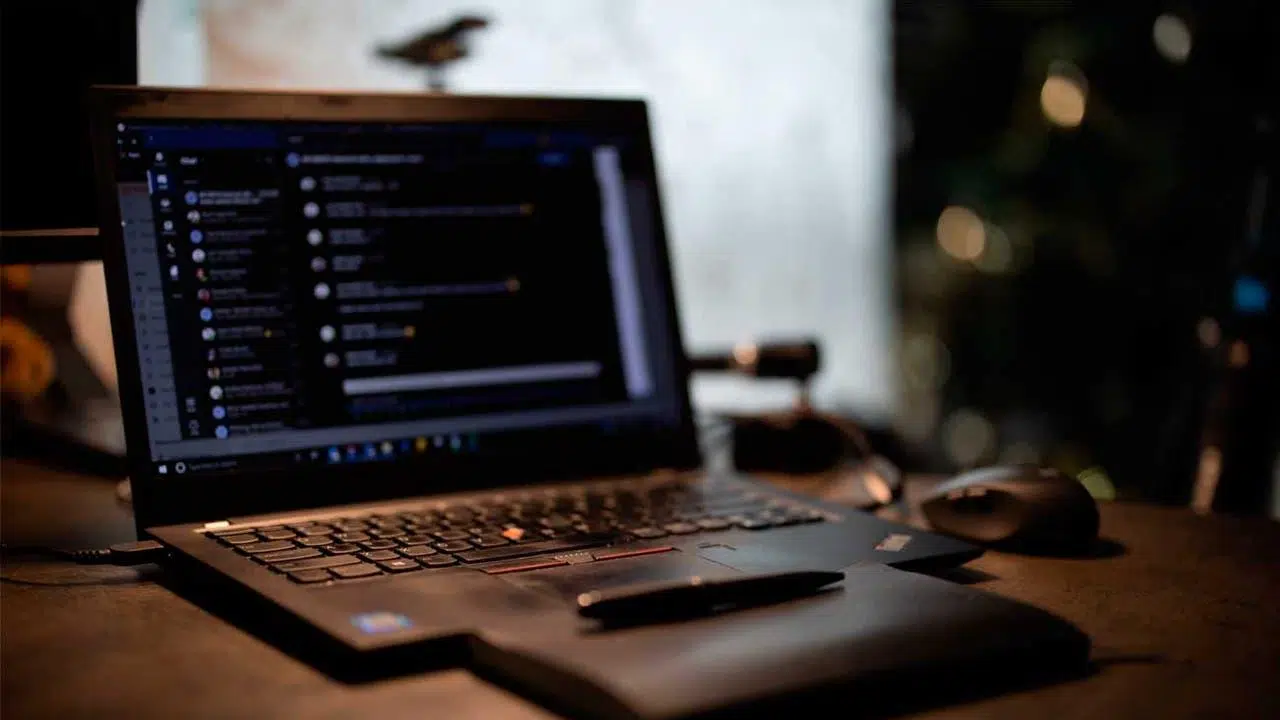
Il leggendario programma Paint è ancora vivo e vegeto in Windows 11, ed è tornato con alcune fantastiche nuove funzionalità. La più attesa da molti utenti è senza dubbio la modalità scura , un'opzione non disponibile fino a poco tempo fa che modernizza l'interfaccia per integrarla perfettamente con il resto del sistema.
Per anni abbiamo desiderato la possibilità di lavorare con sfondi scuri senza essere abbagliati durante la modifica di immagini semplici. Con l'ultimo aggiornamento di Paint e le impostazioni di personalizzazione di Windows 11, ora possiamo attivare il tema scuro a livello globale o solo all'interno dell'applicazione, a seconda delle nostre preferenze.
Cos'è la modalità scura in Paint e perché ne vale la pena?
Quando parliamo di modalità scura, ci riferiamo a un'interfaccia che sostituisce gli sfondi chiari con tonalità scure e regola testo, icone e contorni per mantenere il contrasto. Il risultato è un ambiente più confortevole in condizioni di scarsa illuminazione , che contribuisce a ridurre l'affaticamento degli occhi e, su alcuni dispositivi, può persino moderare il consumo energetico.
Fino ad ora, non tutte le utility di sistema rispettavano i cambi di tema, motivo per cui si notavano differenze passando dalla modalità chiara a quella scura. Microsoft sta lavorando da tempo per integrare tutto in modo impeccabile e ora anche Paint si unisce a questo sforzo con un adattamento che si armonizza con altre app come Foto e Clipchamp.
Inoltre, il tema scuro non influisce sul contenuto delle immagini: i file non cambiano colore e le tonalità della tela non vengono invertite. Solo l'interfaccia dello strumento (menu, pannelli e aree di lavoro) viene trasformata , lasciando intatte le modifiche apportate.
Se disegnate, prendete appunti o ritagliate screenshot di notte, noterete subito la differenza. Meno luce bianca diretta, meno affaticamento degli occhi e un aspetto pulito che si integra perfettamente con il design moderno di Windows 11.
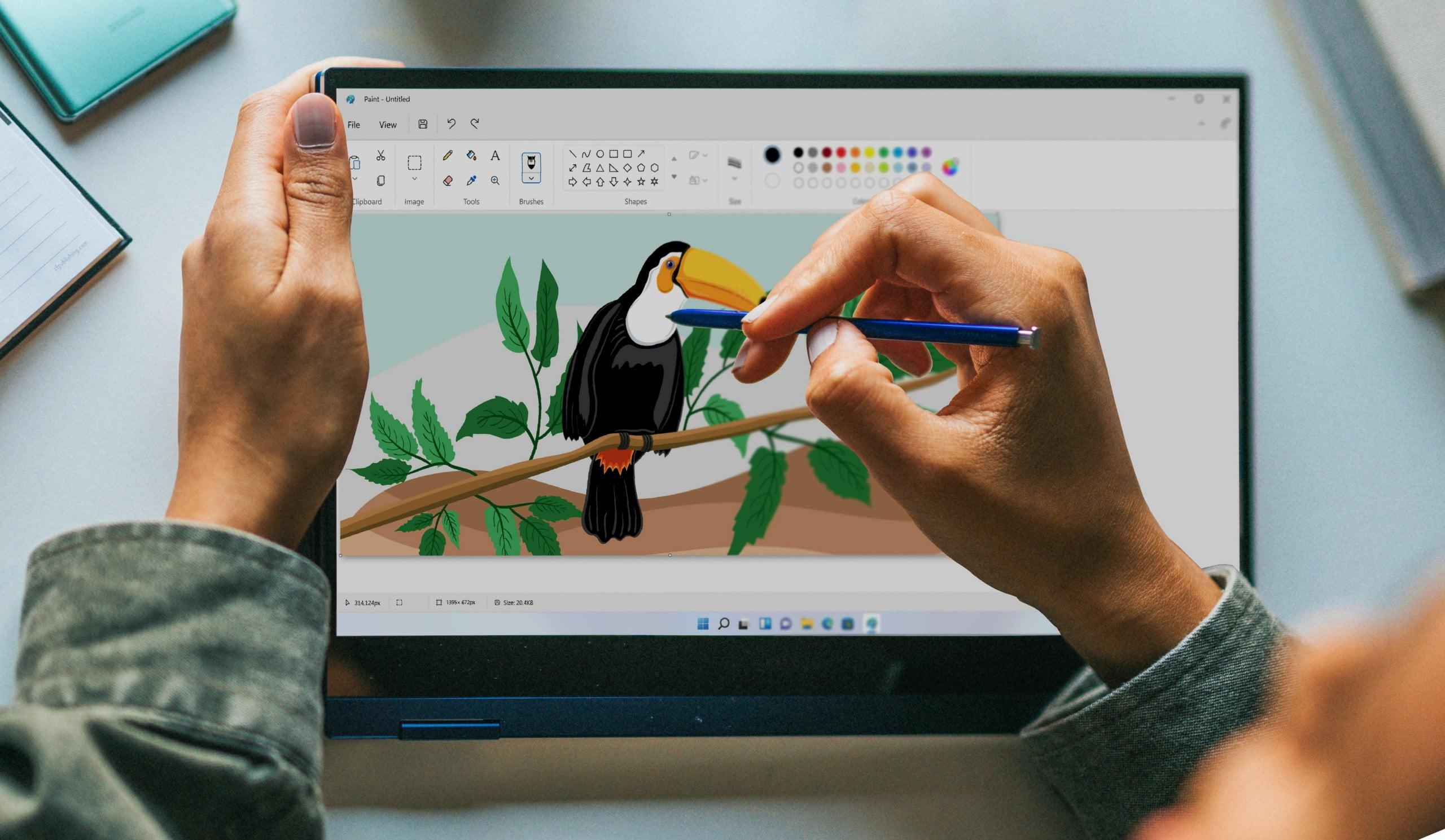
Requisiti di Paint e versione compatibile con il tema scuro
Per usufruire della modalità scura in Paint, è necessario aggiornare l'app. La versione 11.2304.17.0 è pienamente compatibile con il tema scuro e con l'opzione per seguire le impostazioni di sistema. L'aggiornamento potrebbe essere distribuito gradualmente, quindi non sarà sempre disponibile contemporaneamente per tutti.
Come faccio ad aggiornarlo? È molto semplice. Il metodo ufficiale è tramite il Microsoft Store , dove puoi verificare se è disponibile una nuova versione da installare.
- Apri Microsoft Store sul tuo PC Windows 11.
- Utilizza la barra di ricerca e digita "Microsoft Paint".
- Se vedi un aggiornamento disponibile, fai clic su Aggiorna e installalo.
- Se sei interessato a confermare l'edizione, controlla che corrisponda alla serie 11.2304.xx.x o successiva.
In alcuni casi, troverai un riferimento alla versione specifica nella pagina del prodotto o all'interno dell'app stessa. Se non lo vedi ancora, è probabile che sia in fase di implementazione graduale e che arriverà presto sul tuo dispositivo.
Attiva la modalità scura dalle impostazioni generali di Windows 11
Il modo più semplice per uniformare l'aspetto di tutte le applicazioni è cambiare la modalità colore del sistema. Windows 11 supporta tre opzioni: Chiaro, Scuro e Personalizzato , e Paint può adattarsi automaticamente alla tua scelta.
- Apri l'app Impostazioni in Windows 11 e vai a Personalizzazione> Colori.
- nel paragrafo Scegli la modalità, Scegli Scuro per applicare l'interfaccia scura ai menu, a Start, alla barra delle applicazioni, al centro operativo e alle app supportate.
- Se preferisci effettuare ulteriori regolazioni, scegli su misura per impostare un tema per Windows e uno diverso per le applicazioni.
Quando attivi la modalità scura, i colori vengono ottimizzati per funzionare al meglio in condizioni di scarsa illuminazione. La barra delle applicazioni, il menu Start e il Centro notifiche adottano tonalità scure e le app compatibili, come Paint, seguono questa impostazione a meno che tu non specifichi diversamente nelle relative impostazioni.
Un'altra caratteristica interessante è il colore di accento, che mette in evidenza gli elementi interattivi come pulsanti, link e elementi attivi. È possibile lasciare che Windows lo scelga automaticamente dallo sfondo oppure selezionarlo manualmente per una combinazione più personalizzata.
Per definire il colore principale, hai due opzioni. Automatico, che permette al sistema di ricavarlo dallo sfondo; oppure Manuale, che consente di scegliere un colore dalla tavolozza Colori di Windows, Colori recenti o di fare clic su Visualizza colori per selezionare una tonalità precisa.
Inoltre, il colore di accento può essere visualizzato nel menu Start e nella barra delle applicazioni, così come nelle barre del titolo e nei bordi delle finestre. L'opzione per applicarlo al menu Start e alla barra delle applicazioni appare solo se la modalità di Windows è impostata su Scuro o Personalizzato , quindi tieni presente questo aspetto se non vedi l'interruttore.
Infine, vale la pena dare un'occhiata agli effetti di trasparenza. Windows offre una sottile trasparenza con una sfocatura acrilica su alcune superfici per creare un senso di profondità; è possibile attivarla o disattivarla a seconda che si preferisca un aspetto più traslucido o opaco con il tema scuro.
Abilita la modalità scura solo in Microsoft Paint
Se non si desidera modificare il tema per l'intero sistema, è possibile forzare la modalità scura solo in Paint. L'applicazione aggiunge un proprio pannello di impostazioni in cui è possibile passare da Chiaro a Scuro o Predefinito di sistema , senza influire sugli altri programmi.
- Aprire Microsoft Paint da Start o aggiungerlo alla barra delle applicazioni.
- Fare clic sull'icona dell'ingranaggio (impostazioni) nell'angolo in alto a destra della finestra, appena sotto il pulsante di chiusura.
- Nel pannello laterale, vai alla sezione di tema.
- Scegli tra Chiaro, Scuro o Default del sistema come preferisci.
Questa flessibilità è molto utile se si desidera mantenere Windows leggero ma, ad esempio, si preferisce modificare in Paint con uno sfondo scuro per ridurre l'affaticamento degli occhi . Poiché tutto è concentrato nel pannello dell'applicazione stessa, la modifica è immediata e reversibile.
Personalizza i colori di accento e i dettagli visivi per un ambiente più confortevole
Una volta attivata la modalità scura, è comunque possibile personalizzarne l'aspetto a proprio piacimento. Il colore di accento aiuta a distinguere pulsanti, link e stati attivi e, se scelto con cura, conferisce coerenza visiva all'esperienza di modifica.
Se scegli la modalità Manuale, esplora la sezione Visualizza colori per trovare la tonalità esatta. Puoi coordinare il colore con lo sfondo del desktop o con la tavolozza che usi di solito per disegnare , in modo che tutto appaia armonioso e immediatamente riconoscibile.
Se lo desideri, puoi abilitare la visualizzazione del colore di accento nel menu Start e nella barra delle applicazioni, nonché nelle barre del titolo e nei bordi. Vedrai le finestre con un tocco di colore nella parte superiore e sui bordi , che risalta particolarmente bene con il tema scuro senza risultare fastidioso.
Per quanto riguarda gli effetti di trasparenza: su schermi con luce ambientale intensa, alcuni preferiscono disattivarli per una maggiore uniformità. In ambienti scarsamente illuminati, una leggera trasparenza con acrilico può aggiungere profondità senza compromettere la leggibilità , quindi provate entrambe le opzioni e scegliete quella che trovate più comoda.
Ricorda che queste impostazioni sono reversibili in qualsiasi momento. Se cambi lo sfondo del desktop o desideri una combinazione di colori diversa, puoi regolare gli accenti e gli effetti in pochi secondi da Personalizzazione > Colori, senza dover modificare le impostazioni specifiche di Paint.
Accessibilità: filtri colore e temi di contrasto
Windows 11 include strumenti che ne facilitano l'utilizzo per le persone con diverse esigenze visive. I temi ad alto contrasto aumentano la separazione tra testo e interfaccia con combinazioni accattivanti e sono compatibili con la modalità scura per migliorare la leggibilità.
Sono disponibili anche filtri colore, pensati per chi ha difficoltà a distinguere determinate tonalità. Questi filtri regolano la tavolozza del sistema in modo che le tonalità simili siano più facilmente differenziabili , il che risulta utile durante la modifica o la revisione di elementi in cui il colore è importante.
Il grande vantaggio è che queste opzioni operano a livello di sistema. Ciò significa che quando si apre Paint con un tema scuro, le stesse impostazioni di contrasto e filtro vengono applicate in modo coerente , garantendo un'esperienza uniforme tra le diverse applicazioni.
Se pensi di aver bisogno di una maggiore separazione visiva o di colori più intensi, dedica qualche minuto a esplorare queste impostazioni. Otterrai un'interfaccia personalizzata che riduce gli errori e l'affaticamento degli occhi , soprattutto durante lunghe sessioni di lavoro o di studio.
Paint si rinnova in Windows 11: miglioramenti che accompagnano la modalità scura
L'arrivo del tema scuro si accompagna a una riprogettazione generale che modernizza Paint senza snaturarne l'essenza. L'app adotta il linguaggio di design di Windows 11, con effetti Fluent e Mica , angoli arrotondati e un aspetto più pulito.
Troverai un pannello di impostazioni centralizzato dove potrai regolare preferenze come lingua, tema e dimensione del pennello. Questo pannello semplifica la ricerca delle opzioni senza dover navigare tra i menu e velocizza il passaggio tra la modalità chiara e quella scura quando necessario.
Anche il controllo dello zoom è diventato più preciso. Ora è possibile ingrandire e ridurre l'immagine con maggiore flessibilità, inserire valori personalizzati o adattarla allo schermo , il che è molto utile quando si passa dai dettagli più minuti a una visione d'insieme dell'area di lavoro.
Le finestre di dialogo (pennelli, selettore colore, ritaglio e rotazione) sono state aggiornate seguendo i principi di progettazione di WinUI. Oltre ad apparire più integrate con il sistema, ora sono più coerenti e prevedibili , riducendo il numero di clic e rendendo l'intero processo più fluido.
Infine, sono stati apportati miglioramenti all'accessibilità con scorciatoie da tastiera per le funzioni più utilizzate e un supporto migliore per i lettori di schermo. Se utilizzi le scorciatoie da tastiera per lavorare più velocemente, noterai la differenza fin dal primo giorno.
Consigli pratici e soluzioni ai problemi comuni
Se attivi la modalità scura e noti che Paint non adotta il tema, la prima cosa da fare è controllare la versione. Assicurati di aver aggiornato alla versione 11.2304.17.0 o successiva dal Microsoft Store e riavvia l'app dopo aver modificato le impostazioni.
È possibile che alcune utilità di Windows non applichino ancora il tema in modo uniforme. Microsoft sta ancora perfezionando la coerenza della modalità scura tra i vari componenti , quindi se notate delle incongruenze temporanee, è probabile che vengano risolte nei futuri aggiornamenti.
Vuoi usare un tema scuro in Paint, ma mantenere il tema chiaro per il sistema? Nessun problema. Clicca sull'icona a forma di ingranaggio di Paint e scegli "Scuro" come tema dell'applicazione , lasciando "Chiaro" o "Personalizzato" per tutto il resto; in questo modo, solo Paint verrà modificato.
Se desideri un contrasto maggiore nei titoli o nei bordi delle finestre, controlla le opzioni del colore di accento. Tieni presente che la visualizzazione dei colori di accento nel menu Start e nella barra delle applicazioni è disponibile solo con Windows in modalità scura o personalizzata , quindi potrebbe essere necessario modificare prima questa impostazione.
Infine, se lavorate in ambienti molto luminosi, valutate la possibilità di disattivare gli effetti di trasparenza. In questo modo, menu e pannelli risulteranno più leggibili in modalità scura , il che è utile se modificate spesso immagini con sfondi chiari o su schermi molto riflettenti.

Scrittore appassionato del mondo dei byte e della tecnologia in generale. Adoro condividere le mie conoscenze attraverso la scrittura, ed è quello che farò in questo blog, mostrarti tutte le cose più interessanti su gadget, software, hardware, tendenze tecnologiche e altro ancora. Il mio obiettivo è aiutarti a navigare nel mondo digitale in modo semplice e divertente.