- Measure-Command consente di misurare la durata precisa di script e comandi
- Get-Process e Get-Date possono calcolare il tempo parte attiva di un processo
- È possibile estrarre dati come CPU, RAM e utente che ha avviato il processo
- È possibile monitorare i processi remoti e automatizzare l'invio dei risultati.
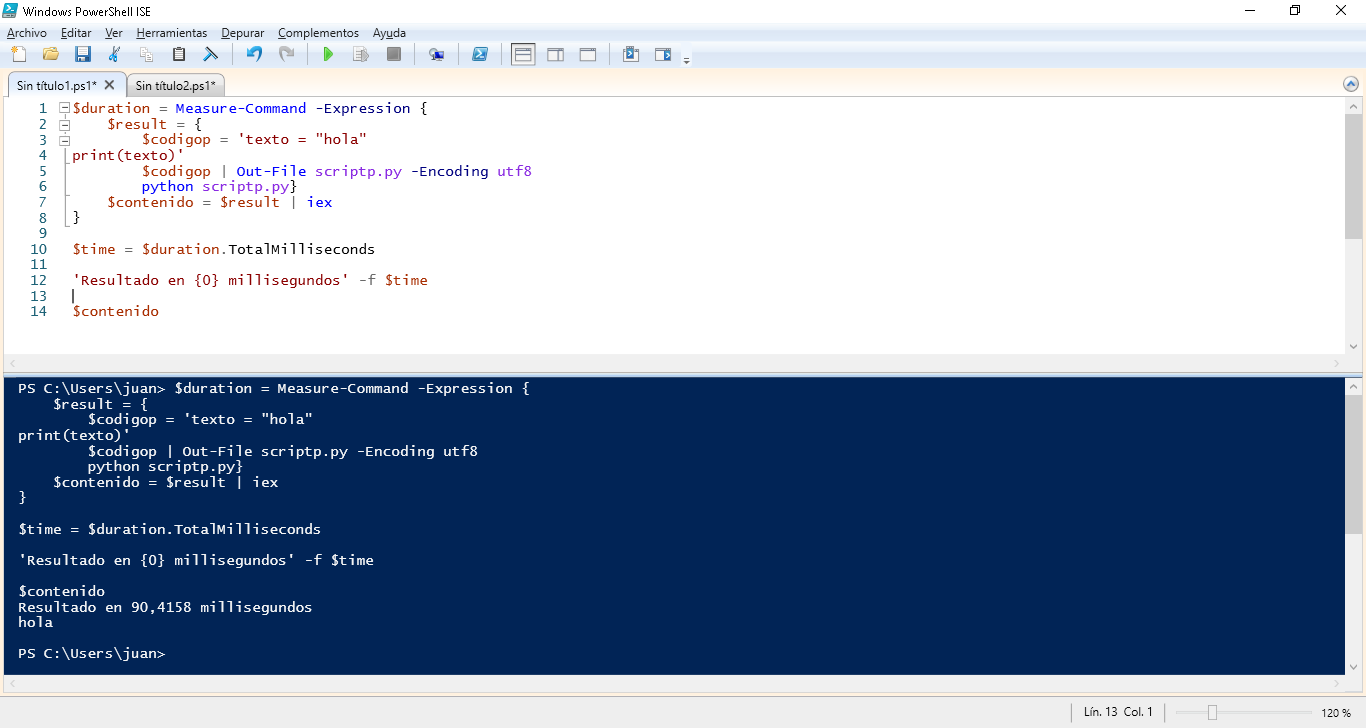
Misurare il tempo di esecuzione di un comando in PowerShell potrebbe sembrare un'attività tecnica riservata ad amministratori o sviluppatori, ma in realtà con poche righe di codice è possibile ottenere dati molto utili sulle prestazioni di script e processi. PowerShell offre diversi strumenti per semplificare questa operazione e ottimizzare i processi automatizzati.
Applica Measure-Command, lo strumento nativo di PowerShell
PowerShell è fornito di default Misura-Comando, specificamente progettato per misurare quanto tempo ci vuole un'espressione o copione da eseguire. Devi solo incapsulare il codice in un blocco di parentesi graffe {}.
Esempio di base:
Measure-Command { Get-Process }Questo comando restituisce un oggetto TimeSpan con informazioni quali giorni , ore , minuti , secondi , millisecondi e tick.
Può essere utilizzato anche con script salvati nei file:
Measure-Command { C:\Scripts\MiScript.ps1 }È particolarmente utile per confrontare i tempi tra diversi script o esecuzioni.
Ottieni il tempo dall'inizio di un processo
Un'altra opzione efficace è utilizzare Get-Process per ottenere l' ora di inizio di un processo e calcolare la differenza rispetto all'ora corrente, in questo modo:
(Get-Date).Subtract((Get-Process nombreProceso).StartTime)Questo metodo consente di determinare per quanto tempo un processo è stato attivo, ad esempio:
(Get-Date).Subtract((Get-Process CalculatorApp).StartTime)Per visualizzare solo i minuti di esecuzione, puoi usare:
$Fecha1 = (Get-Process CalculatorApp).StartTime
$Fecha2 = Get-Date
($Fecha2 - $Fecha1).TotalMinutes
Estrarre dati di processo aggiuntivi: utente, RAM, CPU
PowerShell consente inoltre di arricchire le informazioni sui processi ottenendo dettagli come l'utente che ha eseguito il processo, l'utilizzo di RAM e CPU e il nome del computer . Per saperne di più sulla misurazione del tempo di esecuzione dei comandi in PowerShell, si consiglia di consultare questa analisi sull'ottimizzazione del runtime in .NET.
$proceso = Get-Process CalculatorApp
$tiempo = (Get-Date).Subtract($proceso.StartTime)
$usuario = (Get-WmiObject Win32_Process | Where-Object { $_.ProcessName -match "CalculatorApp" }).GetOwner().User
$cpu = $proceso.CPU
$ram = $proceso.WorkingSet64 / 1MB
$equipo = ::GetHostName()
Grazie a questi dati è possibile creare script di monitoraggio più accurati e inviarli via e-mail o integrarli in attività pianificate.
Analisi degli eventi: quando un'applicazione è stata avviata o terminata
Se l'applicazione è già terminata, è comunque possibile visualizzare i registri del Visualizzatore eventi con ID 4688 (avvio processo) e 4689 (fine processo), a condizione che la funzionalità di controllo sia abilitata nei Criteri di gruppo. Per informazioni su come automatizzare queste attività, è possibile consultare anche questo articolo su Microsoft Flow.
Misura il tempo di esecuzione sui computer remoti
Per gli ambienti aziendali, è utile misurare l'attività delle applicazioni su altre macchine in remoto, ad esempio:
(Get-Date) - (Get-CimInstance Win32_OperatingSystem -ComputerName Nombre_PC).LastBootUpTimeQuesto comando indica per quanto tempo la macchina remota è rimasta attiva e può essere combinato con Get-Process o WMI per ottenere dettagli più specifici su come misurare il tempo necessario per l'esecuzione di un comando in PowerShell.
Confronta le prestazioni tra i comandi
PowerShell semplifica il benchmarking di diversi metodi misurando il tempo di esecuzione di ciascuno, consentendo di ottimizzare gli script. Ad esempio:
Measure-Command { Get-ChildItem -Path C:\Windows\*.txt -Recurse }
Measure-Command { Get-ChildItem C:\Windows -Filter "*.txt" -Recurse }
In questo modo puoi determinare quale opzione è più efficiente per il tuo compito specifico.
Evitare errori di misurazione comuni
Quando si salvano i risultati in file, ad esempio file .txt , è necessario assicurarsi che questi file siano esclusi dall'analisi per evitare cicli infiniti. Ad esempio:
gc *.txt -exclude resultado.txt > resultado.txtAltrimenti, lo script potrebbe continuare a includere il proprio output, causando una crescita esponenziale dei dati.
Misura il tempo dalla classica riga di comando (CMD)
Sebbene questo approccio appartenga al prompt dei comandi (CMD) , è possibile misurare i tempi anche con script .bat : per approfondire come misurare i tempi di esecuzione in diversi ambienti, consultare questo articolo correlato.
Questo metodo calcola la differenza tra l'ora di inizio e quella di fine dell'esecuzione del comando, visualizzando il risultato nel formato HH:MM:SS.MS.
Reindirizza i risultati ai registri o all'e-mail
Per un monitoraggio completo, crea script che misurino periodicamente i processi e inviino avvisi via email tramite TLS. Questo può essere utile a questo scopo.
Questa tecnica è particolarmente utile per i server Windows che richiedono un monitoraggio costante dello stato del sistema e per misurare il tempo di esecuzione di un comando in PowerShell.
La combinazione di Measure-Command , Get-Process , WMI e calcoli di data consente di creare qualsiasi tipo di analisi, dalle più semplici ai report più complessi, per ottimizzare l'utilizzo delle risorse e migliorare la gestione delle prestazioni.

Indice
- 1 Utilizza Measure-Command, lo strumento nativo di PowerShell.
- 2 Ottieni il tempo dall'inizio di un processo
- 3 Estrarre dati di processo aggiuntivi: utente, RAM, CPU
- 4 Analisi degli eventi: quando un'applicazione è stata avviata o terminata
- 5 Misura il tempo di esecuzione sui computer remoti
- 6 Confronta le prestazioni tra i comandi
- 7 Evitare errori di misurazione comuni
- 8 Misura il tempo dalla classica riga di comando (CMD)
- 9 Reindirizza i risultati ai registri o all'e-mail
