- Utilizzando analizzatori WiFi gratuiti è possibile rilevare interferenze, reti vicine e aree senza copertura per ottimizzare la rete domestica.
- La scelta del canale corretto a 2,4 GHz, 5 GHz o 6 GHz riduce la saturazione e migliora velocità, stabilità e latenza.
- La qualità di hardwarela configurazione di router e la compatibilità del dispositivo influenza l'efficacia di qualsiasi regolazione.
Se la tua connessione WiFi è instabile, i video si bloccano, il ping aumenta quando giochi o noti strane disconnessioni senza apparente motivo, è molto probabile che Non è solo colpa del router. o dal tuo fornitore di servizi. In molti appartamenti e comunità, La vera causa è solitamente l'interferenza tra reti WiFi vicine e l'uso improprio dei canali.La buona notizia è che non è necessario acquistare software costosi per risolvere il problema: con alcuni strumenti gratuiti e un po' di pazienza, è possibile rendere la rete molto più fluida.
Nelle righe seguenti vedrai, passo dopo passo, Come mappare le interferenze WiFi, capire cosa succede nell'"aria" della tua casa e scegliere il miglior canale disponibile utilizzando app gratuite per Windows, Android, iOS e altri sistemi. Vedremo anche quali sono le reali differenze tra loro. 2,4 GHz, 5 GHz e 6 GHzquali canali utilizzare, come regolare le impostazioni del router senza creare problemi e quali sono le limitazioni dei dispositivi durante la connessione.
Perché i canali WiFi fanno così tanta differenza
Immagina che la tua rete WiFi sia un'autostrada e che ogni canale sia una corsia. Se tutte le auto (reti) sono nella stessa corsia, Si verifica un collo di bottiglia, la latenza aumenta e la velocità di connessione effettiva diminuisce.Questo è esattamente ciò che accade quando tu e diversi vicini condividete un canale o utilizzate canali sovrapposti.
Nella banda dei 2,4 GHz questo è particolarmente evidente: ci sono solo una manciata di canali "utili" e, in un edificio con molti appartamenti, È comune che più reti utilizzino lo stesso canale (ad esempio, il canale 6) o canali molto vicini (5 e 7) che si sovrappongono tra loro.Il risultato sono micro-interruzioni, Wi-Fi instabile e velocità ben al di sotto di quelle che una connessione in fibra ottica dovrebbe garantire.
In una casa isolata, o se non hai quasi nessun vicino con router, La saturazione di questo canale non è solitamente un problemaMa nelle aree densamente popolate (condomini, uffici, locali commerciali) le interferenze sono all'ordine del giorno e la scelta del canale giusto può fare un'enorme differenza nell'esperienza dell'utente.
La chiave è dentro Rileva quali canali sono più puliti e quali sono saturi, sia dalle reti WiFi vicine che da altri dispositivi che trasmettono sulle stesse frequenze (telefoni cordless, forni a microonde, telecamere IP, ecc.). È qui che entrano in gioco gli analizzatori WiFi gratuiti.
WiFi Analyzer e altri analizzatori: mappa il tuo ambiente wireless
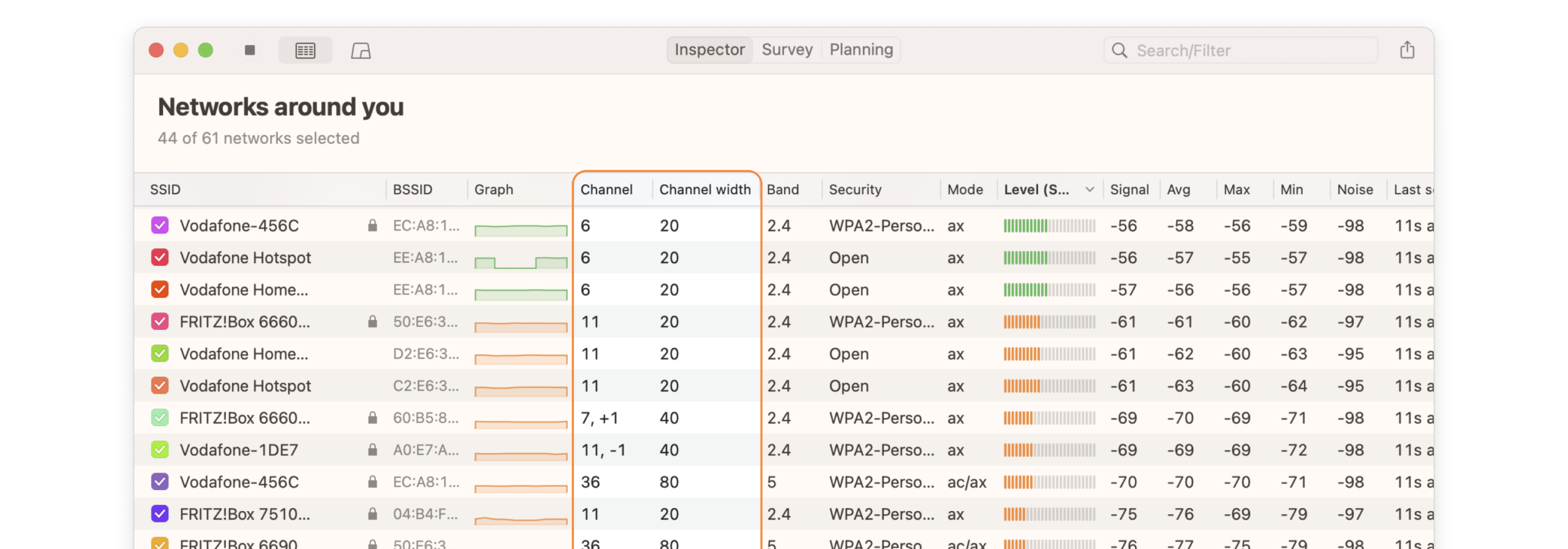
Per mettere ordine nel caos delle reti che ti circondano, hai bisogno di un quadro chiaro di ciò che sta accadendo nell'aria. Strumenti come Analizzatore WiFi, NetSpot, Acrylic, NetSurveyor, WifiInfoView o Xirrus Wi-Fi Inspector Ti permettono di fare proprio questo: vedere quali reti sono disponibili, su quale canale trasmettono, quanta potenza hanno e quale tipo di sicurezza o standard utilizzano.
Analizzatore WiFi per Windows È una delle opzioni più popolari e semplici da usare. È un'app gratuita disponibile sul Microsoft Store e può essere utilizzata per:
- Identificare i problemi di connessione wireless rilevamento di zone di interferenza e di conflitto.
- Consiglia il miglior canale disponibile a seconda della congestione nella tua zona.
- Ti aiutiamo a trovare la posizione migliore per il tuo router o punto di accesso misurando il segnale in diversi punti della casa.
Esiste anche una versione Pro a pagamento, che aggiunge funzionalità extra (più filtri, meno attesa, nessuna pubblicità, ecc.), ma Con la versione gratuita puoi già analizzare i canali e prendere decisioni molto ponderate sulla tua rete WiFi.
Su Android, c'è un'altra app molto popolare con lo stesso nome, Analizzatore Wi-Fi (open source)che trasforma il tuo cellulare in un analizzatore portatile. Visualizza tutte le reti disponibili, i loro canali e un grafico sovrapposto che ne mostra la potenza, consentendoti di Cammina per casa e osserva in tempo reale dove la copertura cala e quali canali subiscono le maggiori interferenze..
Oltre a questi, ci sono altri strumenti gratuito o freemium molto utile:
- NetSpot (Windows)Include uno scanner di canali che mostra l'utilizzo in tempo reale su 2,4, 5 e 6 GHz, ideale per scegliere un canale con la minima interferenza possibile.
- Wi-Fi acrilicoIl suo scanner Wi-Fi analizza lo spettro e fornisce dati dettagliati sulla potenza del segnale, sul canale, sul tipo di sicurezza e sulla velocità, con funzioni di rilevamento delle interferenze e diagnosi dei problemi.
- Xirrus Wi-Fi InspectorProgettato per Windows e macOS, monitora lo stato della rete in tempo reale, rileva i punti di accesso non autorizzati e supporta le attività di supporto IT.
- WifiInfoView (Windows): mostra informazioni molto dettagliate su ciascuna rete (SSID, MAC, livello PHY, qualità, velocità massima, modello di router) e consente di raggrupparli per canale per vedere a colpo d'occhio dove c'è più congestione.
- NetSurveyor (Windows)Ideale per convalidare la configurazione della rete, identificare le aree con scarsa copertura, rilevare interferenze e generare report. PDF con una grafica di facile interpretazione.
Con una qualsiasi di queste applicazioni puoi "Mappa" letteralmente l'interferenza: vedi quali reti si sovrappongono, quali canali interferiscono con il tuo Wi-Fi e in quali stanze il segnale si interrompe.Da quel momento in poi non andrai più alla cieca toccando le impostazioni del router.
I reali vantaggi dell'analisi delle interferenze WiFi
Oltre all'aspetto curioso di vedere reti vicine e grafici colorati, L'utilizzo di un analizzatore WiFi presenta vantaggi molto pratici sia in ambito domestico che nelle piccole aziende.Ecco i principali vantaggi:
1. Rilevare i problemi di connettività prima che diventino permanenti
In un ufficio o in una casa in cui si lavora da remoto, un Wi-Fi non funzionante non è solo un fastidio: Ciò può tradursi in perdite di produttività, interruzioni delle videochiamate o problemi con servizi critici.Con un analizzatore è possibile vedere immediatamente se il problema è la saturazione del canale, la posizione errata del punto di accesso o un'area con troppa attenuazione dovuta alle pareti.
2. Migliorare le prestazioni della rete
Identificando le interferenze, i canali sovraccarichi e i punti morti, puoi spostare il routerAggiungere un ripetitore o un sistema mesh, oppure cambiare il canale con uno meno congestionato, non farà miracoli, ma solitamente fornisce un miglioramento notevole nella stabilità e nella velocità percepita.
3. Aumentare il livello di sicurezza
Questi strumenti aiutano anche a Rileva punti di accesso non autorizzati e reti sospette che potrebbero tentare di falsificare il tuo Wi-Fi o di sfruttare le risorse interne. Completano altri applicazioni progettato per scoprire chi è connesso alla tua rete e se ci sono intrusi che rubano larghezza di banda.
4. Ridurre i costi e i gadget non necessari
Molte persone acquistano PLC, ripetitori economici o numerosi extender inutilmente perché la loro rete non è affidabile. Analizzando prima il problema con strumenti gratuiti, si scopre che... A volte è sufficiente scegliere il canale giusto o riposizionare il router. in modo che tutto migliori, risparmiandoti sui dispositivi, sulla manutenzione e sui grattacapi della configurazione.
Affidabilità delle misure: hardware, interferenze e regolazioni
Sebbene gli analizzatori WiFi forniscano molte informazioni utili, Non sono una sfera di cristallo infallibileLa sua accuratezza dipende da diversi fattori che devono essere presi in considerazione per evitare di trarre conclusioni errate.
Il primo è il file Qualità dell'hardware WiFi del dispositivo che stai utilizzando per misurareUn portatile con una scheda vecchia o un'antenna danneggiata può visualizzare livelli di segnale fuorvianti o non riconoscere reti effettivamente presenti. Migliori sono la radio Wi-Fi e le sue antenne, più affidabile è la potenza del segnale visualizzata.
Influenzano anche la interferenza esterna non WiFi: forni a microonde, telefoni DECT, Bluetooth, pareti spesse, metalli, specchiStrutture edilizie... Tutto ciò può distorcere il segnale e far sembrare una rete più debole di quanto non sia in realtà, oppure rendere i cambi di canale meno evidenti del previsto.
Non dobbiamo dimenticare il versioni softwareMantenere aggiornati sia il sistema operativo che le app di analisi riduce errori, bug visivi e problemi di compatibilità con nuovi standard come Wi-Fi 6 o Wi-Fi 6e. Le versioni più recenti in genere forniscono misurazioni più accurate e una migliore interpretazione dei dati.
Infine c'è il file configurazione del dispositivo: opzioni di risparmio energetico, autisti Impostazioni Wi-Fi regionali obsolete o configurate in modo errato... tutto ciò può alterare la visualizzazione sullo schermo. Assicuratevi di avere una configurazione di rete pulita e standard prima di affidarvi esclusivamente ai grafici.
In ogni caso, sebbene gli analizzatori non sostituiscano completamente i test di velocità reali o altre tecniche diagnostiche, Rappresentano un'ottima base per comprendere cosa sta succedendo e prendere decisioni consapevoli sul canale e sulla copertura..
Scegli il canale migliore con WiFi Analyzer (Windows e Android)
Una delle caratteristiche principali di WiFi Analyzer e di app simili è proprio per consigliarti il canale ottimale in base alle reti che ti circondanoIn questo modo si evita di dover interpretare manualmente tutti i grafici.
Su Windows, dopo aver installato l'app da Microsoft Store ed averla eseguita, vedrai un riepilogo della tua rete: SSID, canale corrente, banda, tipo di sicurezza, ecc. Da lì puoi andare alla visualizzazione di "Analizzare", dove appare l'intero spettro delle reti intorno a te, ciascuna con la sua curva del segnale e il suo canale.
In questa vista vedrai contrassegnata la tua rete WiFi e, accanto ad essa, tutte quelle vicine. Se ti ritrovi sullo stesso canale di diverse reti potenti, è un chiaro segno di saturazione.Inoltre, il grafico consente di vedere cosa succede nei canali adiacenti: anche se non condividono esattamente lo stesso canale, un utilizzo intenso nei canali vicini può causare sovrapposizioni parziali e rumore.
Su Android, Wifi Analyzer ha un'opzione molto comoda chiamata “Punteggio del canale”Invece di mostrare semplicemente un grafico, mostra ogni canale con una valutazione a stelle in base alla congestione. Selezionando la tua rete, l'app persino Ti suggerisce direttamente quali canali sono più adatti a te., ordinati dal più al meno consigliato.
Una volta che hai una chiara raccomandazione (ad esempio, passare dal canale 6 a 1 o 11 su 2,4 GHz, o passare a un altro canale a 5 GHz meno congestionato), È necessario applicare la modifica al router e ripetere la misurazione per verificare il miglioramento..
Confronta il segnale e individua le “zone morte”
Oltre ai canali, un altro utilizzo chiave di questi strumenti è Mappa la potenza del tuo WiFi in ogni stanzaQuesto ti aiuta a sapere dove vale la pena posizionare un ripetitore o un nodo Mesh e dove è sufficiente spostare il router.
Se noti che il segnale cala significativamente o scompare in un'area specifica, hai diverse opzioni per migliorare la copertura:
- Posiziona a Ripetitore WIFI in un punto intermedio dove arriva ancora un buon segnale.
- Installa un file Sistema WiFi Mesh, con diversi satelliti che creano una rete mesh e distribuiscono meglio la copertura.
- Scommetti per PLC con WiFi, che trasportano la rete attraverso l'impianto elettrico fino alle zone in cui il segnale radio non arriva bene.
Le app solitamente includono anche una modalità di elenco AP (punto di accesso) in cui Per ogni rete vedi: nome, canale, potenza, sicurezza e talvolta il marchio del routerPer quanto riguarda la tua connessione, puoi anche vedere l'IP, il DNS e la velocità di collegamento negoziata, il che aiuta a finalizzare la diagnosi.
Le app solitamente includono anche una modalità di elenco AP (punti di accesso) dove Per ogni rete vedi: nome, canale, potenza, sicurezza e talvolta il marchio del routerPer quanto riguarda la tua connessione, puoi anche vedere l'IP, il DNS e la velocità di collegamento negoziata, il che aiuta a finalizzare la diagnosi.
Cambia canale dal router: automatico o manuale
Una volta che sai quale canale è più adatto a te, il passo logico successivo è cambialo sul tuo routerEcco due approcci principali: automatizzare il processo o regolarlo manualmente.
Alcuni operatori offrono pannelli utente sul tuo sito web o app dove è possibile cambiare canale senza accedere direttamente all'interfaccia del router. Questa funzionalità è utile se si desidera aiutare un familiare da remoto o se non si ha molta familiarità con i menu tecnici. Alcuni router di alcune aziende offrono persino questa opzione. passare automaticamente tra i segnali migliori, analizzando autonomamente la saturazione dei canali a 2,4 e 5 GHz.
Se si attiva l'opzione di canale automatico intelligente, il router si regolerà automaticamente quando rileva interferenze. Può essere una soluzione piuttosto pratica del tipo "dimenticatene"Tuttavia, non sempre funziona al 100% considerando tutti i dispositivi e le posizioni in casa.
L'altra opzione è cambiare canale manualmentePer farlo, devi accedere alle impostazioni del router, solitamente digitando 192.168.1.1 o 192.168.0.1 nel browser web. Lì, inserisci il nome utente e la password dell'amministratore (solitamente si trovano su un adesivo sul router stesso o sono combinazioni tipiche come admin/admin o 1234/1234 se non sono stati modificati).
Una volta dentro, bisogna andare alla sezione di Wi-Fi / Wireless / WLAN Individua le impostazioni di rete a 2,4 GHz e, se lo desideri, anche quelle a 5 GHz. Vedrai un campo chiamato "Canale", che di solito è impostato su "Auto". Modifica questo valore con il canale specifico consigliato dal tuo analizzatore. Salvare le impostazioni e/o riavviare il router per applicare le modifiche..
Si consiglia poi di ripetere la misurazione con WiFi Analyzer o un altro strumento, sempre dallo stesso punto della casa, per verificare se Il nuovo canale offre una velocità migliore, un ping più basso e meno interruzioni.In questo modo ci si adatta in base ai dati e non procedendo per tentativi ed errori alla cieca.
Non tutti i dispositivi supportano tutti i canali o le bande
Un dettaglio che spesso viene trascurato è che Non tutti i dispositivi possono connettersi a tutti i canali o bande configurati.A volte si passa al canale "più pulito" secondo l'app... e all'improvviso qualche cellulare o tablet smette di vedere la rete.
Nella banda dei 5 GHz, ad esempio, ci sono quelli che vengono chiamati Canali DFS che condividono lo spettro con radar meteorologici, aeronautici o del traffico. Molti dispositivi economici o datati non li supportano e, anche se il router può trasmettere in quello spettro, alcuni client Non mostreranno nemmeno quella rete nell'elenco. oppure si disconnetteranno se il router rileva un segnale radar e dovranno cambiare canale per via delle normative.
Esistono anche dispositivi che funzionano solo in 2,4 GHz (Portátiles vecchio, IoT stampanti vecchie ed economiche…), quindi non importa quanto ottimizzi la banda a 5 GHz, Questi dispositivi rimarranno legati ai 2,4 GHz e alle sue limitazioniE alcuni clienti di fascia bassa hanno una programmazione dei canali troncata: non vedono tutti i canali disponibili nel loro Paese.
Pertanto, prima di apportare modifiche drastiche, è consigliabile Trova le specifiche dei tuoi telefoni cellulari, tablet o laptop per verificare quali bande e canali supportano. E se dopo aver cambiato canale noti che uno di essi ha smesso di connettersi, torna al canale precedente o provane uno più standard, anche se un po' più congestionato.
Quale canale WiFi utilizzare su 2,4 GHz, 5 GHz e 6 GHz
Oltre ai suggerimenti automatici sulle app, ci sono alcune regole generali che vale la pena ricordare. Evita le sovrapposizioni e sfrutta al meglio ogni banda.
En 2,4 GHzSolo i canali 1, 6 e 11 non si sovrappongono quando si utilizzano canali da 20 MHz, che sono i più comuni. Idealmente, scegli il meno saturo di questi treSe tutti sono ugualmente occupati, a volte è meglio usare lo stesso canale della rete vicina più forte: in questo modo i dispositivi seguono il protocollo CSMA/CA e si "alternano" meglio, mentre una sovrapposizione parziale con canali intermedi genera più rumore e collisioni.
En 5 GHzIl panorama è più ampio e solitamente meno congestionato. I canali tipici in Europa includono 36, 40, 44, 48 e l'intero blocco DFS (52, 56, 60, 64, 100, 104, 108, 112, 116, 120, 124, 128, 132, 136, 140). La maggior parte dei router domestici rimane sui primi canali (36-48), che sono esclusivamente per l'uso Wi-Fi e tendono a essere i più consigliati..
Tuttavia, a 5 GHz puoi giocare con diversi larghezze di canale (20, 40, 80 e fino a 160 MHz)Maggiore è la larghezza di banda, maggiore è la velocità teorica, ma anche minori sono i canali disponibili e maggiore è la probabilità di interferenze in ambienti congestionati. Negli appartamenti con molti vicini, è solitamente meglio utilizzare 20 o 40 MHz per una maggiore stabilità.
En 6 GHz (Wi-Fi 6E e versioni successive)Lo spettro disponibile è enorme (1200 MHz) e consente l'utilizzo di canali da 20, 40, 80, 160 e fino a 320 MHz. Con una larghezza di banda di 20 MHz, è possibile avere fino a 59 canali, ma aumentando la larghezza di banda, il numero diminuisce. Questa banda presenta una congestione molto minore e una latenza molto bassa, ma la sua portata e la sua capacità di penetrare le pareti sono minori.e i dispositivi compatibili sono ancora pochi.
In ogni gruppo, l'idea principale è la stessa: Cerca un canale con poche reti vicine e una bassa potenza del segnale da altri punti di accesso, adattando la larghezza del canale in base all'ambiente (più largo nelle case isolate, più stretto nei condomini).
Differenze pratiche tra 2,4 GHz, 5 GHz e 6 GHz
Quando si decide a quale banda collegare ciascun dispositivoÈ importante avere ben chiaro cosa offre realmente ciascuno di essi e non concentrarsi solo sull'etichetta "più veloce" o "maggiore portata".
La band di 2,4 GHz È il più antico e il migliore Raggiunge lunghe distanze e attraversa i muri.Tuttavia, è fortemente congestionato da tutti i tipi di dispositivi (WiFi, Bluetooth, telefoni cordless, sensori, ecc.). È perfetto per la navigazione di base, la posta elettronica, Streaming in HD e su dispositivi lontani dal router o dotati di chip modesti.
La band di 5 GHz offerte molta più larghezza di banda e più canali non sovrappostiCiò si traduce in velocità significativamente più elevate e minori interferenze, a condizione che la distanza dal router non sia eccessiva e che non ci siano troppi muri tra di loro. È ideale per lo streaming 4K, il gaming online e il lavoro da casa. VPN e trasferimenti di file di grandi dimensioni.
La band di 6 GHz è inteso per scenari di massima velocità wireless, bassa latenza e bassa congestione, come lo streaming di altissima qualità, realtà virtuale wireless, ecc. In compenso, la sua portata è più limitata e sono ancora pochi i router e i client che la supportano, per cui oggi coesiste come complemento ai 2,4 e 5 GHz.
Molti router moderni unificano anche le bande sotto un singolo SSID utilizzando funzionalità come Band Steering o Smart ConnectIn tal caso, il router decide automaticamente a quale banda connettere ciascun dispositivo. Se si desidera scegliere manualmente, è necessario disattivare l'opzione nel pannello di controllo del router per separare le reti in due nomi diversi.
App mobili extra per sfruttare al meglio e proteggere il tuo Wi-Fi
Oltre agli analizzatori puri, ci sono parecchie app mobili che Ti aiutano a migliorare la copertura, la velocità e la sicurezza con il cellulare in mano.
Strumenti come La potenza del segnale Su Android, ti mostrano chiaramente la potenza delle reti che raggiungono la tua posizione, la velocità di connessione e altri dati utili. Con queste informazioni, puoi Provare posizioni diverse per il router o il dispositivo di connessioneo decidere se vale davvero la pena cambiare canale.
Per il controllo degli intrusi ci sono app come "Chi è connesso al mio WiFi?" o Fing - Scanner di reteEseguono la scansione dei dispositivi connessi alla tua rete e ti mostrano l'indirizzo IP, il nome, il produttore e, a volte, il modello. Se vedi qualcosa che non riconosci, è possibile che Qualcuno sta usando la tua rete WiFi senza permesso.Ed è qui che dovresti cambiare la tua password e, se vuoi essere particolarmente cauto, attivare il filtraggio MAC.
A complemento, Speedtest di Ookla Strumenti simili consentono di controllare la velocità di upload e download, nonché il ping, in diversi punti della casa. In combinazione con l'analisi dei canali, questo fornisce una panoramica piuttosto completa dello stato effettivo della connessione.
Per iOS, app come Analizzatore di rete o Protezione WiFi Rilevano i dispositivi connessi e, nel caso di WiFi Guard, anche Possono avvisarti quando si connette un nuovo dispositivo.Questa funzione è molto pratica per scoprire immediatamente se qualcuno si connette alla tua rete senza autorizzazione.
L'intero insieme di applicazioni, molte delle quali gratuite o open source, costituisce un Una perfetta "cassetta degli attrezzi WiFi" per qualsiasi utente che voglia controllare la propria rete senza ricorrere a soluzioni costose.
In definitiva, mappare le interferenze, comprendere il funzionamento dei canali e sfruttare strumenti gratuiti per ottimizzare il router e la copertura ti mette in una posizione di vantaggio: Passi dal soffrire di un WiFi inaffidabile ad avere una rete molto più stabile, veloce e sicura, adattato alle caratteristiche specifiche della tua casa e ai dispositivi che utilizzi quotidianamente.

Scrittore appassionato del mondo dei byte e della tecnologia in generale. Adoro condividere le mie conoscenze attraverso la scrittura, ed è quello che farò in questo blog, mostrarti tutte le cose più interessanti su gadget, software, hardware, tendenze tecnologiche e altro ancora. Il mio obiettivo è aiutarti a navigare nel mondo digitale in modo semplice e divertente.