- Importanza dell'utilizzo di driver ASIO nativi per l'interfaccia anziché di opzioni generiche.
- Relazione diretta tra dimensione del buffer e carico della CPU per ottimizzare la risposta audio.
- Metodo di misurazione manuale per la regolazione accurata della compensazione degli errori del controllore.
- Impatto dei plugin intensivi sulla latenza complessiva durante la produzione musicale.

Se sei un musicista, sai che non c'è niente di più snervante di quel minuscolo ma esasperante ritardo tra la pressione di un tasto o il pizzicare di una corda e l'ascolto del suono attraverso i monitor. Questo fenomeno, noto come latenza, può trasformare una sessione di registrazione senza intoppi in un incubo tecnico , facendoti chiedere se non sia il caso di passare a un computer Apple per lavorare in pace.
La verità è che, sebbene possa sembrare un vicolo cieco, il più delle volte il problema non risiede nell'hardware stesso, bensì in una configurazione non ottimizzata per la latenza audio in Windows 11 o in una selezione errata del driver nella DAW. Ridurre indiscriminatamente la dimensione del buffer non è sufficiente, poiché ci sono sfumature tecniche che potresti trascurare e che sono fondamentali per ottenere un suono perfetto.
L'errore comune con i driver ASIO
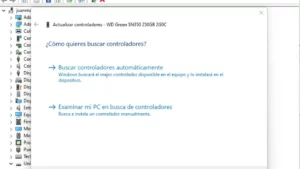
Molti utenti, per disperazione, installano ASIO4ALL pensando che sia una soluzione universale. Tuttavia, questo può rivelarsi un grave errore se si possiede già un'interfaccia audio dedicata, come una Scarlett Solo o una Volt. Il segreto per un flusso audio fluido è ignorare i driver generici e selezionare specificamente il driver ASIO ufficiale per la propria marca (ad esempio, Focusrite ASIO).
Quando si utilizza il driver nativo della scheda audio, il computer comunica con l'hardware in modo molto più efficiente. Se, nonostante la modifica dell'uscita audio, la qualità del suono rimane scadente, verificare che la modalità Risparmio energetico di Windows non sia attiva, poiché limita la potenza del processore e può introdurre micro-interruzioni o latenza aggiuntiva nel flusso del segnale.
Regolazione del buffer e della frequenza di campionamento
La latenza è strettamente legata alla dimensione del buffer. In sostanza, il buffer è lo spazio in cui il computer "memorizza" l'audio prima di elaborarlo. Se la dimensione del buffer è troppo elevata, si avrà stabilità ma una latenza significativa; se è troppo bassa, si potrebbero verificare crepitii e scoppiettii perché la CPU si sovraccarica , non riuscendo a elaborare le informazioni in tempo.
Idealmente, bisognerebbe puntare a un equilibrio. Valori come 256 o 512 campioni sono solitamente la soluzione migliore per la maggior parte delle persone. È importante notare che regolare la frequenza di campionamento audio non è sempre una soluzione miracolosa, poiché aumenta il carico di lavoro del processore e potrebbe peggiorare la situazione se il sistema non è particolarmente potente.

Latenza accumulata dovuta ai plugin
A volte, all'inizio di un progetto, tutto procede a gonfie vele, ma man mano che il brano si sviluppa e si aggiungono effetti, la latenza compare all'improvviso. Questo accade perché alcuni plugin complessi (soprattutto quelli con elaborazioni elaborate) introducono una latenza interna nel flusso del segnale per poter eseguire i calcoli.
In Ableton Live, puoi verificarlo passando il mouse sopra i plugin attivi per vedere quanti campioni di ritardo generano. Per attenuare questo problema, assicurati di avere la compensazione del ritardo e l'opzione "latenza ridotta durante il monitoraggio" attivate, tenendo presente che ciò non elimina la latenza dei plugin, ma aiuta la DAW a gestire meglio la temporizzazione durante la registrazione.
Tecnica avanzata: Misurazione manuale dell'errore del controllore
Se, dopo aver seguito tutti i passaggi precedenti, ritieni ancora che l'audio non sia perfettamente allineato, puoi ricorrere a un metodo di misurazione fisico. A tale scopo, avrai bisogno di un cavo jack che colleghi un'uscita della tua interfaccia a uno dei suoi ingressi, creando un circuito chiuso.
- Crea una traccia con un suono percussivo molto asciutto (come un Tom 808) e inviala all'uscita 1.
- Crea una seconda traccia che riceva l'audio dall'ingresso 1 e registra il segnale.
- Disattiva la funzione Warp e ingrandisci il più possibile la forma d'onda registrata per visualizzare l'esatta distanza tra l'inizio del suono e il cursore.
Una volta misurato il ritardo, accedi alle preferenze audio della tua DAW e cambia l'unità di misura in millisecondi. Inserisci il valore ottenuto dalla registrazione nel campo di compensazione degli errori del controller . Questo allineerà con precisione i segnali di ingresso e di uscita, eliminando qualsiasi sfasamento residuo.

Per ottenere una produzione fluida su Windows 11 è necessario abbandonare i driver generici e dare priorità ai driver ASIO nativi dell'interfaccia . Regolare la dimensione del buffer in base al carico della CPU, gestire i plugin che introducono latenza e misurare manualmente la compensazione del driver sono i passaggi definitivi per eliminare i problemi audio e concentrarsi esclusivamente sulla creatività musicale.

Scrittore appassionato del mondo dei byte e della tecnologia in generale. Adoro condividere le mie conoscenze attraverso la scrittura, ed è quello che farò in questo blog, mostrarti tutte le cose più interessanti su gadget, software, hardware, tendenze tecnologiche e altro ancora. Il mio obiettivo è aiutarti a navigare nel mondo digitale in modo semplice e divertente.