- Utilizzo di breakpoint e strumenti di ispezione delle variabili per tracciare il flusso del programma.
- Configurazione dei file di avvio e debug di ambienti specifici come SharePoint Framework.
- Implementazione dell'analisi statica del codice e azioni rapide per correggere errori di sintassi e di logica.

Sono sicuro che sia capitato anche a te: scrivi qualche riga di codice che sembra perfetta, ma quando premi il pulsante "Esegui", il programma fa qualcosa di completamente diverso da quello che ti aspettavi, o peggio, si blocca senza dare alcun preavviso. Non disperare, perché padroneggiare l'arte del debugging è ciò che distingue un programmatore principiante da un esperto, permettendoti di analizzare il funzionamento della tua applicazione passo dopo passo.
Il debugger di Visual Studio Code non è una bacchetta magica che cancella magicamente gli errori, ma piuttosto uno strumento di precisione che consente di mettere in pausa l'esecuzione e osservare cosa sta effettivamente accadendo nella memoria del computer. In questo senso, imparare a usarlo correttamente vi farà risparmiare ore di tempo trascorso a fissare lo schermo cercando di capire dove si è verificato l'errore.
Principi fondamentali del debug e del ciclo di correzione
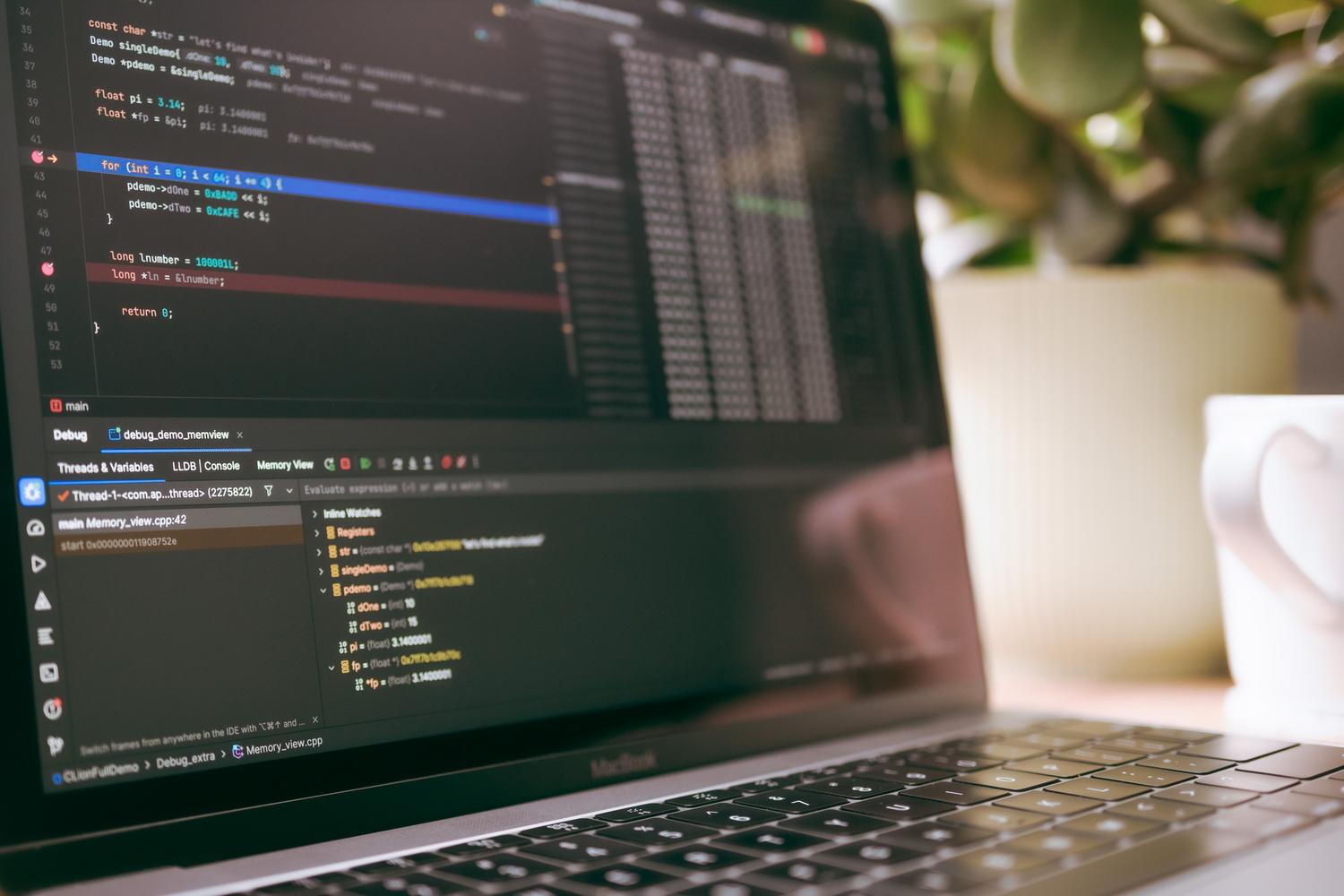
Prima di iniziare a premere i pulsanti, è fondamentale capire che ci sono due fasi chiave. La prima è la compilazione del codice , in cui l'IDE cerca errori di sintassi o di compilazione. Se vedi sottolineature rosse, significa che c'è qualcosa di scritto in modo errato che impedisce l'esecuzione del programma. La seconda è l'esecuzione dinamica , in cui si verificano gli errori di runtime: quei fastidiosi bug che emergono solo quando il codice è già in esecuzione.
Per gestire gli errori di compilazione, la finestra Elenco errori è la soluzione ideale, in quanto organizza i problemi in modo filtrabile. Un trucco molto utile è utilizzare le Azioni rapide (l'icona della lampadina o Ctrl+.), che suggeriscono correzioni e refactoring automatici per ripulire il codice senza doverlo riscrivere manualmente.
Padroneggiare i breakpoint

Il cuore del debugging sono i breakpoint. In sostanza, si dice al programma: "Ehi, fermati qui". Cliccando sul margine sinistro della riga di codice, si crea un punto di pausa che permette di esaminare lo stato attuale delle variabili prima che venga eseguita quella specifica istruzione.
Quando il codice si interrompe, hai diverse opzioni per navigare: puoi usare le istruzioni passo passo (F11) per entrare nei metodi e vedere cosa succede al loro interno, oppure semplicemente passare alla riga successiva (F10) per andare avanti senza entrare nei dettagli. Mentre il codice è in pausa, è sufficiente posizionare il puntatore del mouse su una variabile per visualizzarne il valore effettivo, il che è fondamentale per rilevare se i dati sono stati corrotti in una fase precedente.
Configurazioni avanzate e debug web
Se lavori con ambienti più complessi, come ad esempio Struttura di SharePointLe cose cambiano un po'. Qui è necessario configurare il file launch.json per dire all'editor quale browser usare (Chrome o Edge) e qual è l'URL del sito che vogliamo analizzare. In questi casi, è comune eseguire il server locale con comandi come gulp serve --nobrowser in modo che il debugger assuma il pieno controllo della finestra del browser.
Per chi effettua il deployment nel cloud, sono disponibili strumenti come Azure Snapshot Debugger . Questo strumento consente di catturare lo stato di un'applicazione di produzione nel momento in cui si verifica un'eccezione, evitando la necessità di riprodurre l'errore in locale. Tuttavia, è frequente riscontrare problemi con i simboli (.pdb) o errori di autenticazione (come 401 o 403), che di solito si risolvono verificando le autorizzazioni dell'account o assicurandosi che la versione del codice sorgente corrisponda esattamente alla versione distribuita.
Analisi e ottimizzazione del codice
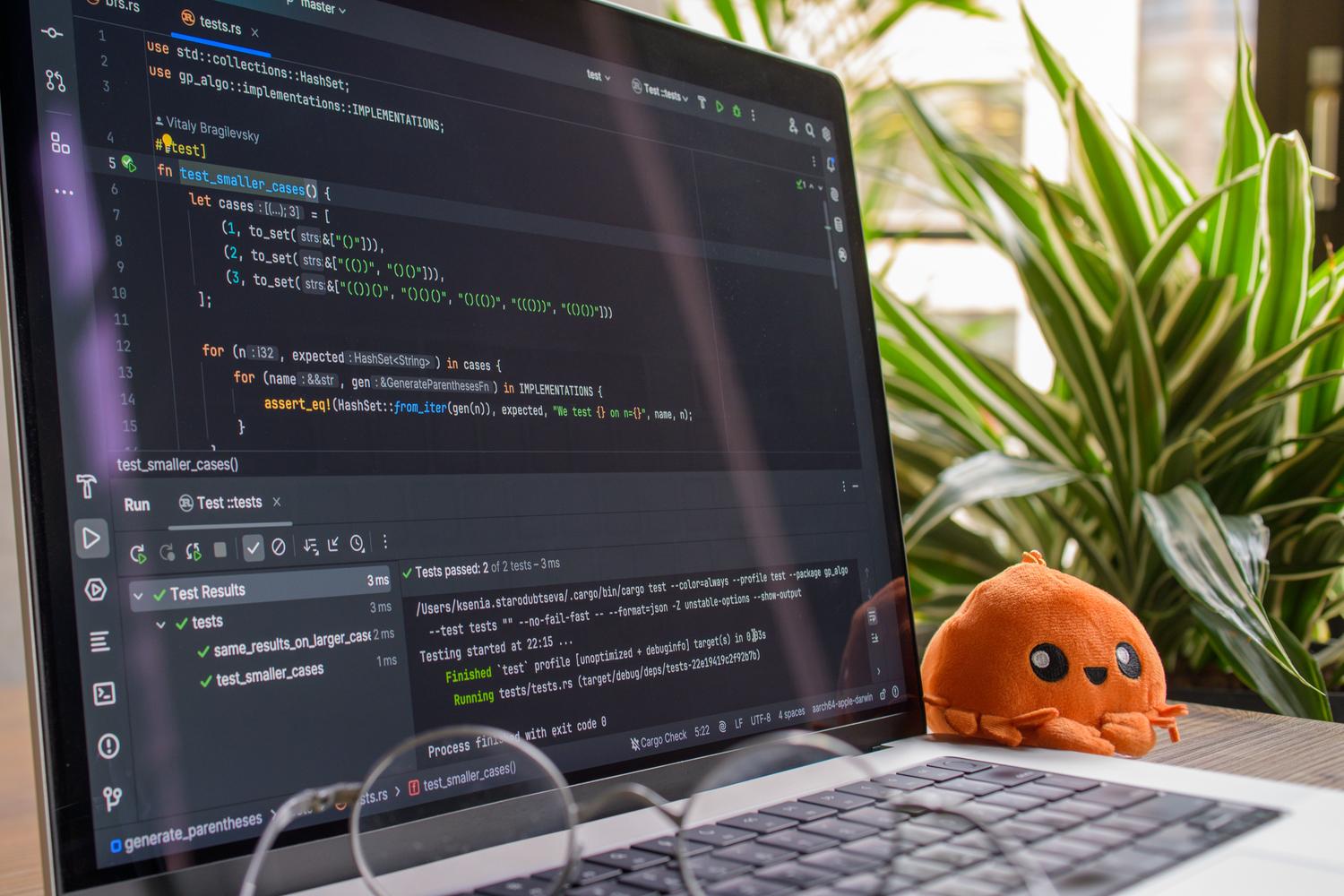
Non si tratta solo di interrompere il programma. L'analisi statica del codice aiuta a individuare i problemi più comuni prima ancora che il codice venga eseguito. Gli strumenti integrati analizzano il flusso e segnalano potenziali perdite di memoria o variabili inutilizzate. Inoltre, l'utilizzo di unit test funge da prima linea di difesa, consentendo di isolare una singola funzione e verificare che restituisca i risultati attesi prima di integrarla nel progetto complessivo.
Se un breakpoint non viene attivato nonostante sia evidenziato in rosso, potrebbe essere necessario eseguire il debug di codice ottimizzato oppure i simboli potrebbero non essere stati caricati correttamente. In questi casi, la soluzione più rapida per sincronizzare il binario con il codice sorgente consiste solitamente nel pulire e ricompilare il programma.
La capacità di tracciare le variabili, analizzare lo stack di chiamate e utilizzare l'analisi statica trasforma la frustrazione di un errore sconosciuto in un processo logico di eliminazione. Combinando l'uso strategico dei breakpoint con una corretta configurazione dell'ambiente e il supporto di strumenti analitici, qualsiasi sviluppatore può ridurre drasticamente i tempi di consegna e migliorare la robustezza delle proprie applicazioni.

Scrittore appassionato del mondo dei byte e della tecnologia in generale. Adoro condividere le mie conoscenze attraverso la scrittura, ed è quello che farò in questo blog, mostrarti tutte le cose più interessanti su gadget, software, hardware, tendenze tecnologiche e altro ancora. Il mio obiettivo è aiutarti a navigare nel mondo digitale in modo semplice e divertente.