- Configurazione del dispositivo di input e test di registrazione sul pannello audio.
- Gestisci le autorizzazioni relative alla privacy e aggiorna i driver da Gestione dispositivi.
- Metodi per risolvere gli errori di connessione critici e riavviare i servizi audio di sistema.
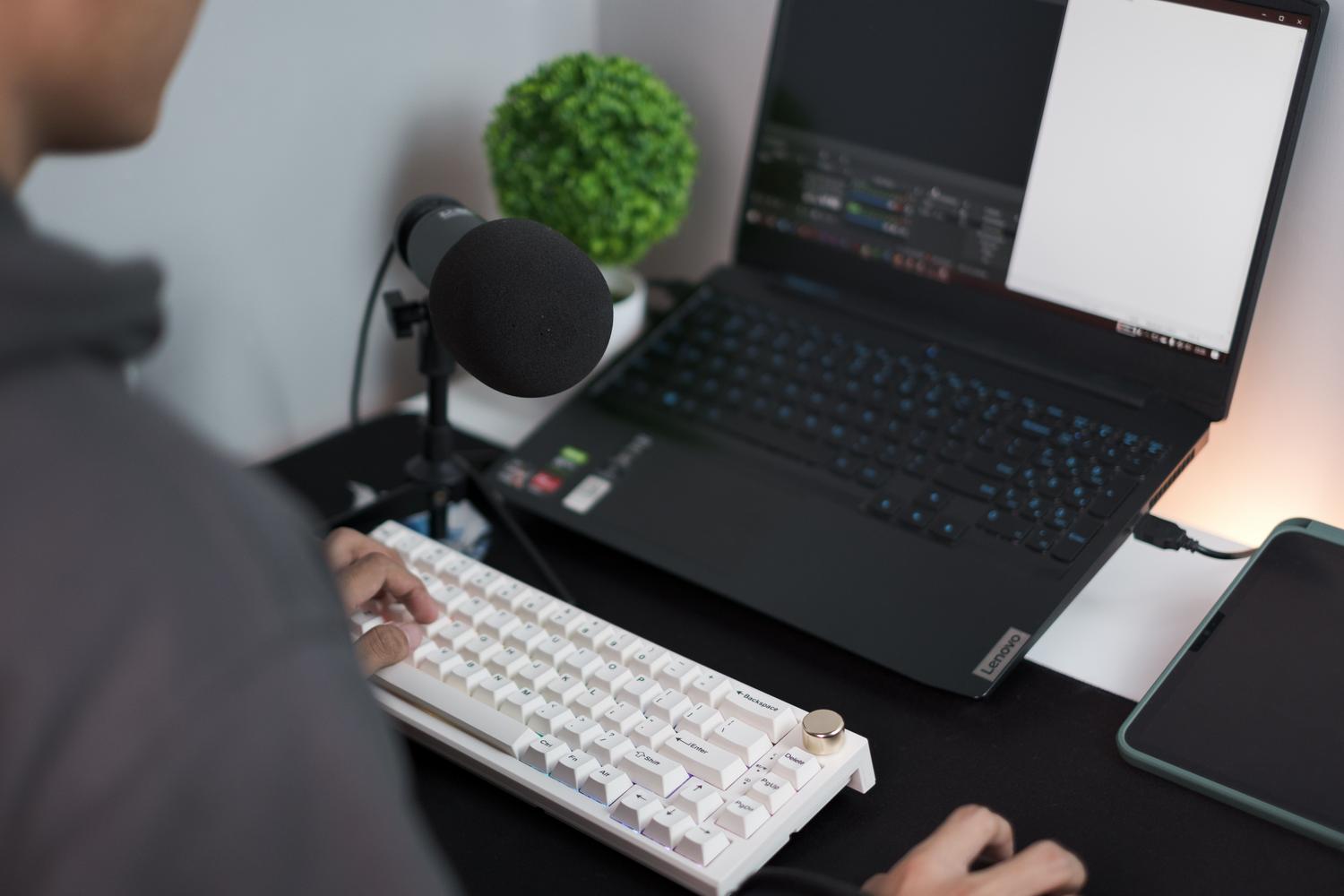
Se hai appena acquistato un microfono USB per migliorare le tue chiamate o iniziare a trasmettere in streaming, probabilmente avrai notato che Windows 11 non lo riconosce immediatamente o che l'audio non è quello che ti aspettavi. Non preoccuparti, configurare l'audio sul sistema Microsoft può essere un po' macchinoso, ma con qualche semplice accorgimento, risolverai tutto.
Dal collegamento del cavo alla gestione dei driver o delle impostazioni sulla privacy, ci sono diversi punti in cui la catena può fallire. In questa guida, ti spiegheremo passo dopo passo come configurare tutto in modo che la tua voce risulti chiara e senza complicazioni tecniche che ti facciano perdere tempo.
Passaggi fondamentali per l'installazione e il collaudo
La prima cosa da controllare è la più ovvia, ma sempre valida: assicurati che il dispositivo sia correttamente collegato alla porta USB . Fatto ciò, vai al menu Start, apri Impostazioni e cerca la sezione Suoni di sistema. Lì, nella sezione Input, puoi verificare se il computer ha rilevato il microfono. Se stai utilizzando un microfono wireless, ricorda che dovrai aggiungere il dispositivo tramite Bluetooth, seguendo le istruzioni visualizzate sullo schermo.
Per assicurarti che tutto funzioni correttamente, non limitarti a visualizzare il nome del dispositivo. Vai alle Proprietà del microfono selezionato e fai clic su Avvia test . Parla brevemente, interrompi la registrazione e poi fai clic su Riproduci; in questo modo potrai verificare se il volume è corretto o se è necessario regolare il cursore del volume di ingresso per evitare distorsioni audio.
Risoluzione dei problemi comuni e degli errori di connessione
A volte, il sistema può causare problemi, ad esempio quando compare il temuto errore di richiesta del descrittore del dispositivo o l'avviso che le impostazioni non sono state migrate correttamente dopo un aggiornamento. In questi casi, la soluzione migliore è testare il microfono in diverse porte USB o persino su un altro computer per escludere un guasto hardware.
Se il problema persiste, potrebbe essere necessario accedere a Gestione dispositivi. Individuate la sezione "Ingressi e uscite audio", fate clic con il pulsante destro del mouse sul microfono e selezionate " Aggiorna driver" . Potete lasciare che Windows cerchi automaticamente il software oppure installare manualmente il driver ufficiale del produttore, se disponibile.
Impostazioni avanzate e ottimizzazione del suono
Se il microfono è collegato ma non senti nulla, il problema di solito risiede nelle impostazioni sulla privacy. Vai su Impostazioni, quindi su Privacy e sicurezza e accedi alla sezione Microfono per abilitare l'accesso generale e consentire a specifiche app di utilizzare il microfono.
Altri trucchi che aiutano molto sono:
- Imposta il microfono come dispositivo predefinito nelle impostazioni audio in modo che il PC non tenti di utilizzare il microfono interno.
- disattivare il miglioramenti audio Nella scheda Avanzate delle proprietà del dispositivo, verifica se noti che il suono risulta artificiale o distorto.
- Riavvia il servizio audio di Windows Aprire la console dei servizi (services.msc) e riavviare l'attività Audio di Windows.
Se nessuno di questi metodi funziona, Windows offre uno strumento integrato molto utile. Vai su Sistema, quindi su Risoluzione dei problemi ed esegui lo strumento di risoluzione dei problemi di registrazione audio , che analizzerà il sistema alla ricerca di errori nascosti.
Affinché l'apparecchiatura funzioni perfettamente, è essenziale verificare che le autorizzazioni siano attive, che i driver siano aggiornati e che il volume di ingresso sia adeguato, assicurandosi inoltre che ogni applicazione abbia selezionato l'hardware corretto nelle proprie impostazioni interne.
