- Il firmware funge da intermediario fondamentale tra l'hardware della scheda madre e il sistema operativo.
- Esistono percorsi di aggiornamento automatici tramite APT e percorsi manuali per le versioni di anteprima.
- È fondamentale verificare la versione del kernel e del bootloader prima di applicare qualsiasi modifica.
- Il ripristino del sistema è possibile utilizzando backup o strumenti di flashing esterni.
Avere un Raspberry Pi 5 sulla scrivania è fantastico, ma per farlo funzionare al meglio, installare semplicemente il sistema operativo e dimenticarsene non basta. Il firmware è il ponte invisibile che permette al software di comunicare con i componenti fisici della scheda, e mantenerlo aggiornato fa la differenza tra un dispositivo stabile e uno che ti dà solo grattacapi.
Molti confondono il firmware con il sistema operativo, ma non sono la stessa cosa. Mentre il sistema operativo è l'ambiente in cui vengono eseguite le applicazioni, il firmware gestisce il processo di avvio e la comunicazione hardware di base. Aggiornarlo non solo corregge i bug, ma può anche ottimizzare la temperatura e aggiungere il supporto per nuove periferiche che prima non funzionavano.
Componenti chiave del firmware
Per capire di cosa stiamo parlando, è importante sapere che il firmware di queste schede è suddiviso in diverse parti. Innanzitutto, c'è il bootloader , responsabile della ricerca e dell'esecuzione del kernel. Nei modelli moderni, questo risiede solitamente nella memoria EEPROM. Poi c'è il kernel Linux , specificamente ottimizzato per l'hardware Raspberry Pi, e il firmware della GPU (VideoCore) , fondamentale per il funzionamento del processore grafico.
È davvero necessario aggiornare manualmente?
Nella maggior parte dei casi, non c'è bisogno di complicare le cose. Se si eseguono regolarmente aggiornamenti dei pacchetti tramite APT, il firmware si aggiornerà automaticamente alla sua versione stabile. Tuttavia, ci sono casi in cui è necessaria una funzionalità specifica appena rilasciata o si desidera correggere un bug critico che non ha ancora raggiunto il ramo stabile, ed è qui che entrano in gioco i metodi manuali.
Come scoprire quale versione è installata
Prima di eseguire qualsiasi comando, è consigliabile verificare lo stato attuale del sistema. Per scoprire la versione del kernel, apri il terminale e digita ` uname -a` . Per controllare lo stato del bootloader e verificare se è disponibile una versione più recente, il comando magico è `sudo rpi-eeprom-update` . Questo comando ti indicherà chiaramente se il kernel è aggiornato o se è necessario un aggiornamento.
Metodi per l'aggiornamento del sistema
Il percorso automatico e sicuro (APT)
Questo è il metodo consigliato per il 99% degli utenti. È sufficiente aggiornare l'elenco dei pacchetti con `sudo apt update` e quindi applicare tutti gli aggiornamenti in sospeso con `sudo apt full-upgrade` . Dopo aver riavviato il computer, avrai installato l' ultima versione stabile senza alcun rischio di causare problemi.
Il percorso manuale per i coraggiosi (rpi-update)
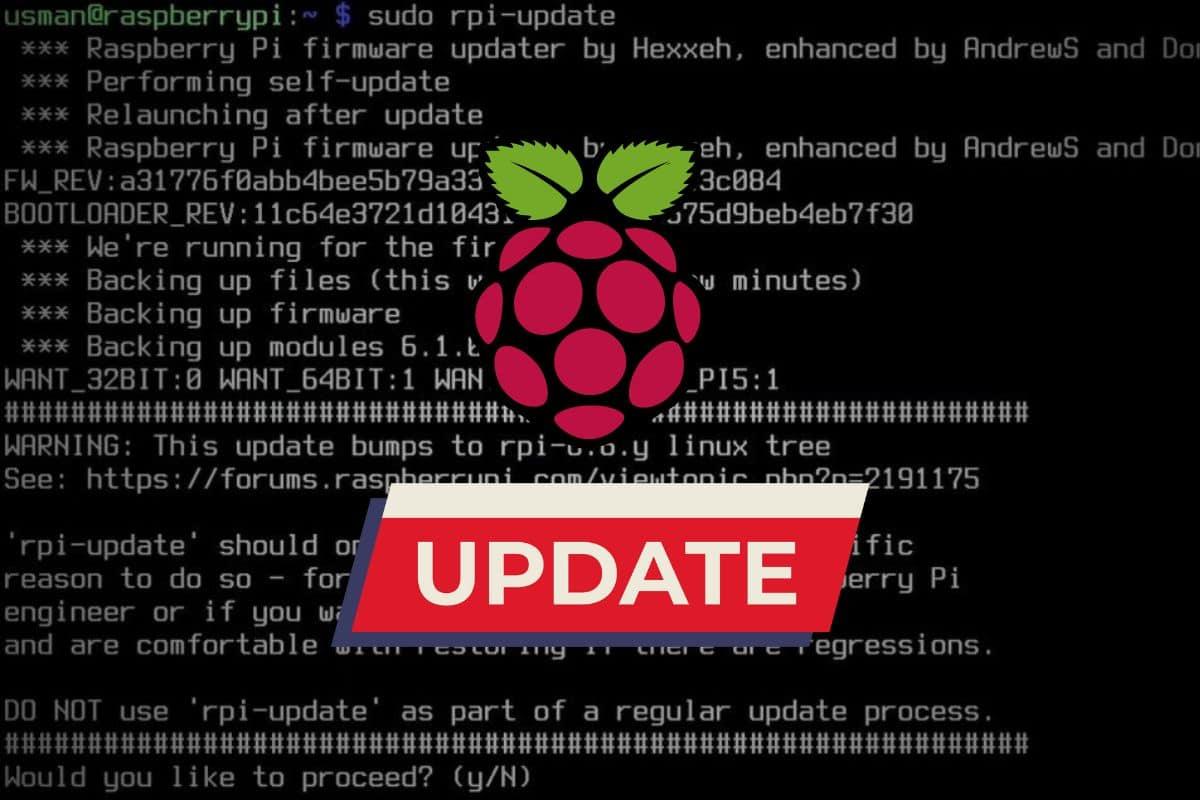
Se desideri provare le versioni più recenti (versioni di anteprima), puoi utilizzare lo strumento `sudo rpi-update` . Tieni presente che questo comando scarica il kernel e il firmware della GPU più recenti dai server, ma poiché si tratta di versioni di anteprima, sussiste un rischio residuo di instabilità. Se hai bisogno di una versione specifica, puoi passare l' hash del commit di GitHub al comando per installare esattamente quella revisione.
aggiornamento specifico del bootloader
A volte si desidera semplicemente modificare il bootloader. Questo può essere fatto tramite raspi-config , accedendo alle Opzioni avanzate e scegliendo la versione del bootloader (quella predefinita o l'ultima disponibile). Se il dispositivo non si avvia nemmeno, la soluzione consiste nell'utilizzare Raspberry Pi Imager su un altro PC, creare una scheda SD di utilità con l'immagine del bootloader e avviare il Raspberry Pi da essa finché il LED verde non lampeggia.
Casi speciali e hardware aggiuntivo
Accessori come il PiPower5 hanno un firmware indipendente. In questi casi, si utilizzano strumenti specifici come pipower5_update_tools . La procedura prevede solitamente di mettere il dispositivo in modalità BOOT (indicata dal lampeggio dei LED centrali), caricare un file .bin e riavviarlo. Se la modalità automatica non funziona, è sempre possibile forzare l'avvio ponticellando il pin Boot 1.
Risoluzione dei problemi e ripristino
Se, dopo aver utilizzato rpi-update, il sistema non funziona correttamente ma si avvia comunque, è possibile ripristinare la versione stabile reinstallando il pacchetto raspi-firmware tramite APT. Se compare la temuta schermata arcobaleno e il dispositivo non si avvia, l'unica soluzione sicura è ripristinare il sistema dal backup della scheda SD che avreste dovuto creare prima di iniziare.
Mantenere la scheda aggiornata garantisce che l'hardware non si surriscaldi e che la sicurezza sia protetta dalle vulnerabilità. Sia tramite il semplice metodo APT che con il più tecnico rpi-update, assicurarsi che il kernel e la EEPROM siano sincronizzati è il modo migliore per sfruttare al massimo il vostro Raspberry Pi 5.

Scrittore appassionato del mondo dei byte e della tecnologia in generale. Adoro condividere le mie conoscenze attraverso la scrittura, ed è quello che farò in questo blog, mostrarti tutte le cose più interessanti su gadget, software, hardware, tendenze tecnologiche e altro ancora. Il mio obiettivo è aiutarti a navigare nel mondo digitale in modo semplice e divertente.