- Sincronizzazione automatica di chiavi, accessi e dati bancari nell'intero ecosistema di dispositivi Apple.
- Protezione dei dati tramite crittografia end-to-end e autenticazione a due fattori.
- Gestione centralizzata delle credenziali con compilazione automatica e potenti funzionalità di generazione delle chiavi.
- Possibilità di condividere l'accesso in modo sicuro con familiari e contatti fidati.

Sono sicuro che vi sarà capitato mille volte: provate ad accedere a un sito web, inserite quella che credete sia la password corretta e, dopo tre tentativi falliti, vi rendete conto di non averne la minima idea. In un mondo in cui ogni app richiede una password diversa, con lettere maiuscole, simboli e numeri impossibili, mantenere la calma e ricordare tutto è diventata un'impresa quasi impossibile. Per fortuna, se avete un dispositivo Apple, non c'è bisogno di portarsi dietro un quaderno pieno di appunti segreti, perché avete già uno strumento integrato che fa tutto il lavoro sporco al posto vostro.
Parliamo di Portachiavi iCloud, una sorta di cassaforte digitale in cui puoi archiviare di tutto, dalle credenziali di accesso alla posta elettronica ai dati della carta di credito, così da non doverli digitare ogni volta che fai acquisti online. Non si tratta solo di comodità, ma anche di aumentare la sicurezza della tua vita digitale evitando di utilizzare la stessa password per tutto: un errore madornale. Di seguito, spiegheremo in dettaglio come sfruttare al meglio questa funzionalità, come configurarla passo dopo passo e cosa succede effettivamente ai tuoi dati nel cloud.

Cos'è esattamente il Portachiavi iCloud e a cosa serve?

In parole semplici, si tratta del gestore di password proprietario di Apple, preinstallato su macOS, iOS, iPadOS e visionOS. La sua funzione principale è quella di memorizzare nomi utente, password e informazioni di pagamento, in modo che quando si visita nuovamente un sito, il sistema compili automaticamente i campi. Inoltre, è in grado di generare password casuali e complesse, praticamente impossibili da decifrare, eliminando la necessità di crearne una autonomamente.
Questo sistema non solo memorizza testo, ma gestisce anche codici di sicurezza delle carte bancarie e password di rete Wi-Fi . La sua caratteristica più potente è la capacità di sincronizzazione: se salvi una password sul tuo iPhone, questa apparirà magicamente sul tuo Mac o iPad in pochi secondi, a patto che tu utilizzi lo stesso account Apple.

Come configurare Portachiavi sui tuoi dispositivi
Prima di iniziare, è fondamentale che il dispositivo sia aggiornato all'ultima versione del sistema operativo e che l'autenticazione a due fattori sia attivata sul proprio account, in quanto requisito essenziale per una sicurezza efficace.
Impostazioni su iPhone e iPad
Per attivare la sincronizzazione, vai su Impostazioni, tocca il tuo nome e naviga nella sezione iCloud. Lì, trova la sezione Salvati su iCloud e seleziona Password e Portachiavi (potrebbe apparire in modo simile nelle versioni precedenti a iOS 17). Attiva l'opzione per sincronizzare il tuo dispositivo e, se necessario, inserisci il codice di accesso o la password dell'account.
Impostazioni su Mac
Sul computer, la procedura è molto simile. Vai al menu Apple (), poi a Impostazioni di Sistema, fai clic sul tuo profilo e infine su iCloud. Trova la scheda Password e attiva la sincronizzazione con Mac . Se il sistema ti chiede di autorizzare la sessione da un altro dispositivo, fallo per confermare che sei tu ad accedere alle informazioni crittografate.

Il trucco del riempimento automatico e della gestione delle chiavi

Una volta attivata la funzione Portachiavi, puoi impostare l'inserimento automatico delle password sul tuo iPhone. Per farlo, vai su Impostazioni > Password > Opzioni password e seleziona la casella " Inserisci automaticamente le password" . Da quel momento in poi, quando apri un'app o un sito web, il sistema ti suggerirà la password salvata e dovrai solo sbloccare il dispositivo con Face ID, Touch ID o il codice di accesso per accedere.
Se devi controllare le password salvate, vai direttamente su Impostazioni > Password. Lì troverai un elenco alfabetico di tutti i tuoi account. Se vuoi conoscere la password esatta di un sito, tocca semplicemente i tre puntini che nascondono la password e il sistema la visualizzerà dopo aver verificato la tua identità. Puoi anche aggiungere note personali a ciascuna voce o creare password manualmente toccando il pulsante +.
Per chi preferisce non navigare tra i menu, Siri è un ottimo alleato. Basta dire "Ehi Siri, mostrami le mie password" o chiedere direttamente la password di un sito web specifico, e l'assistente vi indirizzerà direttamente alla sezione corrispondente.

Sicurezza, crittografia e recupero dati
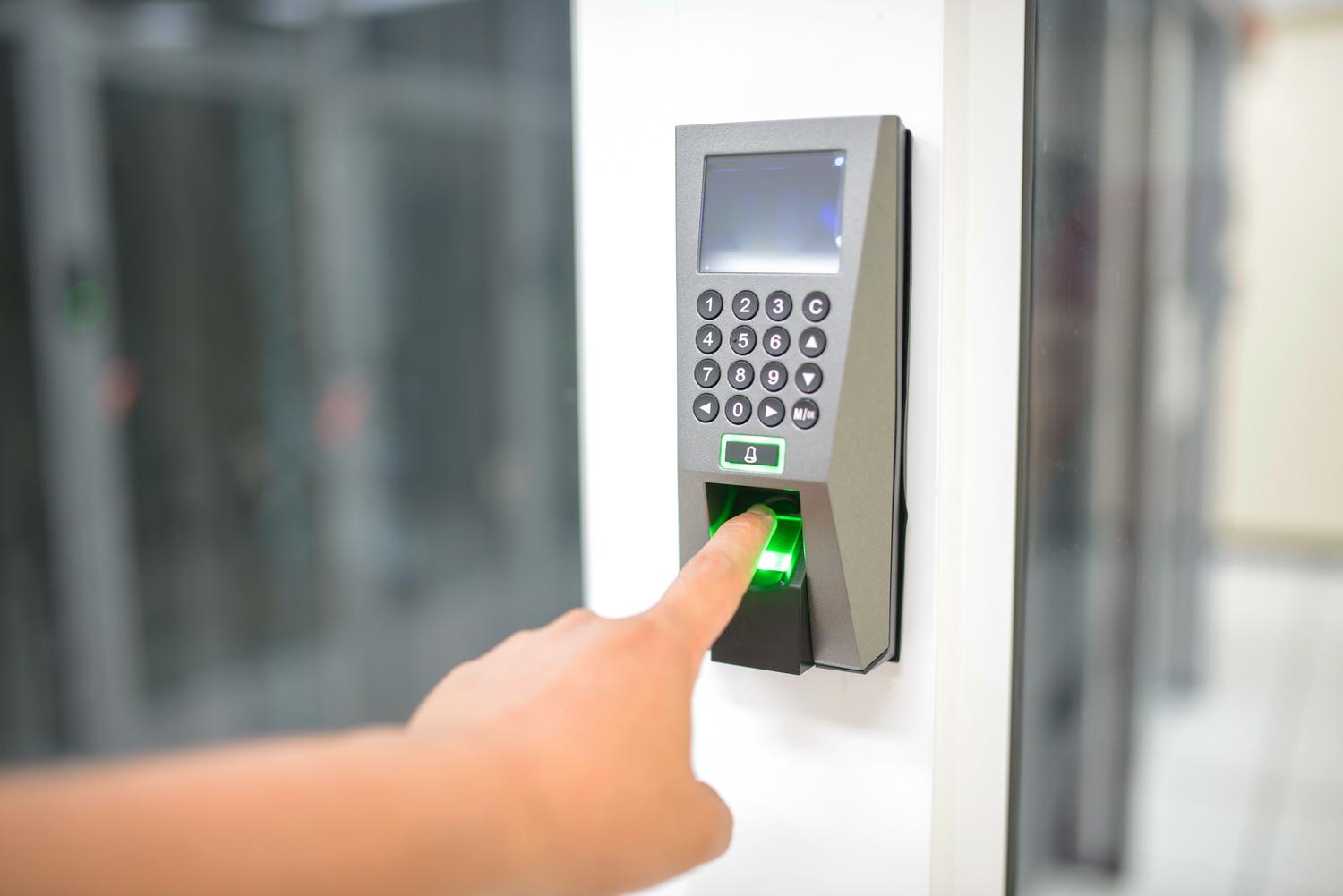
Molti si chiedono se sia sicuro lasciare tutto nel cloud. La risposta è che Apple utilizza la crittografia end-to-end , il livello di sicurezza più elevato disponibile. Ciò significa che i tuoi dati sono protetti da una chiave derivata dalle informazioni univoche del tuo hardware e dalla tua password personale. In breve, nemmeno Apple può leggere le tue chiavi perché solo tu possiedi la chiave per decifrarle.
Cosa succede se perdi tutti i tuoi dispositivi? Per evitare che le tue password scompaiano per sempre, puoi utilizzare Portachiavi iCloud e aggiungere contatti di recupero. Se imposti un contatto fidato in Accesso e Sicurezza, questa persona potrà aiutarti a recuperare l'accesso. Il servizio Portachiavi iCloud ti permette anche di recuperare i tuoi dati utilizzando un codice di sicurezza e un numero di telefono collegato, sebbene preveda un limite di 10 tentativi di autenticazione prima di essere bloccato per motivi di sicurezza.

Funzionalità avanzate: suggerimenti su condivisione e sicurezza

A partire dalle versioni più recenti (iOS 17, iPadOS 17 e macOS Sonoma), Apple ha introdotto i gruppi di password condivise . Questa funzione è ideale per famiglie o coppie che condividono l'accesso a piattaforme di streaming o account congiunti, consentendo a più persone di accedere in modo sicuro alla stessa password senza doverla inviare tramite WhatsApp o e-mail.
Un'altra funzionalità fondamentale è la sezione Suggerimenti per la sicurezza . Andando su Impostazioni > Password, troverai un'opzione per rilevare le password compromesse. Il sistema analizza se le tue password sono state utilizzate in violazioni di dati su larga scala online e, in tal caso, ti avviserà immediatamente in modo che tu possa cambiarle e prevenire il furto di identità.
Considerazioni da tenere presenti quando si disattiva un servizio o si cambia fornitore.
Se decidi di smettere di usare Portachiavi o di passare a un'alternativa come LastPass o Dashlane, tieni presente che disabilitando la funzione le tue informazioni verranno memorizzate solo localmente sul tuo dispositivo . Se effettui il logout da iCloud, il sistema ti chiederà se desideri conservare o eliminare i tuoi dati. Se scegli di conservarli, rimarranno, ma non verranno aggiornati se apporti modifiche su altri dispositivi Apple.
È importante sottolineare che, sebbene Portachiavi sia un'app fantastica, presenta un limite evidente: è legata all'ecosistema Apple . Se si utilizza Android o Windows, accedere alle proprie password è molto più complicato, in quanto richiede l'accesso a iCloud su Windows 11 o l'utilizzo di app di terze parti che non sempre offrono la stessa fluidità dell'integrazione nativa.
Disporre di un sistema che centralizza tutti i nostri accessi e dati bancari con crittografia di livello militare ci toglie un enorme peso dalle spalle e ci protegge dagli attacchi più comuni. Dalla facilità di sincronizzazione tra Mac e iPhone alla possibilità di condividere le password con i familiari o ricevere avvisi in caso di violazione dei dati, questo strumento rende la gestione della sicurezza semplice ed efficiente. A condizione che l'autenticazione a due fattori sia abilitata e che si utilizzino password complesse, Portachiavi iCloud si distingue come la soluzione ideale per qualsiasi utente Apple, offrendo il miglior equilibrio tra praticità assoluta e protezione robusta.


Scrittore appassionato del mondo dei byte e della tecnologia in generale. Adoro condividere le mie conoscenze attraverso la scrittura, ed è quello che farò in questo blog, mostrarti tutte le cose più interessanti su gadget, software, hardware, tendenze tecnologiche e altro ancora. Il mio obiettivo è aiutarti a navigare nel mondo digitale in modo semplice e divertente.