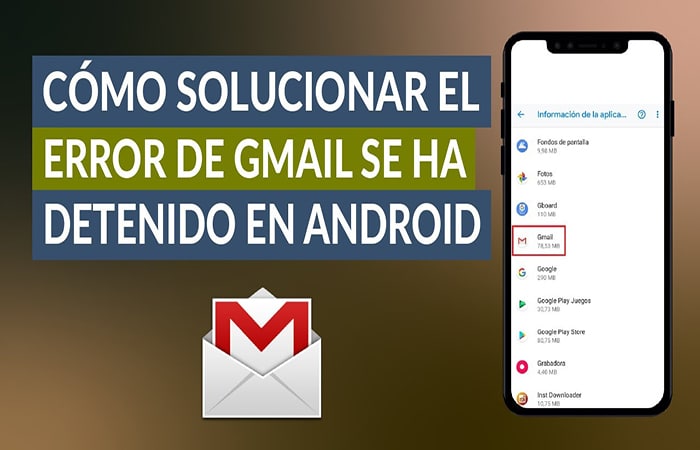
Gmail è uno dei servizi di posta elettronica più popolari. È anche un servizio molto affidabile, motivo per cui viene utilizzato da milioni di persone ogni giorno. Ma Gmail potrebbe avere alcuni problemi che potrebbero impedirgli di funzionare correttamente. Se riscontri problemi con Gmail e visualizzi un messaggio "Errore" quando apri la posta in arrivo, questo articolo ti mostrerà come risolvere questo problema e continuare a utilizzare Gmail normalmente.
Correggi l'errore di interruzione di Gmail
- Cancella cache
- Cancella i dati dell'app
- Aggiorna le app
- Reinstalla l'app Gmail
- Disattivare i servizi di Google Giocare. Per fare questo, vai a Impostazioni -> Applicazioni quindi scorri verso sinistra su tutte le app per accedere alla sezione app. Gestire il tuo dispositivo. Seleziona i servizi di Google Play e fare clic su Arresto forzato. Quindi seleziona Immagazzinamento, seguito da Cancella cache e Cancella dati nelle due opzioni disponibili nel menu. Riavvia il dispositivo affinché le modifiche abbiano effetto.
- disattivare Google Play Store: Vai di nuovo su Impostazioni -> Applicazioni e accedi a Impostazioni->Applicazioni e notifiche->Tutto, da lì seleziona Google Play Store dall'elenco delle applicazioni e toccalo. Successivamente, tocca l'opzione di archiviazione e cancella tutti i dati della cache presenti sul telefono. Chiudi tutte le finestre delle applicazioni che hai aperto di recente con questa applicazione finché non visualizzi di nuovo una schermata vuota. Ora riavvia il tuo dispositivo Android affinché le modifiche abbiano effetto.
Cancella i dati di Gmail
Prima di tutto, devi eliminare tutti i dati Gmail dal dispositivo. Puoi farlo seguendo questi passaggi:
- Apri il menu Impostazioni del tuo dispositivo.
- Fare clic su Applicazioni.
- Premi Google Play Store.
- Tocca Cancella dati, quindi tocca OK quando ti viene chiesto se desideri eliminare tutte le impostazioni e i dati dal Google Play Store (inclusi anche le app e i giochi scaricati).
Ora apri di nuovo Gmail e prova ad accedere nuovamente con il tuo account.
Cancella cache
- Vai su Impostazioni.
- Fare clic su Applicazioni.
- Trova l'app e toccala.
- Tocca Archiviazione.
- Tocca Cancella cache (questo cancellerà l'intera cache).
- Riavvia il telefono e prova ad aprire nuovamente l'app.
Aggiorna le app
Per verificare la presenza di aggiornamenti, attenersi alla seguente procedura:
- Nell'angolo in alto a destra della finestra di Gmail, fai clic su Impostazioni.
- Nella sezione "Generale", fare clic su Avanzate.
- Fai clic su Aggiorna app.
Se sono disponibili aggiornamenti, fare clic su Aggiorna ora per scaricarli e installarli immediatamente.
Se vedi un avviso che indica che è disponibile un aggiornamento ma non viene visualizzato alcun pulsante per avviare il processo di installazione, assicurati di disporre di una connessione Internet attiva prima di fare nuovamente clic su questo collegamento nel browser.
Se sospetti di essere infetto da malware o virus che interferiscono con il normale funzionamento di Windows sul tuo computer, puoi anche provare a eseguire una scansione completa del sistema con il tuo software antivirus.
Reinstalla l'app Gmail
La reinstallazione dell'app Gmail può aiutare a risolvere questo problema:
- Vai su Play Store, quindi Tocca "App".
- Nel menu delle app, trova e tocca "Google Mail", che ti porterà alla sua pagina nel Play Store.
- Toca "Installare" nell'angolo in alto a destra dello schermo. Una volta installato, apri il cassetto delle app (o la schermata iniziale) e tocca di nuovo per avviare Gmail.
Come risolvere facilmente il problema "Gmail si è fermato".
Per risolvere il problema, è necessario svuotare la cache. Per fare questo:
- apre Impostazioni> Applicazioni e seleziona Google Play Store.
- Fare clic su Cancella cache. Vedrai una barra di avanzamento mentre la cache dell'app Google Play Store viene svuotata.
Ecco le soluzioni per il problema di Gmail interrotto Ecco le soluzioni per il problema di Gmail interrotto:
- Apri il Pannello di controllo del tuo computer, quindi vai su Connessioni di rete e fai clic su «Cambia le impostazioni dell'adattatore«.
- Fai clic con il pulsante destro del mouse sulla connessione Wi-Fi e scegli Proprietà.
- Vai alla scheda Sicurezza e seleziona la casella «Abilita la crittografia (disconnettersi se il server rifiuta)«. Successivamente, seleziona TKIP dall'elenco a discesa del tipo di autenticazione, fai clic sul pulsante Accettare e chiudi tutte le finestre aperte.
- Riavvia il computer dopo aver completato i passaggi precedenti
Conclusione
Ci auguriamo che tu sia riuscito a risolvere l'errore di arresto di Gmail seguendo i passaggi sopra menzionati. Se riscontri ancora difficoltà, faccelo sapere nella sezione commenti qui sotto.

Mi chiamo Javier Chirinos e sono appassionato di tecnologia. Da quanto ricordo, ero appassionato di computer e videogiochi e quell'hobby è finito in un lavoro.
Da più di 15 anni pubblico articoli su tecnologia e gadget su Internet, in particolare in mundobytes.com
Sono anche un esperto di comunicazione e marketing online e ho conoscenza dello sviluppo di WordPress.