- Impostare correttamente margini, font, interlinea e intestazioni in Word secondo lo stile MLA.
- Gestisci automaticamente citazioni e bibliografie per soddisfare gli standard accademici ed evitare errori.
- Utilizza modelli e risorse digitali per risparmiare tempo e garantire la coerenza formale dei tuoi saggi.
Formattare un documento Word secondo lo stile MLA può essere un vero grattacapo se non si ha familiarità con tutte le regole e i dettagli coinvolti. Non basta semplicemente cambiare il carattere o regolare i margini, poiché lo stile MLA richiede una presentazione curata, titoli ben organizzati e una bibliografia impeccabile. Molti studenti e professionisti falliscono proprio perché non prestano attenzione ai piccoli dettagli, che possono fare la differenza tra un lavoro di qualità e uno che non soddisfa gli standard richiesti nel mondo accademico.
In questo articolo troverai tutto ciò che devi sapere per padroneggiare la formattazione MLA in Word, dall'inizio alla fine. Abbiamo raccolto, riorganizzato e ampliato le informazioni provenienti dalle migliori fonti, guide universitarie e risorse ufficiali, in modo che tu non perda nulla. Dall'impostazione di intestazioni e margini alla creazione di una bibliografia automatica e alla comprensione degli errori più comuni, tutto è spiegato in dettaglio con consigli pratici.
Cos'è lo stile MLA e perché è così importante nel tuo lavoro?
MLA è l' acronimo di Modern Language Association, un'organizzazione che ha definito standard chiari per la scrittura e la presentazione di lavori accademici, soprattutto nelle discipline umanistiche e nelle scienze sociali. L'utilizzo dello stile MLA non solo migliora la leggibilità dei documenti, ma conferisce anche professionalità e garantisce coerenza nella comunicazione delle informazioni.
Applicare il formato MLA a un documento Word è fondamentale se si desidera che il proprio lavoro accademico venga preso sul serio. In molte università e istituti di istruzione, la presentazione di elaborati in questo stile è un requisito obbligatorio, non solo un suggerimento. Aiuta non solo a strutturare bene il testo, ma anche a dare il giusto credito ad autori e fonti, evitando così qualsiasi sospetto di plagio e accrescendo la propria credibilità come scrittore o studente.
Elementi fondamentali del formato MLA in Word

Quando si tratta di strutturare un documento nel più puro stile MLA in Word , è fondamentale tenere a mente sei elementi chiave che non devono mai mancare:
- Tipografia e dimensione del carattere: Si consiglia il Times New Roman, ma è possibile optare anche per font leggibili come Arial o Calibri. La dimensione standard del carattere dovrebbe essere di 12 punti, anche se alcune linee guida consigliano da 11 a 13 punti.
- Margini: Per garantire coerenza, tutti i margini (superiore, inferiore, sinistro e destro) devono essere distanziati di 1 pollice (2,54 cm).
- Primo: Tutto il testo deve essere a doppia spaziatura, compresi titoli, blocchi di testo, citazioni e bibliografia.
- Rientri: Ogni nuovo paragrafo inizierà con un rientro di 0,5 pollici (1,27 cm) e la bibliografia richiederà un rientro sporgente per ogni riferimento di più di una riga.
- Intestazione: L'intestazione MLA è composta dal nome dell'autore, dal nome dell'istruttore, dal corso e dalla data di consegna, tutti allineati a sinistra nella parte superiore della prima pagina e a doppia spaziatura.
- Numerazione delle pagine e cognome: In tutte le pagine (tranne a volte nella prima), il tuo cognome dovrebbe apparire nell'angolo in alto a destra, seguito dal numero di pagina, separato da uno spazio.
Passo dopo passo: come impostare la formattazione MLA in un documento Word
Vediamo come trasformare un documento Word in un vero esempio di formato MLA, seguendo tutte le linee guida di base:
1. Impostare i margini su un pollice su tutti i lati
Per rispettare la regola standard dei margini, vai su "Progettazione" → "Margini" → "Margini personalizzati" e inserisci 2,54 cm o 1 pollice per lato.
2. Scegli il carattere e la dimensione giusti
Scegli il carattere Times New Roman (o Arial/Calibri, se preferisci), sempre in dimensione 12, sebbene alcune istituzioni consentano dimensioni comprese tra 11 e 13 punti. Non utilizzare caratteri decorativi o dimensioni non uniformi, poiché ciò potrebbe penalizzarti durante la valutazione.
3. Imposta l'interlinea su doppio spazio
Vai su "Progettazione" o "Home" → "Spaziatura" e seleziona "Doppio". Assicurati che non ci siano spazi extra prima o dopo i paragrafi, poiché la formattazione MLA non lo consente.
4. Rientrare i paragrafi
Posiziona il cursore nel primo paragrafo, premi il tasto Tab o usa il menu per impostare il rientro della prima riga a 1,27 cm (0,5 pollici) . Ripeti l'operazione per ogni nuovo paragrafo.
5. Configurare l'intestazione MLA
L'intestazione è posizionata in cima alla prima pagina, allineata a sinistra e con interlinea doppia. Ogni riga deve apparire separatamente:
- Il tuo nome completo
- Nome dell'insegnante
- Nome del corso
- Data di consegna (giorno, mese, anno senza abbreviazioni)
Esempio:
Andrea Martinez
Dott. González
Storia dell'arte 101
8 giugno 2024
6. Centrare il titolo dell'opera
Subito dopo l'intestazione a doppia spaziatura, scrivi il titolo della tua opera centrato in maiuscolo (non usare il grassetto, il corsivo o la sottolineatura). Non aggiungere spazi extra prima o dopo.
7. Aggiungere l'intestazione con cognome e numero di pagina
Su ogni pagina , inclusa di solito la prima, è necessario inserire il cognome e il numero di pagina nell'angolo in alto a destra:
- Vai alla scheda “Inserisci” → “Intestazione” → “Modifica intestazione”.
- Utilizzare la funzione “Numero di pagina” e posizionarla in alto a destra.
- Scrivi il tuo cognome seguito da uno spazio prima del numero di pagina (esempio: Martinez 1).

Come citare in formato MLA in Word
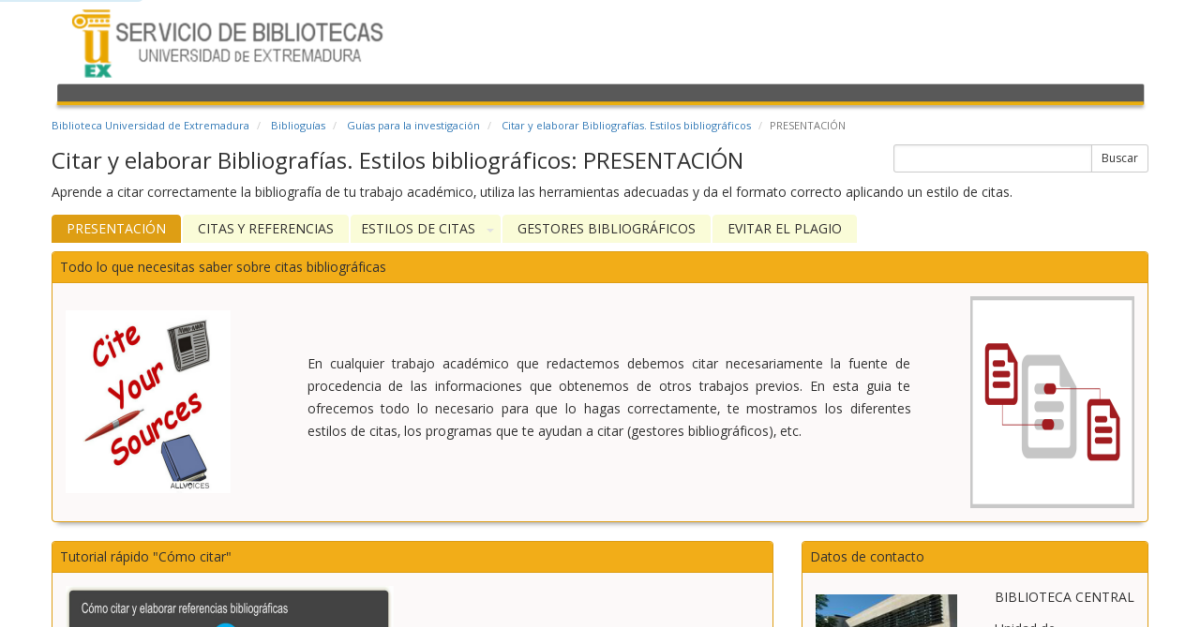
Word include una procedura guidata per la gestione di riferimenti e bibliografie in formato MLA, che semplifica notevolmente il processo. È possibile automatizzare la citazione delle fonti seguendo questi passaggi :
- Vai alla scheda “Riferimenti” → seleziona “Stile” e scegli “MLA”.
- Posiziona il cursore nel punto in cui desideri inserire la citazione.
- Fare clic su "Inserisci citazione" e poi su "Aggiungi nuova fonte".
- Compila i campi con i dettagli della fonte (autore, titolo, anno, ecc.) e fai clic su "OK".
- La citazione apparirà automaticamente nel testo e Word salverà la fonte per riferimento futuro.
Una volta terminato, creare la tua bibliografia è semplice: devi solo scegliere dove posizionarla (solitamente alla fine del documento), aprire la scheda Riferimenti, cliccare su Bibliografia e selezionare il layout desiderato.
Come strutturare la pagina delle opere citate (bibliografia) in MLA
La bibliografia è intitolata "Opere citate" (o "Opera citata" se è presente un solo riferimento). Il titolo è centrato sulla prima riga di una nuova pagina, senza grassetto, corsivo o sottolineatura, e con lo stesso tipo e dimensione del carattere del resto del documento.
Le regole per la formattazione della pagina della bibliografia in MLA sono chiare e richiedono precisione:
- Margini: 1 pollice su tutti i lati.
- Primo: Utilizzare il doppio spazio per l'intero elenco, senza aggiungere righe vuote.
- Ordine: Le voci sono ordinate alfabeticamente in base al cognome dell'autore o al primo elemento di riferimento.
- Rientranza sospesa: I riferimenti su più di una riga devono essere rientrati di 0,5 pollici dalla seconda riga.
- Senza numerare i riferimenti: Non aggiungere numeri o elenchi puntati. Conta solo l'ordine alfabetico.
- Titoli: I titoli delle opere lunghe (libri, riviste) vanno scritti in corsivo; quelli degli articoli vanno racchiusi tra virgolette.
Esempio di riferimento MLA per un articolo accademico:
Nome dell'autore. "Titolo dell'articolo." Titolo della rivista , volume, numero, anno, pagine.
E un esempio concreto:
Doe, Jane. “Il ruolo dell’arte contemporanea nella società moderna”. Journal of Contemporary Art , vol. 30, n. 3, 2021, pp. 45–59.
Gestione automatica delle bibliografie MLA all'interno di Word
Il grande vantaggio di Microsoft Word è che può generare automaticamente la bibliografia in stile MLA a partire dalle fonti inserite . Basta selezionare "Inserisci bibliografia" nella scheda Riferimenti e scegliere il formato MLA predefinito. Word inserirà l'elenco completo e regolerà anche rientri e spaziatura in base alle regole di stile.
Se devi trasferire le tue fonti su un altro computer, Microsoft ti consente di esportare il database di riferimento, rendendo più semplice il loro riutilizzo in altri progetti.
Come ordinare e gestire i riferimenti in MLA
Una volta raccolte tutte le fonti, ci sono delle regole precise su come ordinarle:
- Per il primo elemento: Generalmente, il cognome dell'autore. Se sono presenti più fonti dello stesso autore, solo il nome completo compare nella prima, mentre le fonti successive devono includere tre trattini seguiti dal riferimento.
- Opere senza autore: Ordina per titolo, ignorando gli articoli iniziali ("The", "The", "The", ecc.).
- Fonti con più autori: Segui lo stesso sistema: ordina per cognome e poi per titolo all'interno dello stesso autore.
- Riviste o editori come autore: Se l'autore è un editore o una rivista, applicare la stessa regola e utilizzare i tre trattini per le ripetizioni.
- Titoli con numeri: Quando si effettua un ordine, trattare i numeri come se fossero scritti in lettere ("venti" anziché "cinquanta").
Tutto ciò facilita la rapida individuazione delle informazioni ed evita inutili ripetizioni, mantenendo un aspetto ordinato e professionale.
Come utilizzare i modelli MLA in Word e Google Docs
Se non vuoi partire da zero, puoi utilizzare i modelli in stile MLA in Word o Google Docs . Sono già formattati con margini, carattere, interlinea e spaziatura corretti, facendoti risparmiare tempo e prevenendo potenziali errori. Per accedervi:
- In Word Online, vai su File → Nuovo e cerca MLA o APA per trovare modelli accademici.
- En Google Documenti, seleziona "Galleria modelli" e scegli il modello di saggio MLA.
Una volta aperto il modello, modifica semplicemente l'intestazione, aggiungi il tuo nome e i tuoi dati, cambia il titolo e inizia a scrivere il tuo elaborato. Non dimenticare di aggiornare la bibliografia e le citazioni man mano che procedi.
Lavorare in modo collaborativo e inviare il lavoro su carta
Word e Google Docs consentono di condividere documenti con i colleghi per il lavoro di gruppo, ricevere feedback o rivedere la formattazione prima dell'invio. Con la funzione "Condividi", altri utenti possono modificare o suggerire modifiche in tempo reale , contribuendo a perfezionare i dettagli finali.
Una volta terminato, puoi stamparlo direttamente da Word o Docs senza preoccuparti di salvarlo, perché le modifiche vengono aggiornate nel cloud.
Errori comuni nella formattazione di un documento in MLA e come evitarli
Sebbene possa sembrare semplice, è facile commettere errori che possono compromettere la professionalità dei vostri scritti. Ecco gli errori più comuni e come evitarli:
- Impostazione errata dei margini: Controlla sempre che tutti i margini siano impostati a 1 cm. Un margine errato può rendere il documento disordinato.
- Disallineamento nei titoli e nella numerazione: Il cognome e il numero di pagina devono essere allineati a destra e a mezzo pollice dal bordo superiore. Non includerli nel corpo del testo e non modificare il carattere.
- Fonte errata: Utilizza sempre un font accettato e di dimensioni coerenti. Non sperimentare con font vistosi o illeggibili.
- Salta la doppia spaziatura: Tutto deve essere a doppia spaziatura, comprese le note a piè di pagina, i titoli e le bibliografie.
- Rientri errati: Utilizza il rientro della prima riga nei paragrafi e il rientro sporgente nelle bibliografie. Regolalo utilizzando le regole di formattazione o la barra di rientro in Word.
- Errori di citazione: Verificare che le citazioni siano formattate correttamente e corrispondano al tipo di fonte utilizzata. Virgolette, corsivo e maiuscole devono essere appropriati al tipo di opera citata.
Per evitare questi errori, è consigliabile esaminare attentamente ogni elemento e utilizzare le funzioni automatiche di Word per impostare correttamente rientri e intestazioni.
Disporre di risorse come modelli, tutorial ufficiali e generatori automatici può semplificare notevolmente il tuo lavoro e garantire che il risultato sia conforme a tutti gli standard di stile MLA in Word.


Scrittore appassionato del mondo dei byte e della tecnologia in generale. Adoro condividere le mie conoscenze attraverso la scrittura, ed è quello che farò in questo blog, mostrarti tutte le cose più interessanti su gadget, software, hardware, tendenze tecnologiche e altro ancora. Il mio obiettivo è aiutarti a navigare nel mondo digitale in modo semplice e divertente.