- Inizia l'FSE Windows 11 direttamente nell'app Xbox e disabilita i processi non essenziali per il gioco.
- Migliora il consumo energetico e l'utilizzo della memoria (fino a 2 GB in meno) e integra librerie di SteamEpic, GOG, EA e Battle.net.
- Disponibile ora presso Portátiles con Windows 11 e in arrivo su più PC tramite i programmi Insider.
- Attivazione dalle Impostazioni; sono disponibili metodi avanzati (ViVeTool) a tuo rischio e pericolo.

Microsoft sta dando un notevole impulso al gaming su Windows con un'interfaccia progettata per laptop e desktop da gioco: Xbox Full Screen Experience (FSE). Grazie a questa funzionalità, il sistema si avvia direttamente sull'app Xbox , evitando il caricamento del desktop classico, dei menu di Windows e di molti altri processi superflui, permettendoti di concentrarti su ciò che vuoi fare: giocare.
Il rollout generale di Windows 11 sulle console portatili è iniziato il 21 novembre e, secondo Microsoft e testate come The Verge, non è più un'esclusiva di un singolo produttore . Quella che era nata su ROG Ally come una "console portatile PC" si sta espandendo ad altri dispositivi: MSI Claw, Lenovo Legion Go e altri ancora. Parallelamente, Microsoft ha confermato che la funzionalità verrà implementata su un numero maggiore di PC tramite i programmi Xbox Insider e Windows Insider, con l'obiettivo di rendere l'esperienza Xbox simile a quella di una console anche su Windows.
Cos'è esattamente Xbox Full Screen Experience?
FSE è una modalità di Windows 11 che sostituisce la shell standard con un'interfaccia progettata per controller e schermi di piccole dimensioni. In pratica, Windows avvia un'"applicazione di gioco principale" (launcher) e tutto ruota attorno ad essa: libreria, ricerca, accesso agli store e avvio dei giochi.
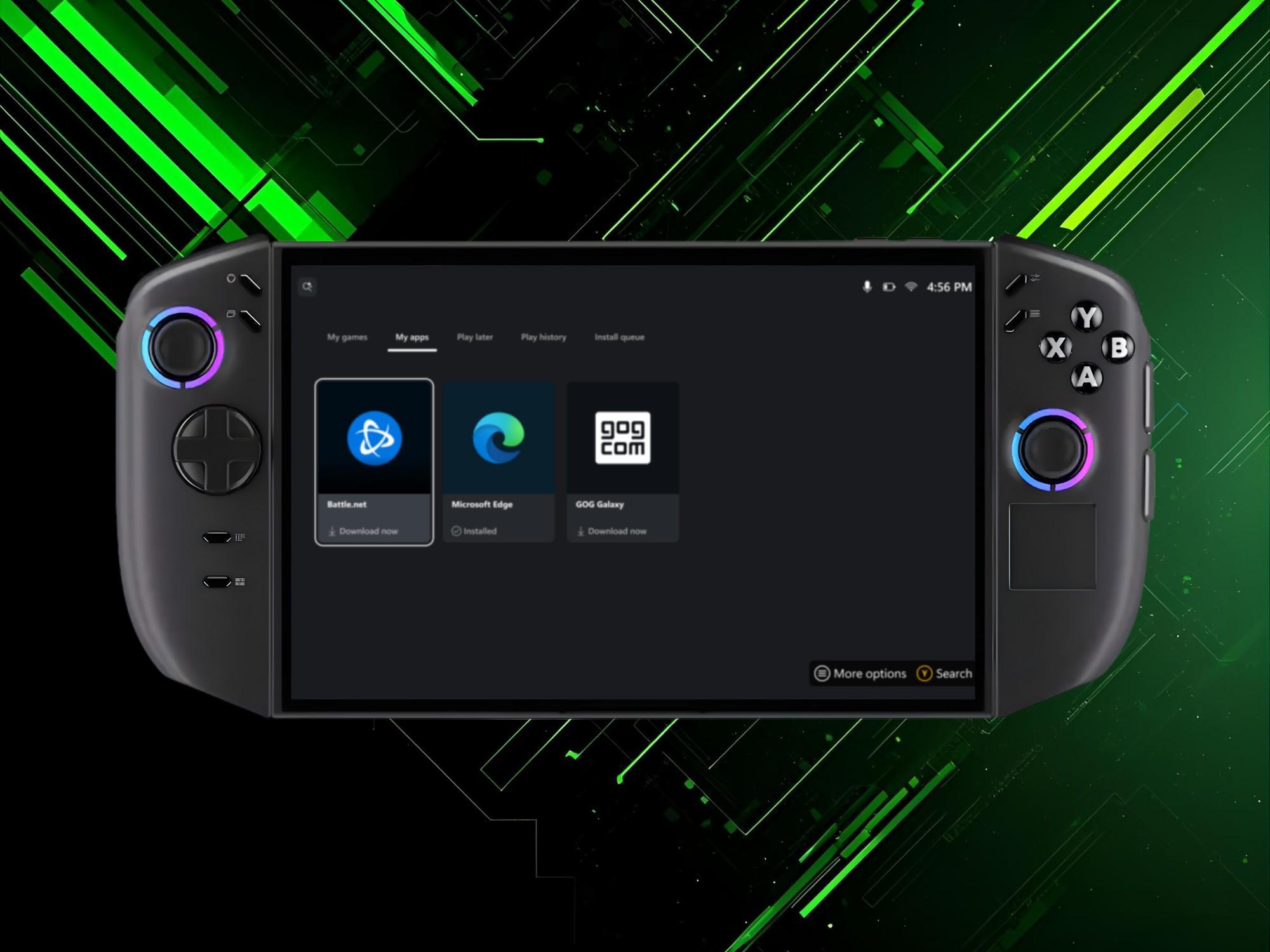
Il vantaggio non è solo estetico. Non avviando Esplora risorse e disabilitando i servizi non essenziali, si libera memoria e si riduce il consumo di risorse . Microsoft afferma di ridurre di un terzo l'utilizzo delle risorse inattive e di recuperare fino a 2 GB di RAM disabilitando attività come l'indicizzazione della ricerca, i processi di Office in background, Copilot e altre che consumano risorse senza contribuire al gameplay.
L'interfaccia è ottimizzata per la navigazione con controller: la Game Bar e la Task View sono state rinnovate per un aspetto ottimale su schermi da 7 a 10 pollici e per funzionare al meglio con stick analogici e grilletti. Da lì, è possibile accedere ai giochi di Microsoft Store, Steam, Epic Games Store, GOG, Battle.net ed EA , il tutto centralizzato, senza dover interagire con il desktop o con finestre sovrapposte.
Disponibilità, dispositivi compatibili e requisiti
Dal 21 novembre, FSE è disponibile per le console portatili Windows 11, oltre alla ROG Ally, e include modelli "configurati come console" di vari produttori. I test preliminari sono stati condotti sull'MSI Claw e, sebbene inizialmente si vociferasse che il Lenovo Legion Go 2 avrebbe ricevuto l'aggiornamento solo nel 2026, Microsoft ha anticipato i tempi includendo tutti i dispositivi portatili Windows nel suo annuncio.
Sui computer desktop e portatili tradizionali, la funzionalità arriva inizialmente tramite Xbox Insider e Windows Insider . Per attivarla completamente, è necessario Windows 11 25H2; attualmente, questa build è disponibile nel canale Release Preview del programma Insider ed è possibile installarla anche utilizzando un'immagine ISO ufficiale di Microsoft se la procedura guidata di installazione continua a bloccarsi durante la registrazione.
Il supporto non si limita all'app Xbox. Quando FSE è abilitato, il sistema può "mentire" meno spesso ai launcher di terze parti perché l'app Xbox stessa rileva le librerie di Steam, GOG, Epic, Battle.net ed EA e consolida i metadati per visualizzarle nella sua libreria unificata.
Come attivare Xbox Full Screen Experience senza complicazioni
Se sul tuo dispositivo con schermo piccolo hai già Windows 11 25H2, il modo più semplice è tramite le Impostazioni. Apri Impostazioni > Giochi > Esperienza a schermo intero e, in "Imposta app Home", scegli Xbox come app di avvio . Abilita anche "Passa all'esperienza a schermo intero all'avvio" se vuoi accedere direttamente all'esperienza a schermo intero ogni volta che accendi il dispositivo.
Una volta attivata, è possibile entrare e uscire da FSE dalla Game Bar (Windows + G o pulsante Xbox), dalla Visualizzazione attività (Windows + Tab) o con la scorciatoia Windows + F11 . Se si esce dal desktop e si ritorna a FSE, Windows potrebbe suggerire di riavviare il sistema per applicare le ottimizzazioni delle prestazioni; questa operazione non è obbligatoria, ma per ottenere il massimo risparmio di risorse è consigliabile accettare.
- apre Impostazioni > Giochi > Esperienza a schermo intero.
- In "Imposta come app principale", seleziona Xbox.
- Attiva “Accedi all'esperienza a schermo intero all'avvio"Se vuoi che inizi così."
- Riavviare quando richiesto per applicare il ottimizzazioni delle prestazioni.
Navigazione e controlli all'interno di FSE
La navigazione è progettata per un utilizzo comodo con il controller. Apri la Visualizzazione attività con Windows + Tab, tieni premuto il pulsante Xbox o scorri verso l'alto sui touchpad; quindi, muoviti con la levetta analogica sinistra o i pulsanti dorsali, premi A per portare un'app in primo piano o X per chiuderla. È tutto molto simile a quello di una console.
Puoi sempre tornare all'app principale (Xbox) dalla Visualizzazione attività o dal pulsante Home della Game Bar. Sui dispositivi compatibili, è disponibile un accesso rapido alla tua Libreria giochi direttamente dalla Game Bar , quindi passare da un titolo all'altro è facilissimo.
Nota: in questa modalità, solo un'applicazione rimane in primo piano. Se si riesce ad avviare un'applicazione in modalità finestra, verrà visualizzato uno sfondo nero uniforme dietro di essa per evitare distrazioni o layout di desktop insoliti. L'obiettivo è quello di dare a tutto un aspetto simile a quello di un'interfaccia da console.
È possibile passare dalla modalità "schermo intero" alla modalità "desktop" aprendo il menu contestuale (Alt+Tab). In pratica, il passaggio alla modalità desktop è utile per attività specifiche (scaricare driver , accedere ai pannelli di controllo), ma FSE permette di tornare al gioco al termine dell'operazione, che è esattamente ciò che si desidera.
Prestazioni, consumo energetico e memoria: quali miglioramenti aspettarsi
Il vantaggio principale di FSE è il risparmio di risorse. Bypassando la shell di Windows e mettendo in pausa i servizi secondari, il consumo di risorse di sistema si riduce drasticamente. Microsoft stima che il consumo di risorse inattive possa diminuire fino a due terzi e che, disabilitando le attività non critiche durante il gioco, si liberino in media 2 GB di RAM.
Questo margine di manovra aggiuntivo è particolarmente evidente sui laptop con memoria unificata per CPU e GPU (UMA), dove ogni megabyte recuperato può essere utilizzato per texture o buffer , migliorando le prestazioni di gioco. Inoltre, alleggerendo il carico sui processi non necessari, il sistema risulta più stabile nel mantenere le frequenze di clock e nell'evitare picchi di utilizzo che causano rallentamenti.
Come effetto collaterale, vengono disabilitati servizi come l'indicizzazione, Copilot e i processi di Office che contribuiscono poco al gameplay. In scenari reali, alcuni utenti segnalano lievi miglioramenti degli FPS nei titoli più impegnativi e una notevole riduzione dell'utilizzo della RAM nei giochi meno esigenti. Analizzeremo questo aspetto con dati concreti nella prossima sezione.
È chiaro che FSE non è "un altro strato pesante" sopra Windows; al contrario. La rimozione di Esplora risorse e del relativo sovraccarico riduce il peso del sistema e libera più risorse per ciò che conta davvero: la GPU e il gioco stesso ora sono liberi invece di essere dispersi tra componenti invisibili.
Test reali: FPS, RAM e prestazioni
Dopo una settimana di utilizzo intensivo su una ROG Ally, sono stati rilevati miglioramenti modesti ma interessanti. In Red Dead Redemption 2, ad esempio, il benchmark è passato da 35 a 37 FPS in media (circa il 5%). In quel caso, l'utilizzo della RAM segnalato dalla Game Bar è rimasto intorno ai 14 GB sia con che senza FSE, probabilmente perché il gioco è molto esigente in termini di VRAM e si basa pesantemente sulla GPU.
All'estremo opposto, Celeste, che è molto più leggero, ha visto il suo utilizzo della RAM scendere da 10,6 GB a 9,4 GB in FSE. Quei 1,2 GB "recuperati" sono stati ottenuti anche dopo l'avvio del desktop e la chiusura di app all'avvio come Discord o Teams, quindi il vantaggio potrebbe essere ancora maggiore se si hanno molti servizi in esecuzione in background.
Un altro dettaglio apprezzabile: quando si apre Celeste dall'app Xbox, l' Epic Games Launcher non compare nemmeno in primo piano . Vengono visualizzate solo le notifiche, il che aiuta a mantenere l'attenzione sul gioco e non sulle finestre del negozio.
Se desiderate vedere come funziona il tutto, sono disponibili video di anteprima che mostrano il processo di avvio, l'interazione con le finestre (ad esempio, con G-Helper) e il passaggio alla modalità desktop; uno di questi video è visibile a questo link . Il comportamento generale è stabile e, in più, è possibile passare da FSE a Desktop a seconda delle necessità.
Attivazione avanzata con ViVeTool (solo se l'opzione non viene visualizzata)
Se soddisfi i requisiti ma non vedi l'opzione in Impostazioni > Giochi, esiste un metodo alternativo, non ufficiale, per abilitarla. Utilizzando ViVeTool (un progetto GitHub), puoi abilitare i flag di funzionalità di Windows che sbloccano FSE. Questa procedura non è supportata da Microsoft e, se eseguita in modo errato, può danneggiare il sistema. Esegui un backup dei tuoi dati e segui questi passaggi a tuo rischio e pericolo.
- Scarica la versione Intel/AMD di ViVeTool da GitHub: illibroèchiuso/ViVe (Sezione Comunicati stampa).
- Decomprimere in una cartella, ad esempio:
C:\Folder\You\Used\For\ViVeTool. - Apri un file Simbolo del sistema (CMD) come amministratore e vai a quel percorso:
cd C:\Folder\You\Used\For\ViVeTool. - Correre:
ViVeTool.exe /enable /id:52580392poiViVeTool.exe /enable /id:50902630. - Aprire l'Editor del Registro di sistema (regedit) e vai a:
Computer\HKEY_LOCAL_MACHINE\SOFTWARE\Microsoft\Windows NT\CurrentVersion\OEMModifica o crea il valore DWORD (32 bit)DeviceForme indossalo 0x2e (esadecimale) o 46 (decimale). - Riavvia Windows e controlla di nuovo. Impostazioni > Giochi per attivare FSE.
Alcuni utenti del canale Release Preview hanno riscontrato problemi con Alt+Tab o con il pulsante "Avvia esperienza desktop" nel menu contestuale. Il passaggio al canale Windows Insider Dev ha migliorato il comportamento, ma attenzione: questo canale non consente un facile ripristino e la presenza di bug è prevedibile, quindi valutate attentamente se ne vale la pena.
Se vuoi provare FSE su un PC desktop e non viene visualizzato, alcune persone ricorrono a pannello fisico (un altro progetto su GitHub) per "simulare" dimensioni dello schermo compatibili e il controllo dei passaggi. C'è anche un progetto che circola nei forum... gamemode.dll Una versione modificata che aggira i controlli, ma è più confusa; per motivi di sicurezza, è meglio una versione modificata. copione open source che non tocchi i file di sistema.
Domande frequenti e soluzioni
Non riesci a partecipare al Programma Windows Insider perché vieni continuamente reindirizzato al primo passaggio? Un'alternativa è scaricare l' immagine ISO ufficiale di anteprima di rilascio di Microsoft , eseguirla e aggiornare a quella versione direttamente da Windows.
Hai seguito tutti i passaggi e l'opzione non compare ancora? È stato rilevato che la funzionalità potrebbe essere bloccata da un controllo della risoluzione . Prova a ripristinare la risoluzione predefinita del pannello e a impostare il ridimensionamento al 150% per forzare il layout progettato per schermi di piccole dimensioni.
Il tuo controller ha smesso di funzionare dopo aver attivato FSE? Questo è uno dei rischi derivanti dall'utilizzo di funzionalità in anteprima. Verifica che il profilo sia impostato sulla modalità Gamepad in Armoury Crate, G-Helper o qualsiasi altro strumento tu stia utilizzando. Un utente ha risolto il problema disabilitando i flag in ViVeTool, utilizzando il Ripristino configurazione di sistema per ripristinare un punto di ripristino precedente e ripetendo la procedura di attivazione passo dopo passo.
È possibile aggiungere app personalizzate all'app Xbox? Non di default. L'app sembra essere programmata per tracciare gli utenti. Steam, GOG, Epic, Battle.net ed EA e scarica i metadati del gioco in %localappdata%\Packages\Microsoft.GamingApp_8wekyb3d8bbwe\LocalState\ThirdPartyLibraries\Aggiungere i titoli manualmente non è banale, ma ci sono due modi utili.
- Installa un file Widget della barra di gioco che rilascia più giochi. Apri la barra di gioco (tasto Windows + G o Xbox), vai alla sezione Widget, entra nello store e prova alternative come Un lanciatore di giochi.
- Applica gancio xfse (un progetto condiviso su Reddit) per sostituire l'app a schermo intero di Xbox con un'altra a tua scelta: Playnite, Steam, ecc., e personalizzare così l'esperienza.
ROG Ally X come riferimento per l'hardware "consolizzato"
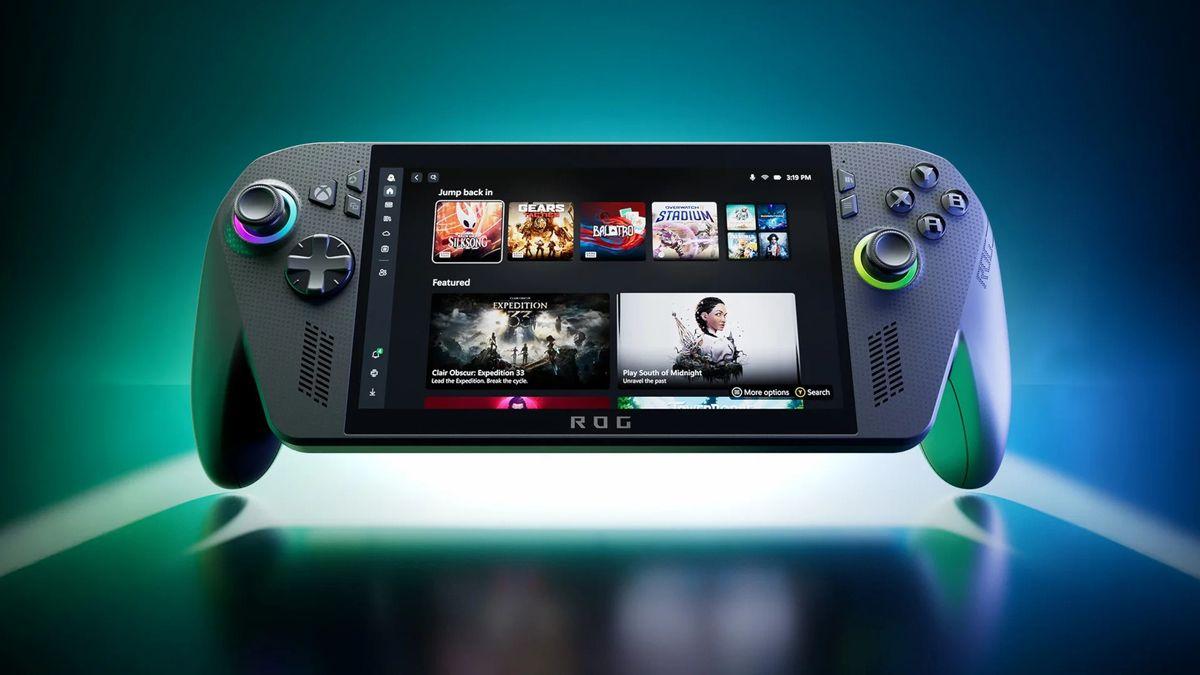
L'ASUS ROG Ally X è un esempio perfetto del tipo di dispositivo che trae maggior vantaggio da FSE. Con Windows 11, un processore Ryzen Z1 Extreme , 24 GB di RAM, un SSD da 1 TB , un display FHD da 7 pollici a 120 Hz, una batteria da 80 Wh e Wi-Fi 6E, ha esattamente il profilo per cui questa funzionalità ha senso: la potenza di un desktop con i controlli e l'ergonomia di una console portatile.
Con FSE abilitato, l'Ally X si avvia direttamente nella libreria di app Xbox; da lì, è possibile avviare giochi da diverse piattaforme senza dover passare attraverso la schermata iniziale. La Game Bar e la Task View riprogettate consentono di gestire le app con il controller, chiudere quelle non necessarie e tornare a giocare senza togliere le mani dal dispositivo.
Inoltre, G-Helper si è dimostrato un valido sostituto di Armoury Crate, qualora si preferiscano strumenti più leggeri per la profilazione, la gestione delle ventole e le curve di potenza. Se qualcosa non dovesse funzionare correttamente nella Release Preview, il canale Dev potrebbe offrire un'esperienza più rifinita , sempre con le solite limitazioni di quel ramo di sviluppo.
Stato attuale, limitazioni e cosa succederà dopo
Sebbene la funzionalità sia maturata considerevolmente dal suo debutto in ROG Ally, ci sono ancora alcuni aspetti da perfezionare. In alcuni casi, la funzionalità del controller non reagisce come previsto con determinate applicazioni, oppure la classica combinazione Alt+Tab non è stabile come sul desktop. Questi sono i compromessi da accettare per una funzionalità ancora in fase di sviluppo, e sono previsti miglioramenti nelle versioni future.
Alcuni sostengono che Windows si porti dietro una certa inerzia tipica dei sistemi operativi desktop, che occasionalmente si ripresenta e interferisce con l'esperienza su console. Si tratta di una critica ragionevole, sebbene l'obiettivo di Microsoft sia quello di perfezionare al massimo l'esperienza di gioco su console o dispositivi portatili con il proprio marchio.
Anche la competizione si sta evolvendo. Nel settore dei laptop da gioco Windows, Microsoft punta all'ottimizzazione a 360 gradi per far risplendere l'ecosistema Xbox, ma anche PlayStation sta accelerando il passo . Questa corsa, in definitiva, andrà a vantaggio sia dei giocatori PC sia di coloro che desiderano un'interfaccia simile a quella delle console su un dispositivo tradizionale.
Un punto interessante: sebbene FSE sia stato inizialmente progettato per i portatili, Microsoft ammette che la modalità apporta benefici anche ai computer desktop. Se si possiede un PC da gioco potente, non si tratta più solo di un "vantaggio per i dispositivi portatili": può infatti migliorare le prestazioni o stabilizzarle gestendo al meglio le risorse.
Per chi desidera sperimentare oltre la versione ufficiale, su GitHub sono disponibili utility che facilitano l'attivazione anche su dispositivi non supportati. Uno strumento per modder che "esporta" la funzionalità permette di abilitarla su Windows 11 con pochi clic: basta scegliere la modalità controller o tastiera all'accesso e il gioco è fatto. Riavvia il computer, aggiorna l'app Xbox dal Microsoft Store e troverai l'opzione nelle Impostazioni.
Senza fronzoli, Xbox Full Screen Experience si sta affermando come la soluzione ideale per giocare senza problemi su Windows. Centralizza le librerie, ottimizza i servizi, risparmia batteria e, in definitiva, fa sì che il tuo PC si comporti più come una console quando lo desideri e torni a essere un PC quando ne hai bisogno.

Scrittore appassionato del mondo dei byte e della tecnologia in generale. Adoro condividere le mie conoscenze attraverso la scrittura, ed è quello che farò in questo blog, mostrarti tutte le cose più interessanti su gadget, software, hardware, tendenze tecnologiche e altro ancora. Il mio obiettivo è aiutarti a navigare nel mondo digitale in modo semplice e divertente.