Una delle raccomandazioni che solitamente vengono fatte riguardo al sistema operativo Windows, è aggiornarlo costantemente per migliorare le prestazioni e la sicurezza del computer. Sebbene il sistema operativo Windows 10 sia un sistema Microsoft dalle prestazioni solide, ci sono casi in cui potrebbero verificarsi determinati problemi, come il messaggio di errore Errore 0x80070005.
Quindi, se stai attraversando questo problema e vuoi sapere quali sono i metodi più consigliati per ripararlo, non perdere traccia dei seguenti consigli che abbiamo preparato appositamente per te.
Come risolvere l'errore 0x80070005 nell'aggiornamento delle funzionalità di Windows 10
Esistono diversi fattori che possono causare questo particolare problema, dall'autorizzazione dell'account amministratore a componenti di aggiornamento errati, interferenze nel software antivirus con un programma di terze parti e impostazioni errate di data e ora di aggiornamento del computer.
Di seguito sono elencati i passaggi di risoluzione dei problemi consigliati da eseguire per correggere il codice di errore. Errore 0x80070005.
Prima di eseguire uno dei metodi elencati di seguito, è meglio assicurarsi di riavviare innanzitutto il computer. Attraverso questa azione, il tuo sistema operativo verrà aggiornato e i dati temporaneamente danneggiati che potrebbero causare il suddetto messaggio di errore verranno cancellati.
Prima di eseguire questo metodo, devi solo assicurarti di aver effettuato l'accesso come account amministratore.
- Nella barra di ricerca del tuo computer Windows 10, scriverai Pannello di controllo.
- Ora devi assicurarti che Visualizza per sia impostato su Categoria.
- Clicca su Account utente.
- Nelle finestre dell'account utente, è sufficiente fare clic Cambia tipo di account.
- Adesso non ti resta che selezionare l'opzione Amministratore.
Metodo 1: eseguire lo strumento di risoluzione dei problemi di Windows Update
Una delle soluzioni più consigliate è quella di eseguire uno strumento progettato per diagnosticare e risolvere automaticamente i problemi che il computer potrebbe riscontrare: lo strumento di risoluzione dei problemi di Windows. Windows Update.
Sebbene questo strumento di solito non risolva tutti i problemi e non sia l'unica soluzione, è una delle prime soluzioni per provare a correggere il codice di errore 0x80070005 nell'aggiornamento delle funzionalità di Windows 10, è una buona opzione.
Per eseguire lo strumento di risoluzione dei problemi di Windows, assicurati di seguire i passaggi seguenti:
- Innanzitutto, farai clic sul menu Start o sul tasto Windows situato in basso a sinistra.
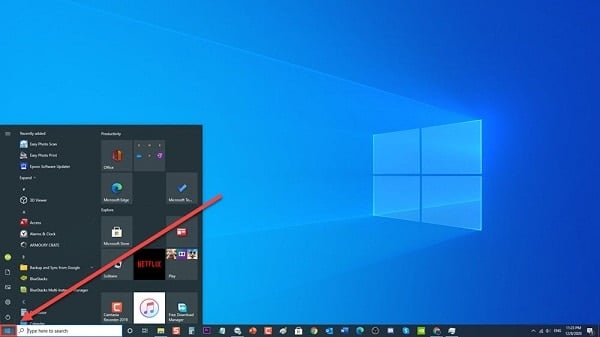
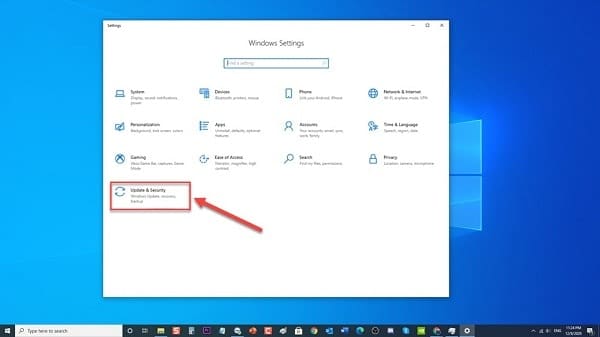
- Ora fai clic su Configurazione. È un'icona che assomiglia a un ingranaggio per aprire la sezione Impostazioni di Windows.
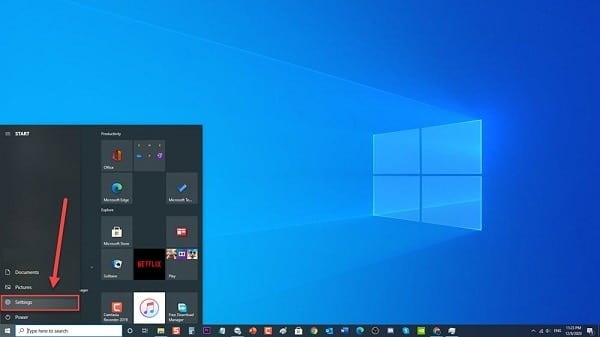
- Successivamente, all'interno della sezione Impostazioni di Windows, devi fare clic su Aggiornamento e impostazioni di sicurezza. Questo ti porterà a un'altra pagina.
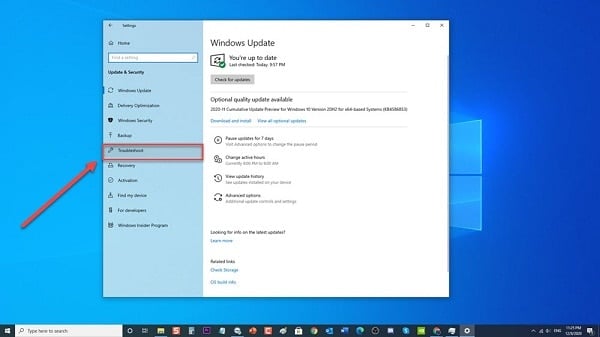
- Successivamente, è necessario fare clic sul pulsante Risoluzione dei problemi che si trova nel pannello di sinistra. Questo ti mostrerà l'elenco delle procedure di risoluzione dei problemi che puoi eseguire sul tuo computer.
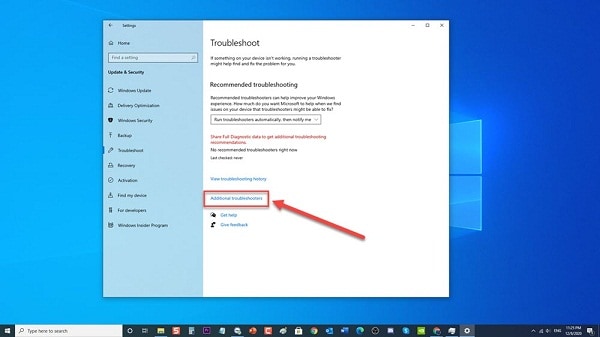
- Successivamente, devi fare clic sullo strumento di risoluzione dei problemi aggiuntivo visualizzato nel pannello di destra. Ti verranno mostrati più strumenti per la risoluzione dei problemi.
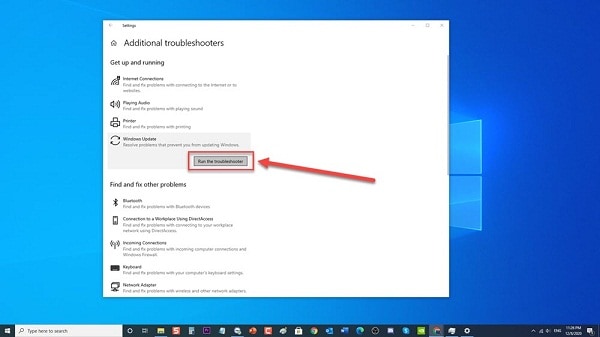
- Ora individua e fai clic su Windows Update nella sezione Vai avanti. Verrà avviata la risoluzione dei problemi relativi all'aggiornamento.
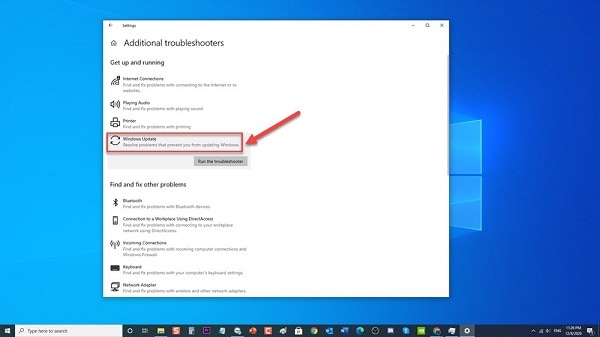
- Fare clic su Esegui nella scheda Risoluzione dei problemi. Si aprirà una nuova finestra e Windows rileverà i problemi.
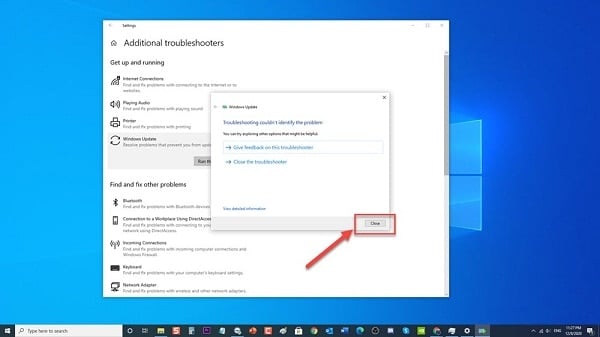
- Una volta completato il processo di risoluzione dei problemi e non vengono identificati problemi, è sufficiente fare clic su Chiudi e uscire dalla sezione delle impostazioni.
- Se viene rilevato un problema, verranno visualizzate le soluzioni consigliate per risolverlo.
Controlla se l'errore di Windows 0x80070005 nel problema 1903 dell'aggiornamento delle funzionalità di Windows si verifica ancora.
Metodo 2: spegni e riaccendi il tuo PC Windows 10
Questo metodo riavvia completamente il computer cancellando temporaneamente tutte le impostazioni. Quando il computer viene riavviato completamente dopo il ciclo di accensione, i valori predefiniti verranno inizializzati automaticamente. Spegnere e riaccendere il PC può aiutare a correggere l'errore 0x80070005 degli aggiornamenti di Windows.
Per riavviare il tuo PC Windows, procedi nel seguente modo:
- Per iniziare, dovrai spegnere il computer e il router.
- Ora rimuovi l'alimentatore.
- Successivamente, è necessario tenere premuto il pulsante di accensione per 2-3 minuti.
- Dopo circa minuti 5-6, ricollega l'alimentatore e accendi il computer.
- Ora prova a connetterti nuovamente alla rete.
- Infine, dovresti verificare se l'errore 0x80070005 nel problema degli aggiornamenti delle funzionalità di Windows 10 si verifica ancora.
Metodo 3: rimuovere dispositivi aggiuntivi
In alcuni casi, quando un dispositivo è collegato al computer, possono verificarsi problemi con gli aggiornamenti. Si consiglia quindi di rimuovere dispositivi aggiuntivi come webcam, console e dispositivi prima di aggiornare il PC a Windows 10. USB.
Controlla se l'errore di Windows 0x80070005 nel problema 1903 dell'aggiornamento delle funzionalità di Windows Update si verifica ancora.
Metodo 4: disabilita temporaneamente il programma antivirus
È possibile che il software antivirus del computer stia bloccando il download e l'installazione corretta dell'aggiornamento. Per verificare se questo è il colpevole, dovresti provare a disabilitare temporaneamente il software antivirus per correggere l'errore 0x80070005 nell'aggiornamento 10 delle funzionalità di Windows 1903.
Se utilizzi Sicurezza di Windows
- selezionare Inizio - Configurazione > Aggiornamento e sicurezza – Sicurezza di Windows – Protezione da virus e minacce > Gestisci le impostazioni
- Cambia Protezione in tempo reale in OFF.
Se stai utilizzando Avast
- Cerca in icona di avast nella barra delle applicazioni del computer e fare doppio clic su di esso.
- Clicca sul Controllo dello scudo Avast.
- Individua le opzioni per disabilitare il programma: le opzioni sono disabilitarlo per 10 minuti, un'ora, fino al riavvio del computer o in modo permanente (fino a quando non lo riaccendi da solo). Seleziona l'opzione più adatta a te e utilizzala per disattivare il programma.
Se utilizzi AVG
- Cerca in Icona AVG nella barra delle applicazioni del computer e fare doppio clic su di esso.
- Fare clic su Disattiva temporaneamente la protezione AVG.
- Selezionare per quanto tempo si desidera disattivare AVG e se si desidera che AVG disabiliti anche il firewall.
- Clicca su Accettare per disattivare il programma antivirus.
Se stai utilizzando McAfee
- Cerca in Icona dell'antivirus McAfee nella barra delle applicazioni del computer e fare doppio clic su di esso.
- Clicca su Esci.
- Dovresti visualizzare una finestra di dialogo che ti avvisa che la protezione McAfee sarà disabilitata. Clic Sì in questa finestra di dialogo per disattivare il programma antivirus.
Controlla se l'errore Windows 0x80070005 si verifica ancora nell'aggiornamento 10 delle funzionalità di Windows 1903.
Metodo 5: eseguire una scansione SFC
SFC (System File Checker) è uno strumento utile che scansiona e cerca nei file di sistema del tuo computer eventuali file danneggiati o mancanti e tenta di ripararli.
Ecco come eseguire lo strumento SFC:
- Nella casella di ricerca situata in basso a sinistra, devi digitare Simbolo del sistema
- Quindi, è necessario fare clic con il pulsante destro del mouse sul risultato del prompt dei comandi e fare clic sull'opzione Esegui come amministratorenel menu a tendina.
- Nella finestra del prompt dei comandi, digiterai il seguente comando e quindi premi
- Ora digiterai il comando sfc / scannowalla riga di comando e premere Invio. Inizierà la ricerca di file danneggiati o mancanti. Assicurati di non interrompere e aspetta solo il completamento.
- Controlla se l'errore 0x80070005 nell'aggiornamento 10 delle funzionalità di Windows 1903 si verifica ancora.
Metodo 6: prova a riavviare il servizio Windows Update
Un download corrotto o incompleto degli aggiornamenti di Windows a volte può causare l'errore di aggiornamento di Windows 0x80070005. A questo punto, riavviare il servizio Windows Service Update può aiutarti a risolvere il problema riavviando il processo di aggiornamento e scaricando nuovi contenuti.
- Per prima cosa, premi Tasto Windows + Rsulla tastiera per aprire la finestra di dialogo ESEGUI.
- Quindi, nella finestra di dialogo ESEGUI, digitare "Services.msc"e premi Invio o fai clic su OK per aprire la sezione Servizi.
- Nella sezione servizi, cerca il servizio di aggiornamento di Windows. I servizi sono organizzati in ordine alfabetico.
- Ora, fai clic con il pulsante destro del mouse su Servizio Windows Update e fai clic su Reboot. Il servizio Windows Update verrà ora riavviato. Attendi il completamento.
- Dopo il riavvio, fare clic con il pulsante destro del mouse sul servizio Windows Update e fare clic su proprietànel menu a tendina.
- Ora, nella scheda Generale, assicurati che il tipo di avvio sia impostato su Automatico.
- Assicurati che lo stato del servizio sia In esecuzione. Se noti che si è fermato, assicurati di fare clic sul pulsante Start.
- Controlla se l'errore di aggiornamento di Windows 0x80070005 Aggiornamenti delle funzionalità 1903 si verifica ancora.
Metodo 7: reimposta il modulo Windows sul tuo computer Windows 10
Il riavvio del modulo Windows Update può anche aiutarti a correggere l'errore 0x80070005 di Windows Update.
Ecco come ripristinare il modulo Windows:
- Scrivere Simbolo del sistema nella barra di ricerca
- Fare clic con il tasto destro sul primo risultato e selezionare dove dice "Esegui come amministratore." Se viene visualizzato un messaggio di controllo dell'account utente (UAC), è sufficiente fare clic su OK.
- Nello strumento linea comandi, scriverai quanto segue in ordine e poi premi il tasto Intro.
- Copia bit di stop della rete nella riga di comando e quindi premere il tasto Invio.
- Scrivere net stop wuauserv nella riga di comando e quindi premere il tasto Invio.
- Ora devi scrivere net stop appidsvc seguito dalla pressione del tasto Invio
- Per continuare è necessario copiare net stop mserver seguito dalla pressione del tasto Invio
- Scrivere ren C: \ Windows \ SoftwareDistribution SoftwareDistribution.old seguito dalla pressione del tasto Invio
- Copia ren C: \ Windows \ System32 \ catroot2 Catroot2.old seguito dalla pressione del tasto Invio
- Scrivere bit di inizio rete seguito dalla pressione del tasto Invio
- Assicurati di scrivere net start wuauserv seguito dalla pressione del tasto Invio
- Quindi copia net start appidsvc seguito premendo il tasto Invio.
- Ora Scrivi net start mserver seguito premendo il tasto Invio.
- Successivamente, è necessario uscire dalla finestra del prompt dei comandi
- Riavvia il tuo computer.
Infine, dovresti verificare se il codice di errore 0x80070005 nel problema di Windows Feature Update 1903 si verifica ancora.
Metodo 8: assicurati che il tuo computer abbia l'ora e la data corrette
Se sul computer sono impostate la data e l'ora errate, potrebbe verificarsi questo problema.
- Inizia a scrivere "Ambientazione" nella barra di ricerca e apri il risultato.
- Ora vai Tempo e lingua.
- Controlla se la data e l'ora sono impostate correttamente. Altrimenti, deseleziona le opzioni che dicono "Imposta l'ora automaticamente" y "Imposta automaticamente il fuso orario" .
- Clicca su "Modificare" in Modifica data e ora. Imposta l'ora di conseguenza e seleziona anche il fuso orario appropriato. Inoltre, disabilita «Ora di sincronizzazione automatica».
- Nella stessa finestra, fare clic Lingua nel pannello di sinistra.
- Nelle impostazioni della lingua, prova a utilizzare l'inglese britannico/americano. U.S.A.
- Clicca su "Impostazioni aggiuntive di ora, data e regione". Verrai reindirizzato a un'altra finestra composta dalle stesse impostazioni. Cliccaci sopra uno per uno e controlla se le impostazioni corrispondono e sono uguali a quelle che hai configurato.
- Una volta apportate le modifiche, chiudi tutte le finestre e riavvia il computer.
A questo punto, dovresti verificare se il codice di errore 0x80070005 nel problema 1903 dell'aggiornamento delle funzionalità di Windows si verifica ancora.
Metodo 9: verificare la presenza di aggiornamenti disponibili
È importante verificare la presenza di aggiornamenti nuovi e disponibili sul tuo Windows 10 per migliorare il software e rimuovere funzionalità obsolete. Aiuta anche a correggere errori, arresti anomali ed errori che possono aiutare a risolvere i problemi relativi al computer sul tuo PC.
Per farlo:
- premere il pulsante Windows o Inizio situato in basso a sinistra.
- Clicca su Configurazione, un'icona a forma di ingranaggio per aprire la sezione Impostazioni di Windows.
- Quindi, è necessario fare clic sulla scheda Aggiornamento e sicurezza.
- Successivamente, nella sezione Sicurezza di Windows, devi fare clic su Cerca aggiornamenti. Windows ora controllerà gli aggiornamenti disponibili.
- Una volta completato il processo, Windows installerà e scaricherà automaticamente tutti gli aggiornamenti di sistema disponibili.
- Riavvia il tuo computer.
Come nei metodi precedenti, dovresti verificare se il codice di errore 0x80070005 nel problema di Windows Feature Update 1903 si verifica ancora.
Se sei arrivato a questo punto, spero solo che i metodi descritti in questo post ti abbiano aiutato a risolvere questo errore. Se ti è piaciuto, assicurati di condividere questa guida con i tuoi cari e i tuoi amici, sarà sicuramente molto utile anche per loro. Grazie per la vostra visita, a presto.

Mi chiamo Javier Chirinos e sono appassionato di tecnologia. Da quanto ricordo, ero appassionato di computer e videogiochi e quell'hobby è finito in un lavoro.
Da più di 15 anni pubblico articoli su tecnologia e gadget su Internet, in particolare in mundobytes.com
Sono anche un esperto di comunicazione e marketing online e ho conoscenza dello sviluppo di WordPress.