- Secondo pilota appare nella scheda "Home" di PowerPoint se si dispone della licenza corretta.
- Consente di creare, riprogettare e migliorare le presentazioni partendo da zero o utilizzando documenti esistenti.
- Fornisci riepiloghi, risposte alle domande e una struttura narrativa ottimizzata nelle tue diapositive.

L'assistente intelligente di Microsoft sta rivoluzionando il modo in cui creiamo presentazioni PowerPoint . Molti utenti conoscono già Copilot, ma alcuni si chiedono ancora dove trovarlo, come attivarlo o perché non compare nella loro applicazione . In questo articolo, ti spiegheremo tutto ciò che devi sapere per iniziare subito a sfruttarlo al meglio.
Copilot in PowerPoint è molto più di un semplice supporto visivo: è un assistente basato sull'intelligenza artificiale in grado di creare, migliorare e strutturare presentazioni in pochi minuti . Se non lo vedi ancora disponibile o vuoi sapere come integrarlo correttamente in Microsoft 365 , continua a leggere, perché ti spiegheremo tutto passo dopo passo.
Dove si trova Copilot in PowerPoint?
Il pulsante per accedere a Copilot in PowerPoint si trova nella scheda "Home" . Lo puoi trovare facilmente sulla barra multifunzione, appena sopra l'area in cui vengono visualizzate le diapositive. Se disponi di un account valido e delle autorizzazioni necessarie, l'icona dovrebbe apparire automaticamente.
Questa funzionalità è disponibile sia nella versione web che nelle applicazioni desktop di Microsoft 365 , a condizione che l'abbonamento includa l'accesso a Copilot.
Perché Copilot non appare in PowerPoint?
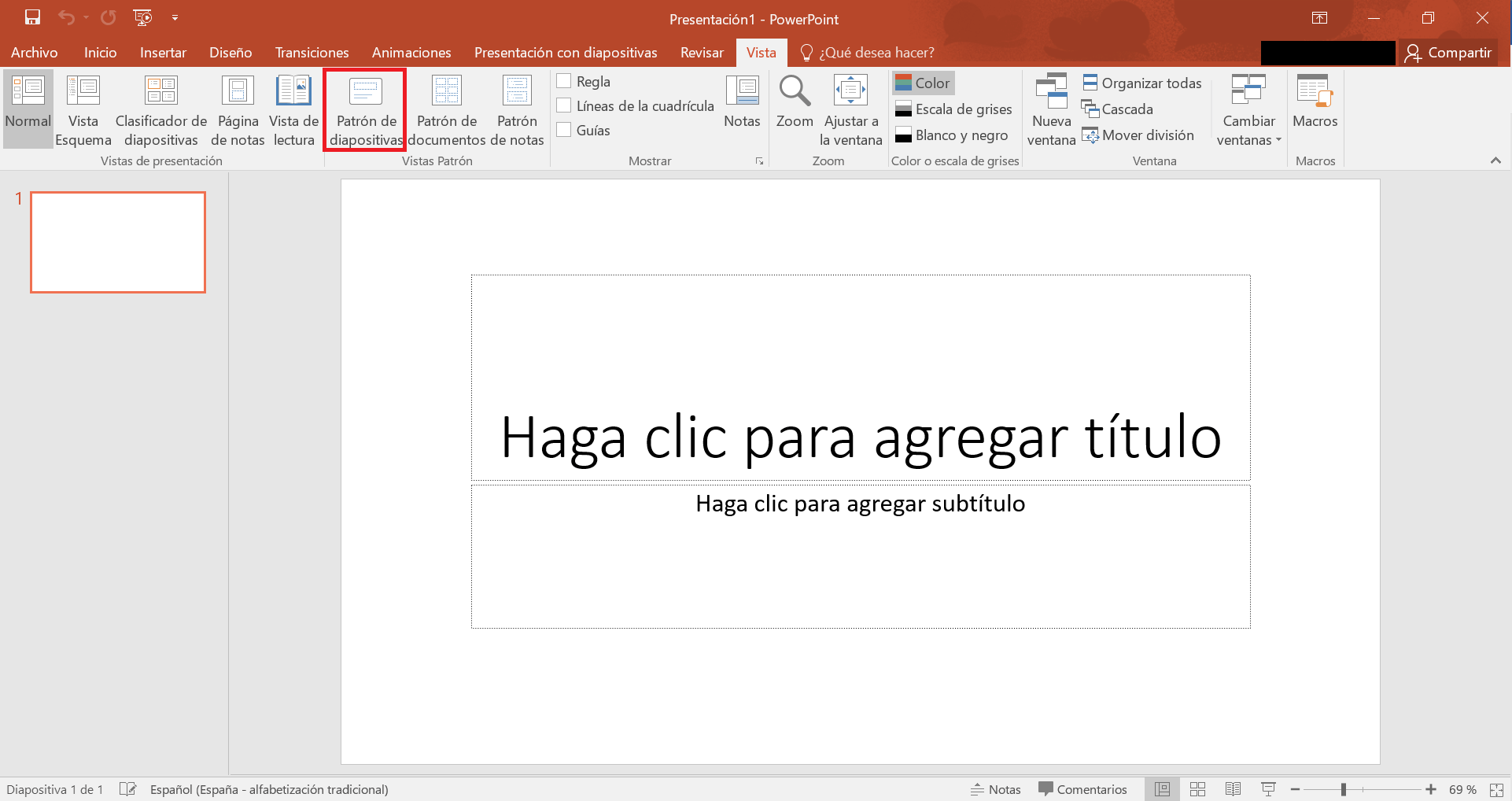
L'assenza dell'icona di Copilot può essere dovuta a diversi motivi, ma il più comune è che non si sta utilizzando un account con la licenza appropriata . Copilot è disponibile solo per gli abbonamenti che soddisfano determinati criteri :
- Utenti privati: è necessario avere un piano Microsoft 365 Personal o Family con Copilot Pro.
- Aziende: Richiede un abbonamento a Microsoft 365 Enterprise (piani E3, E5, F1, F3) con Copilot abilitato.
Inoltre, se si lavora con file locali o non salvati, Copilot funzionerà solo se l'account principale attivo dispone di una licenza valida.
Come attivare Copilot in PowerPoint passo dopo passo
Se hai un account compatibile ma non vedi ancora Copilot, puoi seguire questi passaggi:
- Apri PowerPoint dal desktop o dal browser.
- Accedi con il tuo account Microsoft 365 che possiede una licenza con Copilot abilitato.
- Vai a File > Account e controlla le opzioni di Privacy dell'account.
- Attiva le opzioni “Esperienze che analizzano i loro contenuti” y “Tutte le esperienze connesse”.
Funzionalità di Copilot in PowerPoint
Una volta attivato, Copilot in PowerPoint offre una varietà di funzionalità che semplificano e arricchiscono il processo di creazione delle presentazioni :
1. Generare presentazioni da zero
Copilot è in grado di creare un'intera presentazione a partire da una breve descrizione o da semplici istruzioni . Basta indicare l'argomento da trattare e il programma genererà le diapositive con testo, immagini e un design di base.
2. Creazione basata su documenti esistenti
Se disponi già di un file Word , Excel o simile , puoi chiedere a Copilot di utilizzarlo per convertirlo in una presentazione . Dividi il contenuto per argomento e crea una diapositiva per ogni sezione, includendo immagini o tabelle se presenti nel documento. Se il documento è molto lungo, si consiglia di dividerlo o riassumerlo in modo che Copilot possa interpretarlo più efficacemente.
3. Design e struttura migliorati
Copilot può anche aiutarti a riorganizzare il contenuto di una presentazione esistente . Puoi richiedergli suggerimenti di design, modifiche ai caratteri o persino l'applicazione di un modello predefinito in linea con la tua immagine personale o aziendale.
4. Aiuto durante la presentazione
Una delle funzionalità più utili per chi parla in pubblico è la generazione di note per il relatore . Copilot permette di creare annotazioni che aiutano l'oratore a spiegare meglio ogni punto e ad adattare il proprio intervento al pubblico di riferimento.
5. Analisi e sintesi delle presentazioni
Copilot è in grado di analizzare una presentazione e fornire un breve riepilogo delle informazioni . È anche possibile porgli delle domande, come se fosse un assistente: ad esempio, "Quali dati rilevanti sono presentati nella diapositiva 5?".
Questo è particolarmente utile per rivedere il lavoro di squadra o presentazioni lunghe che richiedono una rapida comprensione del materiale.
Utilizzo di Copilot su dispositivi mobili
Copilot è disponibile anche in PowerPoint per dispositivi mobili , consentendo di rivedere e gestire le presentazioni ovunque ci si trovi.
- Puoi prendere riepiloghi istantanei Di contenuto.
- Forma domande su sezioni specifiche.
- Visualizzare diapositive chiave senza la necessità di navigare manualmente.
Ciò rende il telefono cellulare uno strumento utile non solo per la visualizzazione, ma anche per prendere decisioni basate sui contenuti generati da Copilot.
Considerazioni importanti prima di utilizzare Copilot
Ecco alcuni dettagli da tenere a mente per sfruttare al meglio Copilot in PowerPoint :
- La lingua della presentazione sarà la stessa del documento di origine, anche se è possibile richiederne la traduzione da PowerPoint.
- Il risultato generato deve essere considerato come una prima bozza., è sempre consigliabile rivederlo prima di inviarlo o presentarlo.
- Lo strumento analizza il contenuto testuale, quindi non risponderà a domande basate su immagini o video.
L'automazione è potente, ma il tocco umano rimane essenziale per garantire che tutto sia perfetto.
Vantaggi dell'utilizzo di Copilot in PowerPoint
- Risparmia tempo: Studi interni di Microsoft indicano che Copilot può far risparmiare fino a 30 minuti al giorno per utente.
- Aumentare la produttività: Semplifica il processo dalla creazione alla presentazione finale, riducendo lo sforzo manuale.
- incoraggia la creatività: ti consente di dedicare più tempo alla strategia e meno alle attività ripetitive.
- Promuove la coerenza visiva: Utilizzare modelli aziendali e mantenere uno stile unificato.
Copilot in PowerPoint non solo semplifica la creazione di presentazioni, ma trasforma l'esperienza stessa di comunicazione dei contenuti visivi . Dalla generazione automatica all'assistenza immediata, diventa uno strumento indispensabile sia per i singoli utenti che per i team. Se disponi di un abbonamento compatibile e non l'hai ancora provato, è il momento di scoprirne tutto il potenziale.


Scrittore appassionato del mondo dei byte e della tecnologia in generale. Adoro condividere le mie conoscenze attraverso la scrittura, ed è quello che farò in questo blog, mostrarti tutte le cose più interessanti su gadget, software, hardware, tendenze tecnologiche e altro ancora. Il mio obiettivo è aiutarti a navigare nel mondo digitale in modo semplice e divertente.
Indice
- 1 Dove si trova Copilot in PowerPoint?
- 2 Perché Copilot non appare in PowerPoint?
- 3 Come attivare Copilot in PowerPoint passo dopo passo
- 4 Funzionalità di Copilot in PowerPoint
- 5 Utilizzo di Copilot su dispositivi mobili
- 6 Considerazioni importanti prima di utilizzare Copilot
- 7 Vantaggi dell'utilizzo di Copilot in PowerPoint