Se avete mai aggiornato la scheda grafica del vostro PC o cercato di risolvere problemi con i driver della GPU , sapete quanto possa essere noioso rimuovere completamente i vecchi driver. Spesso, il programma di disinstallazione integrato di Windows o i programmi di installazione del produttore lasciano file residui, voci di registro e componenti nascosti che possono causare arresti anomali, instabilità e persino compromettere le prestazioni del computer.
Fortunatamente, esiste uno strumento specifico e gratuito, Display Driver Uninstaller (DDU), progettato per pulire a fondo i driver della GPU e lasciare il sistema come nuovo, pronto per installare senza problemi l'ultima versione del software grafico di cui hai bisogno, sia esso di NVIDIA, AMD o Intel.
Perché è importante rimuovere completamente i driver GPU?
La disinstallazione errata dei driver della scheda grafica può avere conseguenze inaspettate . Windows e molti programmi di installazione lasciano tracce: file, cartelle, librerie, chiavi di registro e vecchie impostazioni che possono entrare in conflitto con i nuovi driver o l'hardware . Se hai aggiornato la scheda grafica o i relativi driver più volte, è probabile che il tuo PC stia accumulando file residui che ne influenzano le prestazioni.
Pertanto, prima di installare una nuova GPU, risolvere errori visivi, schermate blu o semplicemente aggiornare un driver a una versione recente, è essenziale rimuovere ogni traccia dei driver precedenti. In questo modo, si garantirà un'installazione pulita ed eviterai problemi futuri.
Che cosa è il DDU e a cosa serve?
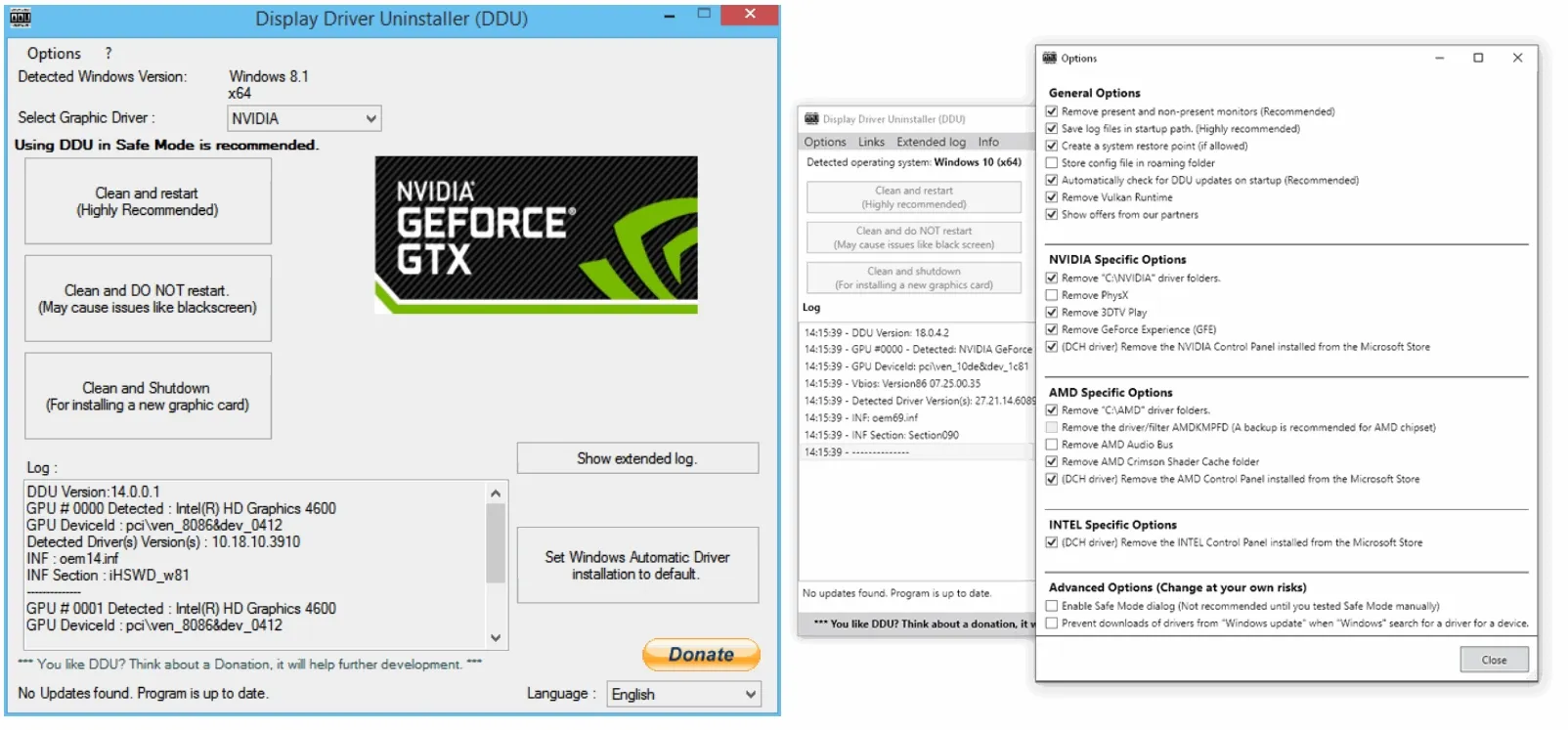
DDU (Display Driver Uninstaller) è un software gratuito sviluppato da Wagnardsoft che pulisce a fondo ogni traccia di driver GPU sui sistemi Windows. Che la tua scheda grafica sia NVIDIA, AMD o Intel, DDU pulisce tutto, dai driver ai componenti secondari, alle impostazioni utente, alle voci di registro e persino a utility come GeForce Experience, PhysX e AMD Audio Bus.
Questo strumento è particolarmente consigliato quando il metodo di disinstallazione tradizionale non funziona o quando è necessario apportare una modifica hardware importante e si vogliono evitare conflitti o elementi residui che potrebbero ridurre le prestazioni grafiche del computer.
Quando dovresti usare DDU sul tuo PC
Esistono determinati scenari in cui ricorrere al DDU è l'opzione migliore per evitare mal di testa :
- Cambiare la scheda grafica: essenziale se si intende sostituire la GPU con una di un marchio diverso o addirittura dello stesso marchio per evitare incompatibilità.
- Problemi con il conducenteErrori di installazione, errori dello schermo, arresti anomali o conflitti dopo l'aggiornamento dei driver sono tutti segnali che indicano la necessità di una pulizia profonda.
- Aggiornamento importante del driver:Quando una nuova versione rimuove o modifica componenti importanti, la pulizia dei vecchi residui può prevenire errori.
- Utilizzo di software di ottimizzazione o giochi che richiedono l'aggiornamento di componenti specifici: : molte volte si rifiutano di lavorare finché il sistema non è completamente ripulito dai vecchi detriti.
Naturalmente, se il sistema funziona perfettamente e non si prevede di cambiare scheda grafica o riscontrare problemi, non è strettamente necessario ricorrere a DDU. Ma se si verificano sintomi insoliti, è una soluzione infallibile.
Differenze tra la disinstallazione dei driver con Windows, con l'installer ufficiale e con DDU
Il programma di disinstallazione di Windows o l'opzione di reinstallazione "pulita" offerta dai programmi di installazione di NVIDIA e AMD possono sembrare soluzioni comode, ma raramente rimuovono completamente ogni traccia dei driver. Windows lascia file protetti, cartelle nascoste e voci di registro che rimangono anche dopo la disinstallazione del software. I programmi di installazione ufficiali si concentrano in genere sui driver principali, ma potrebbero lasciare utilità ausiliarie, configurazioni o librerie obsolete.
DDU, d'altro canto, è progettato per eliminare ogni singolo file relativo ai driver della GPU , inclusi i componenti secondari, le voci di registro e persino cartelle come C:\NVIDIA o il Pannello di controllo installato dal Microsoft Store. Ciò garantisce che nessun file residuo interferisca con le installazioni future o con le prestazioni complessive del sistema.
Scarica e installa DDU passo dopo passo
Il primo passo prima di iniziare la procedura è scaricare l'ultima versione di DDU dal sito web ufficiale di Wagnardsoft . È importante assicurarsi di utilizzare il sito ufficiale per evitare versioni obsolete o non sicure.
- Vai al sito ufficiale DDU e trova la sezione Download, dove è sempre disponibile la versione più recente e stabile.
- Scegli tra la versione portatile (non richiede installazione) o quella installabile. Entrambe funzionano allo stesso modo; l'unica differenza è la praticità.
- Dopo il download, decomprimi il file nella cartella che preferisci, ad esempio sul desktop o su un'unità secondaria.
Non è necessario eseguire il programma come amministratore, ma è consigliabile farlo se si vogliono evitare problemi di autorizzazione.
Cosa dovresti fare prima di utilizzare DDU?
Ci sono due raccomandazioni fondamentali da tenere a mente prima di iniziare a pulire i driver della scheda grafica con DDU:
- Backup o punto di ripristino del sistema: Sebbene DDU sia sicuro, non fa mai male creare un'immagine di Windows o un punto di ripristino nel caso in cui qualcosa vada storto e sia necessario ripristinare le impostazioni precedenti.
- Scarica i nuovi driver prima di iniziare: Questo è essenziale, poiché durante la pulizia è consigliabile scollegare il computer da Internet per evitare che si Windows Update reinstallare automaticamente i driver dai loro repository.
Prima di procedere, disconnetti sia la connessione Ethernet che il Wi-Fi per assicurarti che il PC non abbia accesso alla rete fino al completamento dell'operazione e al download dei nuovi driver.
Modalità di configurazione e utilizzo iniziali: modalità normale vs. modalità provvisoria
DDU può essere eseguito in due modalità: normale (dall'interno di Windows) e sicura . Sebbene sia possibile eseguire la pulizia dall'interno di Windows, è più efficace e sicuro utilizzare la modalità sicura. In modalità sicura, il sistema carica solo i servizi minimi indispensabili, consentendo a DDU di rimuovere i file protetti e non protetti dai processi in esecuzione.
Per avviare Windows in modalità provvisoria, vai al menu Start, premi "Riavvia" tenendo premuto il tasto Maiusc . Il sistema si riavvierà, visualizzando le opzioni di avvio avanzate . Seleziona "Ripristina il computer" > "Impostazioni di avvio" > "Riavvia" e quindi scegli Modalità provvisoria (di solito premendo F4 o F5).
Aprendo DDU in modalità provvisoria, avrai accesso a tutte le sue opzioni di pulizia, assicurandoti che nessun file venga bloccato.

Come configurare DDU prima della pulizia
Quando apri DDU, vedrai una finestra in cui puoi scegliere diverse opzioni e selezionare/deselezionare le caselle a seconda delle necessità . Alcuni dei parametri più importanti da esaminare sono:
- Rimuovi PhysX: per le schede grafiche NVIDIA che non utilizzeranno più questo componente.
- Rimuovi bus audio AMD: nel caso della grafica AMD.
- Rimuovi Geforce Experience: per eliminare tutte le utilità associate a NVIDIA.
- Rimuovi il pannello di controllo NVIDIA (Microsoft Store): Consigliato se si intende installare una versione diversa in seguito.
- Abilitare la finestra di dialogo Modalità provvisoria: per facilitare l'avviamento sicuro direttamente dall'utensile.
In caso di dubbi, è meglio lasciare selezionate solo le caselle consigliate dal programma, tranne in casi specifici.
Procedura passo passo: come disinstallare i driver GPU con DDU
Una volta configurato tutto e disconnesso il PC da Internet, segui questa procedura per rimuovere completamente i driver:
- Eseguire DDU dalla modalità provvisoria di Windows.
- Nel menu a destra, seleziona "GPU" come tipo di dispositivo e poi la marca corrispondente (NVIDIA, AMD o Intel).
- Scegli una delle seguenti opzioni a seconda delle tue esigenze:
- Pulisci e riavvia: Consigliato se si desidera installare in seguito un nuovo driver sulla stessa GPU.
- Pulisci e spegni: Se si sostituisce la scheda grafica con un'altra, prima di accendere il computer, spegnere il sistema per installare quella nuova.
- Pulisci e non riavviare: solo se è necessario eseguire altre azioni in modalità provvisoria prima di riavviare (sconsigliato se non in casi specifici).
- Durante il processo è del tutto normale che lo schermo sfarfalli, cambi risoluzione o che l'immagine scompaia per alcuni secondi.
- DDU visualizzerà sullo schermo un registro in tempo reale di tutto ciò che sta eliminando, così potrai vedere l'avanzamento e quali file sono stati eliminati.
- Al termine, il PC si riavvierà (o si spegnerà, a seconda dell'opzione scelta) e tornerà a Windows senza alcuna traccia del vecchio driver.
Ora il tuo PC sarà pulito e pronto per installare i nuovi driver scaricati in precedenza.

Tutorial di installazione del driver dopo la pulizia con DDU
Ora che il sistema è pulito, è il momento di installare il driver più recente per la scheda grafica. Ecco come fare in ogni caso:
Installa i driver NVIDIA dopo la pulizia con DDU
- Visita il sito Web ufficiale NVIDIA e scarica la versione più recente del driver specifico per il tuo modello e sistema operativo.
- Fare doppio clic sul programma di installazione e seguire le istruzioni visualizzate sullo schermo.
- Quando ti viene data la possibilità, scegli "Personalizzato" invece di "Express", seleziona "Installazione pulita" e seleziona solo i componenti che ti interessano (ad esempio, puoi deselezionare 3DTV Play se non lo usi).
- Completare l'installazione e riavviare il PC se necessario.
Installare i driver AMD dopo la pulizia con DDU
- Vai alla pagina di download ufficiale di AMD e cerca l'ultima versione compatibile con la tua scheda grafica.
- Scarica il file, eseguilo e segui la procedura guidata.
- Segui tutti i passaggi indicati; solitamente è un processo abbastanza automatico in cui dovrai solo confermare la cartella di installazione e accettare la licenza.
- Al termine, accetta di riavviare il sistema. Dopo il riavvio, i driver e le utility AMD funzioneranno a piena capacità.
Installare i driver Intel dopo la pulizia con DDU
- Scarica Intel Driver & Support Assistant (DSA), che rileva automaticamente la tua iGPU e ti consiglia il driver più adatto. Se preferisci l'opzione manuale, visita il sito web di Intel selezionando il modello e il sistema operativo.
- Esegui il programma di installazione e segui la procedura guidata (nella maggior parte dei casi, ti basterà cliccare su "Avanti").
- Al termine, la procedura guidata ti chiederà di riavviare il computer. Fallo per attivare i nuovi driver.
Ricorda che alcune versioni dei driver Intel richiedono l'aggiornamento di Windows. Se visualizzi un errore, controlla di avere l'ultimo aggiornamento di sistema.
Errori comuni e suggerimenti per un processo senza intoppi
Per evitare sorprese durante il processo di pulizia e reinstallazione del driver, segui questi suggerimenti:
- Prima di rimuovere i driver, scollegare sempre Internet. in modo che Windows non reinstalli automaticamente i driver generici.
- Eseguire un backup prima di qualsiasi modifica importanteDi solito non succede nulla, ma essere preparati non fa mai male.
- Se il computer ha driver molto vecchi, puliscili prima con DDU e poi installa quelli nuovi, evitando così incompatibilità.
- Non forzare la chiusura di DDU durante l'eliminazione dei file. Attendi che il processo venga completato e che il computer venga riavviato automaticamente.

Alternative e limitazioni del DDU
DDU è superiore a qualsiasi programma di disinstallazione di driver convenzionale e supera le opzioni di pulizia incluse nei programmi di installazione di NVIDIA e AMD . Tuttavia, tieni presente che:
- Non è uno strumento ufficiale di alcun produttore di schede grafiche., sebbene sia ampiamente raccomandato dalla comunità e dai tecnici specializzati.
- Usalo con buon senso: : Non è necessario effettuare la pulizia ogni volta che si aggiornano i driver, a meno che non si verifichino problemi o non si cambi l'hardware.
- Su alcuni rari PC potrebbero rimanere alcuni file residui., ma DDU elimina praticamente tutto ciò che è importante per garantire un'installazione pulita.
Seguendo questi passaggi, pulirai completamente il tuo sistema grafico da tutti i file residui, prevenendo conflitti, cali di prestazioni ed errori persistenti relativi ai driver. DDU è lo strumento infallibile per chi cerca un sistema stabile pronto per il gaming, la progettazione, l'editing o qualsiasi attività grafica intensiva . Seguendo questa guida, noterai la scomparsa di molti problemi comuni relativi alle immagini e sarai in grado di sfruttare appieno le prestazioni della tua scheda grafica, indipendentemente dalla marca.


Scrittore appassionato del mondo dei byte e della tecnologia in generale. Adoro condividere le mie conoscenze attraverso la scrittura, ed è quello che farò in questo blog, mostrarti tutte le cose più interessanti su gadget, software, hardware, tendenze tecnologiche e altro ancora. Il mio obiettivo è aiutarti a navigare nel mondo digitale in modo semplice e divertente.