- La correzione automatica e il controllo ortografico non sono la stessa cosa: disattiva le modifiche automatiche senza perdere il feedback visivo.
- Può essere disattivato globalmente nella tastiera e anche per app da Modifica > Ortografia e grammatica.
- Scopri come accettare/ignorare/annullare i suggerimenti e utilizzare la parola Ignora/Impara.
- Completato con sostituzioni di testo e scorciatoie per scrivere più velocemente e senza errori.
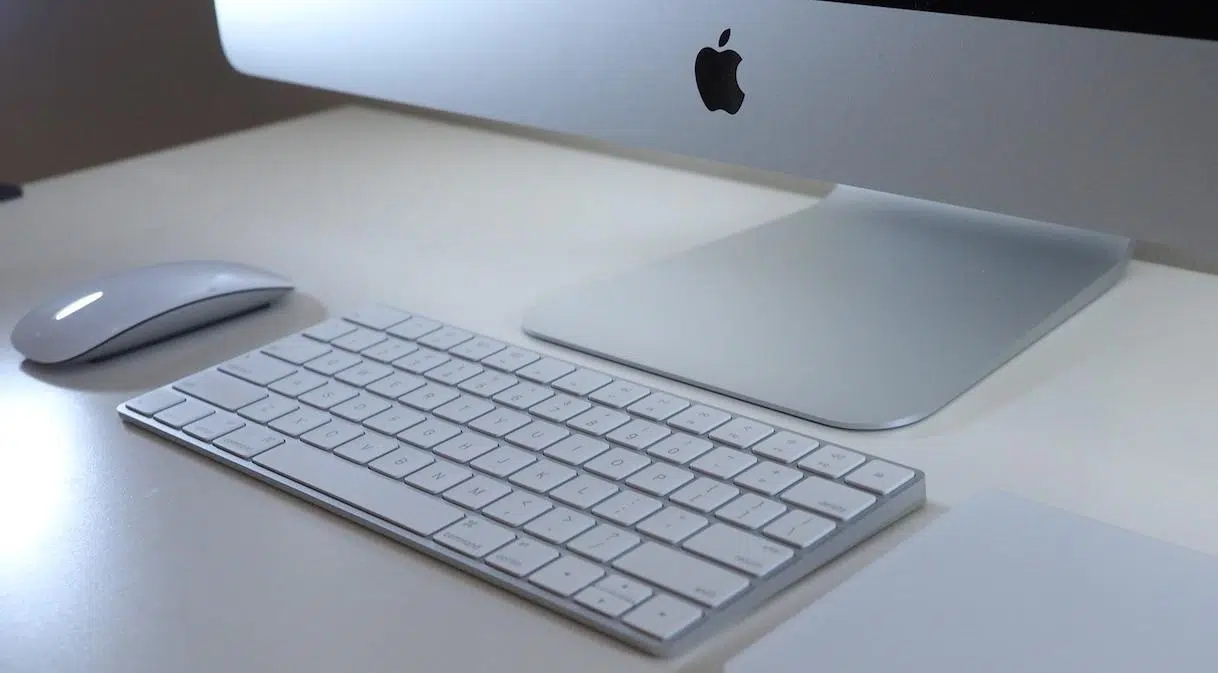
Chi scrive quotidianamente di solito apprezza un aiuto che ci salva da sviste e virgole fuori posto, ma ci sono giorni in cui la correzione automatica ci si rivolta contro ed è insopportabile. Tra termini tecnici, nomi propri e neologismi che non sono ancora entrati nel dizionario , la funzione di correzione automatica può sostituire parole perfettamente valide con altre che non c'entrano nulla con il contesto. Apple la lascia attiva di default perché, in generale, riduce gli errori di battitura e, a dire il vero, semplifica la vita a molti di noi.
Tuttavia, non tutti desiderano questo tipo di aiuto, ed è perfettamente legittimo. Se preferisci rileggere i tuoi testi manualmente o lavorare con un vocabolario specifico, puoi disattivare la correzione automatica su macOS in modo semplice e veloce . Tuttavia, così facendo dovrai prestare maggiore attenzione a ciò che digiti per evitare errori come "haiga" o confusioni come "a ver" e "haber". Di seguito troverai le istruzioni su come disattivarla a livello di sistema, come disattivarla solo in determinate app e come controllare la sottolineatura rossa del correttore ortografico.
Correzione automatica vs. Controllo ortografico: cosa fa ciascuno
Innanzitutto, è importante distinguere tra due cose che vengono spesso confuse. La correzione automatica sostituisce automaticamente le parole mentre si digita , non appena rileva quello che interpreta come un errore. Al contrario, il correttore ortografico non modifica nulla di propria iniziativa: sottolinea in rosso ciò che considera errato, in modo che l'utente possa decidere come intervenire.
Questa differenza è fondamentale, soprattutto se lavori in più lingue o usi spesso termini insoliti. Disabilitare la correzione automatica non impedisce la comparsa di linee rosse sotto alcune parole; questo dipende dal correttore ortografico e dai dizionari attivi. La buona notizia è che, anche con la correzione automatica disattivata, puoi contrassegnare una parola come "appresa" o ignorarla in modo che non ti dia fastidio in quel documento o nell'intero sistema.
Disabilitare la correzione automatica su macOS (impostazione globale)

La procedura varia leggermente a seconda della versione di macOS, ma l'obiettivo è lo stesso: accedere alle opzioni della tastiera e deselezionare la casella di correzione automatica. Ecco due metodi molto semplici.
Accesso rapido con Spotlight: premi Comando + Spazio , digita "Preferenze di Sistema" o "Impostazioni di Sistema" (a seconda della versione) e premi Invio. È la scorciatoia più comoda se non ricordi dove si trova ogni cosa.
- macOS con Impostazioni di sistema (versioni moderne, come Ventura, Sonoma o Sequoia):
- apre Agiusto del Sistema nella tua Mac.
- Nella barra laterale, vai a tastiera.
- Nella sezione l'immissione di testo, stampa Modifica.
- Disabilita l'opzione "Correzione ortografica automatica" e confermare con Accetta.
- Facoltativo: deseleziona anche "Imposta automaticamente le lettere iniziali in maiuscolo" se non vuoi che macOS scriva in maiuscolo la prima parola di ogni frase.
- macOS con Preferenze di Sistema (versioni precedenti):
- Vai a Preferenze di Sistema > tastiera.
- apri la scheda Testo.
- Deseleziona la casella "Correzione ortografica automatica"Se lo desideri, disattivalo anche "Imposta automaticamente le lettere iniziali in maiuscolo".
Seguendo questi passaggi, macOS smetterà di sostituire le tue parole con alternative suggerite. Il sistema non apporterà più modifiche silenziose mentre digiti , il che è particolarmente utile se utilizzi gergo professionale, nomi di marchi, abbreviazioni o termini proprietari.
Disattiva la correzione automatica solo per un'app
Potrebbe risultare fastidioso solo in un programma specifico (il tuo editor di codice, un'app per prendere appunti o il tuo browser web). In questi casi, non è necessario modificare l'impostazione globale ; è sufficiente disabilitarla all'interno dell'applicazione stessa.
- Apri l'app e vai al menu Modifica > Ortografia e grammatica.
- Clicca su "Correzione ortografica automatica" per deselezionarlo. Se il segno di spunta non appare, la funzione è disabilitata.
- Se non vedi comandi ortografia o grammatica nel menu Modifica, seleziona impostazioni o menu specifici dell'app, perché alcuni sono dotati di correttore.
Questo approccio basato su app è molto pratico se scrivi in più lingue utilizzando strumenti diversi. Ad esempio, puoi mantenere la correzione automatica attiva nelle email e disattivarla nel tuo software per prendere appunti o nell'IDE.
Come attivare la correzione automatica se cambi idea
Se cambi idea o semplicemente vuoi riprovare, riattivare la funzione è altrettanto semplice. La procedura è identica a quella descritta sopra, ma dovrai riattivare l' opzione di correzione automatica.
- Nelle Impostazioni di sistema (o Preferenze di sistema), vai a tastiera.
- En Testo (o in Inserimento testo > Modifica), attivo "Correzione ortografica automatica".
- Se sei interessato, cogli l'occasione per configurare sostituzioni di testo: Crea abbreviazioni che macOS amplierà in parole o frasi complete.
Con la correzione automatica attivata, macOS rileva quelli che interpreta come errori e suggerisce delle alternative mentre digiti. È un modo rapido per ridurre errori di battitura e refusi quando si ha fretta o si scrive su schermi piccoli.
Interagisci con i suggerimenti: accetta, ignora e annulla
Anche con la correzione automatica attiva, la decisione finale spetta a te. macOS ti permette di accettare i suggerimenti al volo, ignorarli o annullare qualsiasi modifica di cui non sei soddisfatto.
- Accetta suggerimentiSe ce n'è solo uno, continua a digitare e verrà applicato automaticamente. Se vedi più suggerimenti, scegli quello che ti interessa.
- ignorare i suggerimenti: premere il tasto Esc (Esc) e continua a digitare senza accettare le modifiche.
- Annulla una correzione automatica: Quando macOS corregge una parola, di solito visualizza una sottolineatura continua per un momento. Posiziona il cursore subito dopo e l'ortografia originale apparirà per selezionarla. Puoi anche tenere premuto il tasto. Controllate, clicca sulla parola e scegli «Torna a «.
Inoltre, se una parola appare sottolineata in rosso, puoi decidere cosa farne. Tenendo premuto il tasto Control, fai clic e scegli "Ignora parola" o " Impara parola " . Ignorandola, la parola non verrà più sottolineata in quel documento; imparandola, verrà aggiunta al dizionario, impedendo che venga contrassegnata come errata in futuri documenti.
È possibile disattivare la sottolineatura rossa in tutto il sistema?
Questa è una domanda frequente, soprattutto tra gli utenti multilingue o coloro che lavorano con lingue non supportate dal sistema. L'interruttore globale serve per la correzione automatica (per impedire la sostituzione automatica delle parole). Tuttavia, la sottolineatura rossa utilizzata dal correttore ortografico dipende dal motore ortografico e dai dizionari attivi.
Attualmente, macOS non offre un'unica opzione universale per disattivare l'evidenziazione rossa in tutte le app . In molte, è possibile deselezionarla dal menu Modifica > Ortografia e grammatica ; in altre, bisogna cercare nelle Preferenze dell'app. Inoltre, alcuni strumenti utilizzano librerie di correzione separate, indipendenti dal sistema.
Se la tua lingua principale non è disponibile o se ne utilizzi diverse, hai a disposizione alcune opzioni: contrassegna le parole usate più frequentemente come "Impara ", cambia la lingua predefinita del correttore ortografico quando necessario, oppure disattiva le funzioni di ortografia/grammatica in qualsiasi app che ti dia fastidio . In questo modo, eviterai di sottolineare all'infinito senza rinunciare alla revisione quando è davvero utile.
Sostituzione del testo: scorciatoie che scrivono per te
Oltre alla correzione automatica, macOS include un sistema alternativo molto utile per velocizzare la digitazione. In Tastiera > Testo, è possibile creare abbreviazioni che si espandono al volo: ad esempio, "mc" per "Grazie" o "dir" per il proprio indirizzo completo.
Si tratta di una funzione separata e complementare che funziona anche con la correzione automatica disattivata. Ti aiuta a digitare più velocemente senza modificare le parole di per sé , perché le sostituzioni avvengono solo quando inserisci la scorciatoia esatta che hai definito.
Scorciatoie e trucchi utili per usare la tastiera
Oltre alla correzione ortografica, alcune scorciatoie ti semplificheranno la vita durante la digitazione. La prima è la classica combinazione Comando + Spazio per aprire Spotlight e accedere rapidamente alle Impostazioni di sistema, alle app e ai documenti. Se cambi spesso le impostazioni della tastiera, questa scorciatoia ti farà risparmiare tempo.
Un'altra funzione utile quando si passa da una finestra all'altra è la modalità a schermo intero (di solito Control + Comando + F in molte applicazioni). E se siete particolarmente attenti alla formattazione, ricordatevi dell'opzione "Incolla con lo stesso stile" per mantenere l'aspetto del documento senza trascinare stili insoliti; in molte applicazioni, questa opzione si attiva con una combinazione di tasti che include Opzione + Comando e V.
Vantaggi del mantenimento della correzione automatica
Se scrivi molte email, report o chatti quotidianamente, è consigliabile lasciare questa funzione attiva. Riduce gli errori di battitura e gli scarabocchi più comuni quando scrivi velocemente e ti impedisce di dimenticare accidentalmente un accento o una lettera iniziale maiuscola. Per la maggior parte delle persone, fa risparmiare tempo e migliora la leggibilità.
Inoltre, il sistema impara man mano che lo usi: più parole contrassegni come "Da imparare ", meno falsi allarmi riceverai. E puoi sempre annullare una correzione in pochi secondi, quindi non ti vincola completamente.
Quando è conveniente disattivarlo
Se lavori con linguaggio tecnico, marchi, cognomi, gergo di nicchia o lingue miste , la correzione automatica può essere più un fastidio che un aiuto. In tal caso, disattivala a livello globale o, meglio ancora, solo nelle app in cui ti crea effettivamente problemi.
È inoltre consigliabile disattivarlo se si creano nomi di variabili, percorsi, comandi o etichette che non dovrebbero mai essere modificati (gli sviluppatori e gli editor di codice lo sanno bene). In tutti gli altri casi, è possibile mantenerlo attivo per sfruttarne i vantaggi.
Passaggi dettagliati: vecchi e nuovi percorsi macOS
Per evitare confusione, ecco un riepilogo di entrambi i percorsi con le etichette più comuni in spagnolo. I nomi dei menu possono variare leggermente a seconda della versione , ma la sostanza rimane la stessa.
- Con Spotlight: premere ⌘ + Spazio, digitare "Impostazioni di sistema" e premere Invio.
- Vai a tastiera.
- En l'immissione di testo, stampa Modifica.
- Attiva o disattiva "Correzione ortografica automatica". Facoltativo: regolare capitalizzazione iniziale automatica a tuo piacimento.
- Senza Spotlight: Apri l'icona Agiusto del Sistema nel Dock o nel Launchpad e seguire il percorso sopra indicato.
- Su macOS più vecchi: vai a Preferenze di Sistema > Tastiera > Testo e contrassegna/deseleziona "Correzione ortografica automatica".
Per controllare il comportamento per ogni singola app: Modifica > Ortografia e grammatica e regola "Correggi automaticamente l'ortografia". Se il menu non mostra queste opzioni, controlla le impostazioni interne dell'app ; alcuni browser o editor includono un proprio correttore ortografico.
Come gestire le sottolineature: ignora e impara
Se vedi molte linee rosse e ti distraggono, sfrutta le opzioni contestuali. Tenendo premuto Control, fai clic sulla parola sottolineata e scegli:
- Ignora la parola: Il termine verrà ignorato quando riapparirà in quel documento, ma potrà essere sottolineato di nuovo in altri.
- Impara la parola: Il sistema lo aggiunge al dizionario e smette di contrassegnarlo come errato in nessun documento.
Questo è il modo più diretto per utilizzare il correttore ortografico quando si ha a che fare con cognomi, termini tecnici e nomi di prodotti . Se si combina questa pratica con la disattivazione della correzione automatica, si eviteranno le sostituzioni automatiche senza rinunciare agli indizi visivi laddove sono utili.
Errori comuni e come evitarli
Un errore comune è disattivare la correzione automatica e dimenticare la maiuscola automatica , il che si traduce in frasi che iniziano con una lettera minuscola e risultano poco professionali. Verifica entrambe le impostazioni contemporaneamente e decidi quale funziona meglio per ogni flusso di lavoro.
Un altro errore classico è non utilizzare la sostituzione del testo: vi perdereste una scorciatoia efficace per creare modelli per frasi, firme o risposte rapide . Dedicate cinque minuti alla creazione delle abbreviazioni che usate più frequentemente e ne vedrete subito i vantaggi.
Casi reali: quando la correzione automatica diventa davvero d'intralcio
Alcune persone, non appena acquistano un nuovo Mac, disattivano per abitudine la correzione automatica e il controllo ortografico. Altre, invece, non hanno problemi con l'evidenziazione in rosso, ma non sopportano che una parola si modifichi da sola mentre la stanno scrivendo . Se questo ti succede in app specifiche (ad esempio, l'app Note), ricorda che puoi disattivare la correzione automatica solo in quell'app, senza influire sull'intero sistema.
È anche possibile che tu stia utilizzando una lingua non disponibile su macOS. In tal caso, anche con la correzione automatica disabilitata, la sottolineatura rossa continuerà ad apparire . Le soluzioni più efficaci sono: disabilitare il controllo ortografico per ogni singola app, contrassegnare le parole come "Impara" e, se l'app lo consente, cambiare la lingua del correttore ortografico. Se non è presente un'opzione di sistema per disattivare la sottolineatura, queste soluzioni alternative dovrebbero funzionare.
In fin dei conti, si tratta di migliorare la produttività, non di contrastarla. macOS ti offre la possibilità di personalizzare le impostazioni : a livello globale quando opportuno, e a livello di singola applicazione quando necessario.
Se sei arrivato fin qui, conosci già la differenza tra correzione automatica e controllo ortografico, come attivare e disattivare la funzione a seconda delle necessità, come gestire i suggerimenti (accettandoli, ignorandoli e annullandoli) e come domare la sottolineatura rossa con la funzione "Ignora e impara da Word" . Mantenere l'aiuto attivo dove è utile e disattivarlo dove è fastidioso è il modo migliore per scrivere in modo fluido e preservando il proprio stile.


Scrittore appassionato del mondo dei byte e della tecnologia in generale. Adoro condividere le mie conoscenze attraverso la scrittura, ed è quello che farò in questo blog, mostrarti tutte le cose più interessanti su gadget, software, hardware, tendenze tecnologiche e altro ancora. Il mio obiettivo è aiutarti a navigare nel mondo digitale in modo semplice e divertente.