- L'utilizzo combinato di file CSV HR e del comando Import-Csv in PowerShell consente la creazione e l'aggiornamento in blocco degli utenti in Active Directory, Azure AD e Microsoft 365.
- I cmdlet come New-ADUser, New-MsolUser e New-MgUser supportano decine di parametri per coprire attributi sia di base che avanzati, tra cui password, unità organizzative, licenze e gruppi.
- L'automazione del flusso di dati dalla fonte HR riduce gli errori umani, velocizza l'attivazione degli account e facilita la loro disattivazione ordinata quando un dipendente lascia l'organizzazione.
- La combinazione di script ben progettati e soluzioni di sincronizzazione specializzate garantisce un ciclo di vita dell'identità controllato, sicuro e facilmente verificabile.
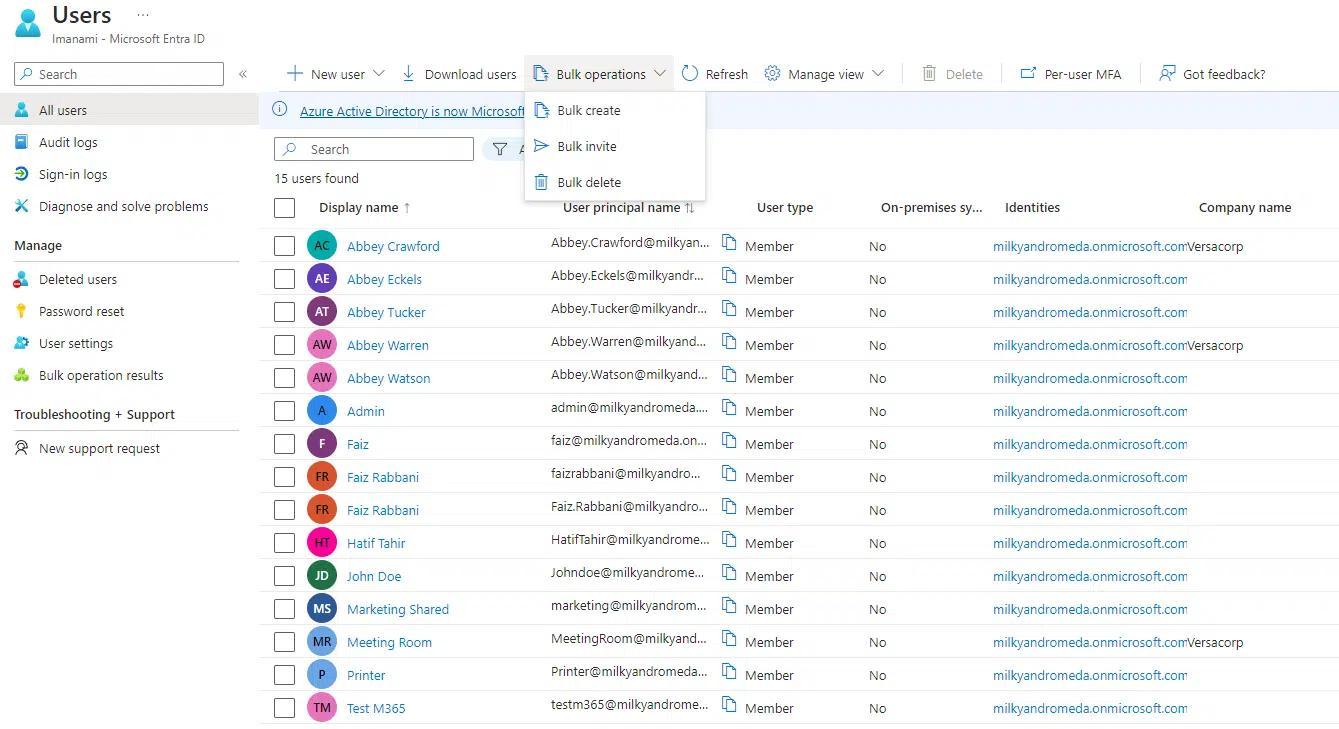
Quando il reparto Risorse Umane invia ogni settimana elenchi di nuove assunzioni, cessazioni di rapporti di lavoro e modifiche del personale, l'ultima cosa che un amministratore desidera fare è creare manualmente gli account in Active Directory o Microsoft 365. Automatizzare la creazione e l'aggiornamento degli utenti da un file CSV utilizzando PowerShell è un metodo estremamente efficace per risparmiare tempo, ridurre gli errori umani e mantenere la directory sempre aggiornata.
Negli ambienti ibridi o completamente basati sul cloud, l'idea è la stessa: partire da un'origine dati, in genere le risorse umane, e consentire agli utenti di creare, aggiornare o disabilitare i propri account con un intervento manuale minimo. PowerShell, insieme a cmdlet come New-ADUser, New-MsolUser, New-MgUser e Import-Csv , fornisce tutto il necessario per creare qualsiasi cosa, da un semplice script a un flusso di lavoro completamente automatizzato integrato con SharePoint, database o file di testo.
Concetti di base: dalle risorse umane alla directory con CSV e PowerShell
Il principio alla base dell'intero processo è molto semplice: le Risorse Umane mantengono un elenco strutturato di persone e dei relativi dati (nome, cognome, account, reparto, ecc.) e l'IT utilizza queste informazioni per creare o modificare gli account utente. Il formato di scambio più pratico è solitamente un file CSV (valori separati da virgola o altro delimitatore).
Un file CSV è semplicemente un file di testo semplice in cui ogni riga rappresenta un utente e ogni colonna un attributo. La prima riga del file contiene i nomi delle colonne , che useremo come proprietà in PowerShell. È fondamentale che queste intestazioni corrispondano ai parametri o alle proprietà che useremo nei cmdlet, ad esempio GivenName, Surname, SamAccountName, UserPrincipalName, Department , ecc.
Lato PowerShell, il componente chiave è il cmdlet Import-Csv , che legge il file e genera un oggetto per ogni riga. Da lì, possiamo inoltrare questi oggetti a cmdlet come New-ADUser, New-MsolUser o New-MgUser , oppure iterare su di essi con un ciclo foreach per avere un maggiore controllo sulla logica di business (validazioni, controlli preliminari, assegnazioni di gruppo, ecc.).
Prima di iniziare a creare utenti a raffica, è consigliabile preparare l'ambiente. In un dominio locale, è necessario che il modulo Active Directory sia installato e abilitato (Windows Server 2008 R2/2012 o versioni successive). Negli ambienti Microsoft 365/Azure AD, è possibile utilizzare il classico modulo MSOnline o, ancora meglio, il nuovo modulo Microsoft Graph PowerShell.
Creazione massiva di utenti in Active Directory locale con New-ADUser
In un ambiente Active Directory tradizionale, lo strumento più flessibile per il provisioning degli account è il modulo Active Directory con PowerShell. Il cmdlet New-ADUser consente di creare da un singolo account a migliaia di utenti , con un livello di dettaglio degli attributi molto difficile da ottenere con interfacce grafiche come ADUC o ADAC.
La sintassi per New-ADUser è estesa, con oltre 60 parametri, ma in pratica di solito si lavora con un sottoinsieme. Proprietà come Name, GivenName, Surname, SamAccountName, UserPrincipalName, Path, Enabled, AccountPassword e altre coprono la maggior parte degli scenari di creazione utente. Per gli attributi rimanenti, meno comuni, abbiamo il parametro -OtherAttributes.
Un punto importante da ricordare è che se si crea un utente con i parametri minimi, l'account viene creato nel contenitore predefinito "Utenti", è disabilitato, non ha password e appartiene al gruppo Utenti di dominio . Se si desidera che l'account sia funzionante fin da subito, è necessario impostare una password valida, abilitare l'account e, in genere, configurare altre informazioni di base come l'unità organizzativa (OU), il reparto o la città.
Anziché inserire manualmente tutti i parametri ogni volta, è comune definire una sorta di "modello " utente. Questo modello può essere letteralmente un account di Active Directory che copiamo utilizzando il parametro -Instance , oppure un oggetto che popoliamo con valori comuni e passiamo a New-ADUser. In questo modo, possiamo clonare proprietà come gruppi, ufficio, reparto o attributi personalizzati senza doverli reinserire a ogni comando.
Preparare il file CSV per Active Directory
Per creare account in blocco con New-ADUser, il primo passaggio consiste nel creare correttamente il file CSV. Il modo più semplice per farlo è solitamente utilizzare Excel, LibreOffice Calc o software simili . Nella prima riga, inserire i nomi delle proprietà che si desidera utilizzare (senza il trattino che compare nei cmdlet). Ad esempio, se si intende utilizzare -GivenName in PowerShell , la colonna nel file CSV deve essere denominata GivenName.
In ogni riga successiva, aggiungiamo i dati dell'utente, rispettando il layout delle colonne. È importante che il file venga salvato codificato in UTF-8 e con un delimitatore standard. Se utilizziamo una virgola, Import-Csv funzionerà senza parametri aggiuntivi, ma se utilizziamo un punto e virgola o un altro simbolo, dobbiamo specificarlo con -Delimiter . Qualcosa del genere:
Import-Csv «C:\CompanyUsers.csv» -Delimiter «;»
I campi minimi per la configurazione di base di un account sono generalmente SamAccountName, GivenName, Surname, UserPrincipalName e Password . Altri campi come Città, Dipartimento, Azienda, Unità Operativa, numero di telefono o attributi di estensione possono essere aggiunti come colonne aggiuntive e ne includeremo l'utilizzo nello script quando necessario.
Script tipico per creare utenti AD da file CSV
Uno schema molto comune per la creazione di utenti locali da un file CSV è il seguente: importare i dati, generare l'UPN e costruire il nome completo, assegnare una password sicura e impostare proprietà aggiuntive (città, percorso OU, scadenza della password, ecc.).
Ad esempio, potremmo leggere un file C:\UsuariosEmpresa.csv e per ogni record generare l'UPN in base a una colonna Account e al dominio, costruire il nome completo e creare l'utente in una specifica unità organizzativa (OU):
Import-Csv «C:\CompanyUsers.csv» | ForEach-Object {
$upn = $_.Account + "@company.local"
$nome = $_.Nome + » » + $_.Appellidi
New-ADUser -Name $uname -Surname $_.LastName -SamAccountName $_.Account -UserPrincipalName $upn -City $_.Province -Path «OU=Users,DC=company,DC=local» -AccountPassword (ConvertTo-SecureString $_.Password -AsPlainText -Force) -Enabled $True -PasswordNeverExpires $True -PassThru}
In questo esempio, ogni riga del file CSV contiene, come minimo, le colonne Account, Nome, Cognome, Provincia e Password . Oltre alla creazione dell'utente, viene impostata una password in chiaro che viene poi convertita in una stringa sicura utilizzando ConvertTo-SecureString . L'account viene quindi abilitato e la password viene contrassegnata come non soggetta a scadenza.
Se abbiamo bisogno di ulteriori attributi, è sufficiente aggiungere colonne al file CSV (ad esempio, Dipartimento, Azienda, Ufficio) ed estendere il comando New-ADUser con parametri come -Department $_.Department . Possiamo persino aggiungere l'utente a uno o più gruppi nello stesso processo utilizzando Add-ADGroupMember , a condizione di accertarci che gli account esistano prima di tentare di aggiungerli.
Importazione semplice in blocco con pipeline diretta
Quando i dati CSV sono già preparati con nomi di colonna che corrispondono ai parametri di New-ADUser, possiamo utilizzare un metodo ancora più compatto: passare direttamente il risultato di Import-Csv a New-ADUser . Ad esempio:
Import-Csv .\users.csv | New-ADUser
In questo caso, a ciascuna colonna viene automaticamente assegnato il parametro corrispondente, sebbene non sia possibile imporre proprietà comuni per tutti gli account a meno che non vengano specificate esplicitamente . È prassi comune arricchire questa pipeline con opzioni aggiuntive:
Import-Csv .\users.csv | New-ADUser -Enabled $True -AccountPassword (ConvertTo-SecureString -AsPlainText «User.123» -Force) -Path «CN=Users,DC=company,DC=local»
Con questa variante, oltre alla creazione di account basati sui campi CSV, tutti gli account risultano inizialmente abilitati, con una password comune e in un percorso Active Directory predefinito . Ciò è molto utile quando si desidera una configurazione iniziale uniforme per tutti i dipendenti della stessa ondata.
Utilizzo di attributi avanzati e tipi di utente speciali
New-ADUser non si limita agli attributi più comuni. Con il parametro -OtherAttributes, possiamo assegnare valori a quasi tutti gli attributi dello schema , inclusi gli attributi di estensione come extensionAttribute1-15 o i campi personalizzati come carLicense.
Inoltre, non tutti gli utenti di Active Directory devono appartenere alla classe `user` . In alcuni scenari di integrazione con applicazioni legacy o LDAP, può essere utile creare oggetti della classe `inetOrgPerson` . Ciò si ottiene con il parametro `-Type inetOrgPerson` in `New-ADUser`, mantenendo le restanti proprietà come in un account standard.
Per quanto riguarda la password, possiamo scegliere di creare inizialmente l'utente senza password e quindi utilizzare `Set-ADAccountPassword` e `Enable-ADAccount` , oppure specificare la password durante la creazione e abilitare l'account con i flag appropriati . Negli ambienti aziendali, è comune richiedere all'utente di cambiare la password al primo accesso, un'opzione che può essere abilitata tramite le proprietà dell'account o cmdlet aggiuntivi.
Un'altra tecnica molto utile consiste nel creare un nuovo utente basandosi su uno esistente . Utilizzando Get-ADUser, otteniamo l'utente "modello", selezioniamo le proprietà necessarie e le salviamo in un oggetto. Successivamente, utilizziamo New-ADUser con il parametro -Instance che punta a tale oggetto, modificando solo gli attributi che devono essere univoci (come SamAccountName, UPN o email).
In molte organizzazioni, le Risorse Umane gestiscono un elenco di nuove assunzioni, cessazioni e modifiche in SharePoint Online o in un elenco di Microsoft 365. Uno scenario molto comune prevede l'esportazione manuale di questo elenco in formato CSV, il trasferimento sul server locale e l'esecuzione di uno script PowerShell per creare gli account. Questo approccio funziona, ma richiede che qualcuno monitori periodicamente questa esportazione.
Per passare a una completa automazione, è possibile implementare un flusso di lavoro in cui SharePoint o Power Automate stesso generano il file CSV e/o attivano lo script PowerShell . In un ambiente ibrido, la sequenza è in genere la seguente: l'elenco delle risorse umane viene aggiornato, il flusso di lavoro genera il file con la struttura prevista dal nostro script, tale file viene posizionato su una risorsa condivisa e uno script pianificato su un server con il modulo Active Directory lo elabora.
In questa automazione, è importante prevedere alcuni punti critici. Dobbiamo verificare se l'utente esiste già per evitare duplicati , gestire i cambiamenti di reparto o di unità organizzativa (che potrebbero comportare lo spostamento dell'oggetto in Active Directory tramite Move-ADObject) e distinguere tra nuove assunzioni, aggiornamenti ed eliminazioni. Invece di un singolo file CSV semplice, le Risorse Umane possono includere una colonna "Azione" con valori come Nuovo, Modifica o Eliminazione, in modo che lo script possa agire di conseguenza.
In un ambiente ibrido, gli account vengono creati in Active Directory locale e quindi sincronizzati con Azure AD/Microsoft 365 tramite Azure AD Connect . Pertanto, tutta la logica di configurazione iniziale risiede in genere nella directory locale. Una volta sincronizzati, è possibile popolare gli attributi specifici del cloud (licenze, gruppi M365, caselle di posta, ecc.).
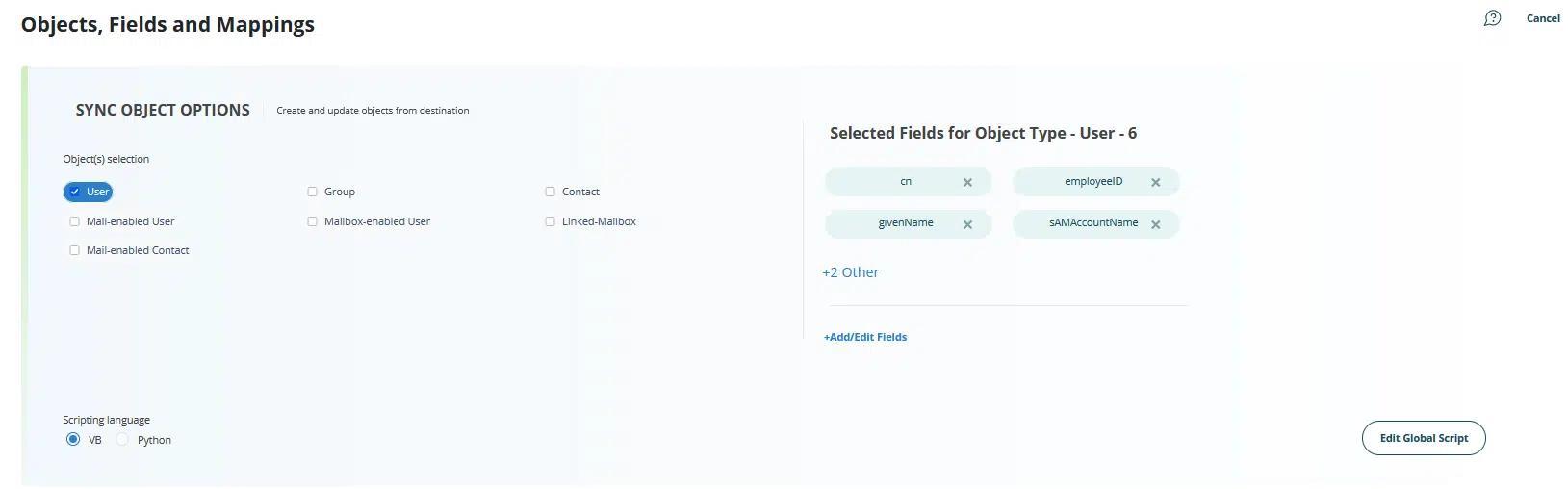
Per chi desidera evitare di sviluppare troppa logica personalizzata, esistono soluzioni specifiche, come Netwrix Directory Manager , che consentono di sincronizzare automaticamente i dati delle risorse umane con Active Directory e Azure AD . Questi strumenti si connettono a diverse fonti (CSV, database SQL o Oracle, ecc.) e offrono un'interfaccia grafica e processi di sincronizzazione programmabili per creare, aggiornare e disattivare gli utenti con un minor numero di script manuali.
Creazione e aggiornamento di utenti in Microsoft 365 e Azure AD da file CSV
Quando l'attenzione si concentra sul cloud, la filosofia rimane la stessa, ma con strumenti diversi. Possiamo lavorare con il modulo MSOnline o, preferibilmente, con il modulo Microsoft Graph PowerShell , che rappresenta lo standard moderno per la gestione di Microsoft 365 e Entra ID (Azure AD).
In entrambi i casi, partiamo da un file CSV che include le proprietà necessarie. Nella gestione del cloud, UserPrincipalName, la licenza e UsageLocation sono particolarmente importanti , poiché determinano come l'utente effettua l'accesso e quali servizi sono abilitati.
Per connettersi a Microsoft Graph PowerShell, è necessario un account con il ruolo appropriato (ad esempio, Amministratore utente o Amministratore globale ) e concedere le autorizzazioni necessarie al modulo. In genere, la connessione avviene nel modo seguente:
Connect-MgGraph -Scopes «User.ReadWrite.All»
Una volta stabilita la connessione, possiamo utilizzare cmdlet come New-MgUser, Get-MgUser o Set-MgUserLicense per registrare gli utenti, visualizzarne i dati e assegnare le licenze. Proprio come con Active Directory locale, la combinazione di Import-Csv e ciclo foreach ci fornirà un controllo granulare sul processo.
Requisiti delle proprietà utente di Microsoft 365
Quando si creano utenti in Microsoft 365, alcune proprietà sono obbligatorie, mentre altre sono facoltative ma fortemente consigliate. DisplayName e UserPrincipalName sono obbligatori , mentre GivenName, Surname, Password, LicenseAssignment e UsageLocation completano il profilo funzionale.
Il DisplayName è il nome che gli altri utenti vedranno in Outlook, Teams o SharePoint . L'UserPrincipalName è l'identificativo di accesso, solitamente nel formato `userprincipalname.username` . L'UsageLocation è il codice paese ISO 3166-1 alpha-2 (ad esempio, ES, US, FR) e limita le licenze che possono essere assegnate a causa di requisiti normativi.
Se non viene specificata una password al momento della creazione dell'account, il sistema ne assegnerà una casuale, che verrà visualizzata nell'output del comando . Molti progetti preferiscono impostare una password controllata e imporre un cambio al primo accesso, quindi è consigliabile includere una colonna Password nel file CSV o crearne una basata su un modello interno.
L'assegnazione della licenza può essere effettuata al momento dell'attivazione o in una fase successiva. Ogni licenza è identificata da un SkuId o da un SkuPartNumber , come ad esempio SPE_E3, SPE_E5, ENTERPRISEPACK, ecc. È possibile ottenere l'elenco degli SKU disponibili nel tenant tramite Get-MgSubscribedSku (Graph) o Get-MsolAccountSku (MSOnline).
Creare utenti in Microsoft 365 con Microsoft Graph PowerShell
Per registrare un singolo utente con Graph, è necessario innanzitutto creare un oggetto password e quindi chiamare New-MgUser con tutti i parametri. Il PasswordProfile definisce la password iniziale e se l'utente deve modificarla al successivo accesso (in base alle proprietà associate).
Un esempio semplificato sarebbe:
$PasswordProfile = New-Object -TypeName Microsoft.Graph.PowerShell.Models.MicrosoftGraphPasswordProfile
$PasswordProfile.Password = “strongpassword123”
New-MgUser -DisplayName "Juan Pérez" -GivenName "Juan" -Cognome "Pérez" -UserPrincipalName "[email protected]» -UsageLocation «ES» -MailNickname «juanp» -PasswordProfile $PasswordProfile -AccountEnabled $true
Per la creazione in blocco, seguiamo lo stesso schema basato su CSV. Creiamo un file con colonne come UserPrincipalName, FirstName, LastName, DisplayName, UsageLocation, MailNickname e, facoltativamente, alcune informazioni aggiuntive. Quindi importiamo il file e scorriamo ogni riga utilizzando un ciclo foreach.
Possiamo, ad esempio, impostare una password comune per tutti gli utenti o generarne una casuale per ciascun utente. Nel primo caso, sarebbe sufficiente definire un PasswordProfile con una password fissa e riutilizzarlo in ogni iterazione. Dopo la registrazione, possiamo assegnare le licenze con Set-MgUserLicense , ottenendo prima il corrispondente SKU (ad esempio, SPE_E5) utilizzando Get-MgSubscribedSku.
Creazione in blocco con MSOnline e archivio dei risultati
Se preferiamo il modulo MSOnline, la logica è simile. Ci connettiamo al tenant utilizzando Connect-MsolService , specificando le credenziali di un account con autorizzazioni per gestire gli utenti. Quindi, importiamo il file CSV e lo scorriamo, creando ogni utente con New-MsolUser.
Nel file CSV possiamo includere colonne come UserPrincipalName, FirstName, LastName, DisplayName, UsageLocation, City, Password e Department . Il campo UserPrincipalName rappresenta l'indirizzo email di accesso, mentre Password definisce la password iniziale. Una volta caricato il file, possiamo eseguire un comando come questo:
Import-Csv -Path C:\data\users.csv | foreach {New-MsolUser -DisplayName $_.DisplayName -FirstName $_.FirstName -LastName $_.LastName -UserPrincipalName $_.UserPrincipalName -UsageLocation $_.UsageLocation -Password $_.Password -City $_.City -Department $_.Department} | Export-Csv -Path C:\data\result.csv -NoTypeInformation
Qui, oltre a creare gli utenti, reindirizziamo l'output a un secondo file CSV contenente i risultati , che includeranno informazioni come la password generata (se non specificata), lo stato dell'operazione e altri dati. Questo file è molto utile come prova per le risorse umane o per i tecnici che devono fornire le credenziali ai nuovi dipendenti.
Per visualizzare rapidamente tutti gli account creati nel tenant, possiamo utilizzare Get-MsolUser . Analogamente, con Microsoft Graph useremmo Get-MgUser e, in un Active Directory locale, Get-ADUser -Filter * per elencare tutti gli utenti nel dominio.
Creazione ed eliminazione in blocco di utenti locali con PowerShell
Non tutte le automazioni sono correlate ad Active Directory o a Microsoft 365. In alcuni ambienti di laboratorio o su macchine isolate, potrebbe essere utile creare account utente locali in blocco . Sebbene il concetto sia lo stesso, al posto di New-ADUser si utilizzano cmdlet come New-LocalUser e Add-LocalGroupMember.
Il flusso di lavoro si ripete: creiamo un file users.csv con colonne come name e password , dove "name" è il nome dell'account locale e "password" è la password iniziale. Importiamo il file CSV con Import-Csv e, utilizzando un ciclo foreach, creiamo ciascun account.
La password non può essere inserita in chiaro, quindi viene convertita utilizzando `ConvertTo-SecureString`, specificando che è in chiaro e richiedendo una conversione forzata. Successivamente, l'account viene creato utilizzando `New-LocalUser` con tale password sicura, selezionando opzioni come `-AccountNeverExpires` e `-PasswordNeverExpires` se necessario, e l'utente viene aggiunto ai gruppi locali con `Add-LocalGroupMember`.
Uno script tipico potrebbe avere questa struttura: importare un file CSV, iterare su ogni riga utilizzando un ciclo foreach, convertire la password e creare l'utente , aggiungendolo a un gruppo chiamato, ad esempio, "users". Salviamo lo script (ad esempio, usercreation.ps1), lo eseguiamo in PowerShell ISE con privilegi di amministratore e verifichiamo il risultato con il cmdlet Get-LocalUser.
Lo stesso approccio consente l'eliminazione in blocco degli account locali. È sufficiente riutilizzare il file CSV, ma invece di creare utenti, chiamare ` Remove-LocalUser` all'interno del ciclo foreach, passando il nome dell'account da eliminare. Con poche righe di codice, è possibile eliminare rapidamente utenti di prova o account temporanei non più necessari.
Procedure ottimali e strumenti aggiuntivi per la sincronizzazione con le risorse umane.
Con la crescita di un'organizzazione, la gestione degli account diventa un processo continuo : nuove assunzioni, cambi di ruolo, trasferimenti tra reparti, modifiche delle ferie e cessazioni del rapporto di lavoro. Eseguire tutto questo manualmente è fonte di errori e ritardi, quindi è opportuno professionalizzare e automatizzare il più possibile questo flusso di lavoro.
Una buona prassi consiste nel definire chiaramente quale sistema rappresenta la "fonte di verità ". In molti casi, il sistema HR è il riferimento e le directory (AD, Azure AD, Microsoft 365) sono i destinatari di tali informazioni. Lavorare con file CSV è una soluzione semplice, ma è possibile fare un ulteriore passo avanti collegando direttamente PowerShell a database SQL o Oracle , oppure utilizzando strumenti di terze parti che eseguono questa sincronizzazione bidirezionale.
Soluzioni come Netwrix Directory Manager consentono, ad esempio, la sincronizzazione automatica dei dati delle risorse umane con Active Directory, Azure AD e Microsoft 365. Questi prodotti offrono in genere procedure guidate grafiche in cui è possibile definire le origini (CSV, SQL, Oracle) e le destinazioni (AD, Azure AD, caselle di posta, contatti) , nonché regole per creare, aggiornare o disabilitare gli account in base alle modifiche rilevate nell'origine.
Nella progettazione di questa integrazione, è necessario considerare l'intero ciclo di vita dell'utente. La semplice creazione dell'account non è sufficiente : è fondamentale mantenerlo aggiornato (cambi di nome, trasferimenti tra reparti, promozioni) e, aspetto molto importante, disattivarlo quando il dipendente lascia l'organizzazione. Inoltre, le autorizzazioni nei gruppi di sicurezza e di distribuzione devono sempre rispecchiare il ruolo effettivo della persona, al fine di minimizzare il rischio di privilegi eccessivi.
È inoltre importante prestare attenzione alla qualità dei dati: un file CSV mal formato, con delimitatori errati, codifica non corretta o colonne non allineate, può causare errori difficili da individuare . Si consiglia di convalidare i file prima di elaborarli in produzione, di effettuare test in ambienti di laboratorio e di tenere un registro di tutte le operazioni eseguite per poter verificare le modifiche e annullare gli errori in caso di problemi.
Grazie alla giusta combinazione di file CSV ben progettati, script PowerShell ben strutturati e, se necessario, strumenti di sincronizzazione specializzati , è possibile ottenere un processo semplificato: le Risorse Umane preparano o aggiornano i dati e, da lì, l'aggiunta, la modifica e l'eliminazione degli utenti avvengono quasi automaticamente, sia in Active Directory locale che in Microsoft 365 e altri sistemi connessi. Ciò si traduce in un minor numero di attività di routine per gli amministratori, meno errori di digitazione e una sicurezza molto più adeguata alla situazione reale di ciascun utente.

Indice
- 1 Concetti di base: dalle risorse umane alla directory con CSV e PowerShell
- 2 Creazione massiva di utenti in Active Directory locale con New-ADUser
- 3 Automatizza le nuove assunzioni a partire dagli elenchi delle risorse umane e di SharePoint.
- 4 Creazione e aggiornamento di utenti in Microsoft 365 e Azure AD da file CSV
- 5 Creazione ed eliminazione in blocco di utenti locali con PowerShell
- 6 Procedure ottimali e strumenti aggiuntivi per la sincronizzazione con le risorse umane.
