- Caricare il driver Intel Di solito, RST o la disattivazione di VMD riportano il disco all'installazione.
- Verifica hardware y autisti: cavi/porte, BIOSe controller di archiviazione.
- En Windows Una volta avviato, riassegna la lettera, aggiorna i driver e usa il risolutore.
- Prima di formatear, recupera i dati per evitare perdite irreversibili.
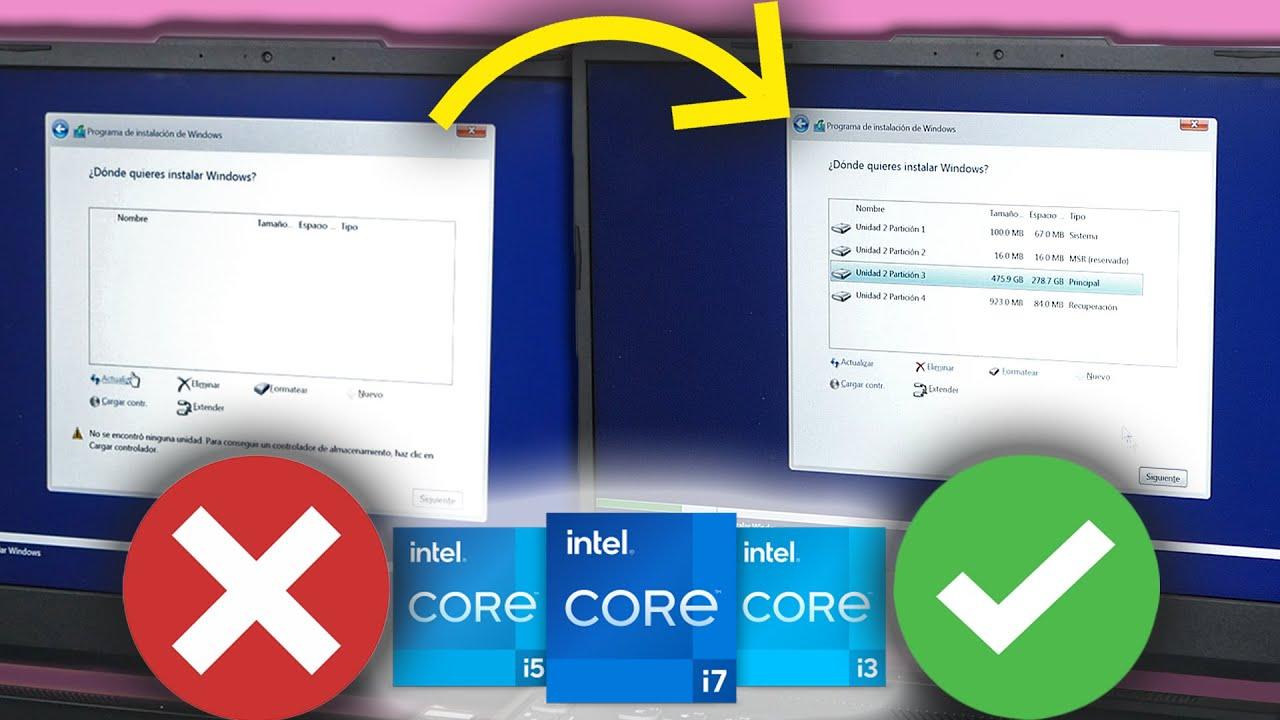
Quando il programma di installazione di Windows 11 non riconosce l'unità, può sembrare di essere completamente bloccati. La buona notizia è che quasi sempre si tratta di un problema relativo ai driver o alle impostazioni del BIOS , facilmente risolvibile. In questa guida, abbiamo raccolto tutte le soluzioni testate dai produttori e dalle community per aiutarti a ripristinare l'unità e continuare con l'installazione.
Il problema si verifica in diversi scenari: computer nuovi con SSD NVMe moderni , laptop con tecnologia Intel VMD , computer desktop in cui il BIOS rileva l'unità ma Windows no, e persino casi di unità SATA come un WD Red Plus che appaiono nel BIOS ma scompaiono completamente in Windows. Analizziamo le cause, i controlli e i metodi affidabili , tra cui il caricamento dei driver IRST e la disabilitazione di VMD quando necessario.
Capire il guasto: sintomi tipici e cause
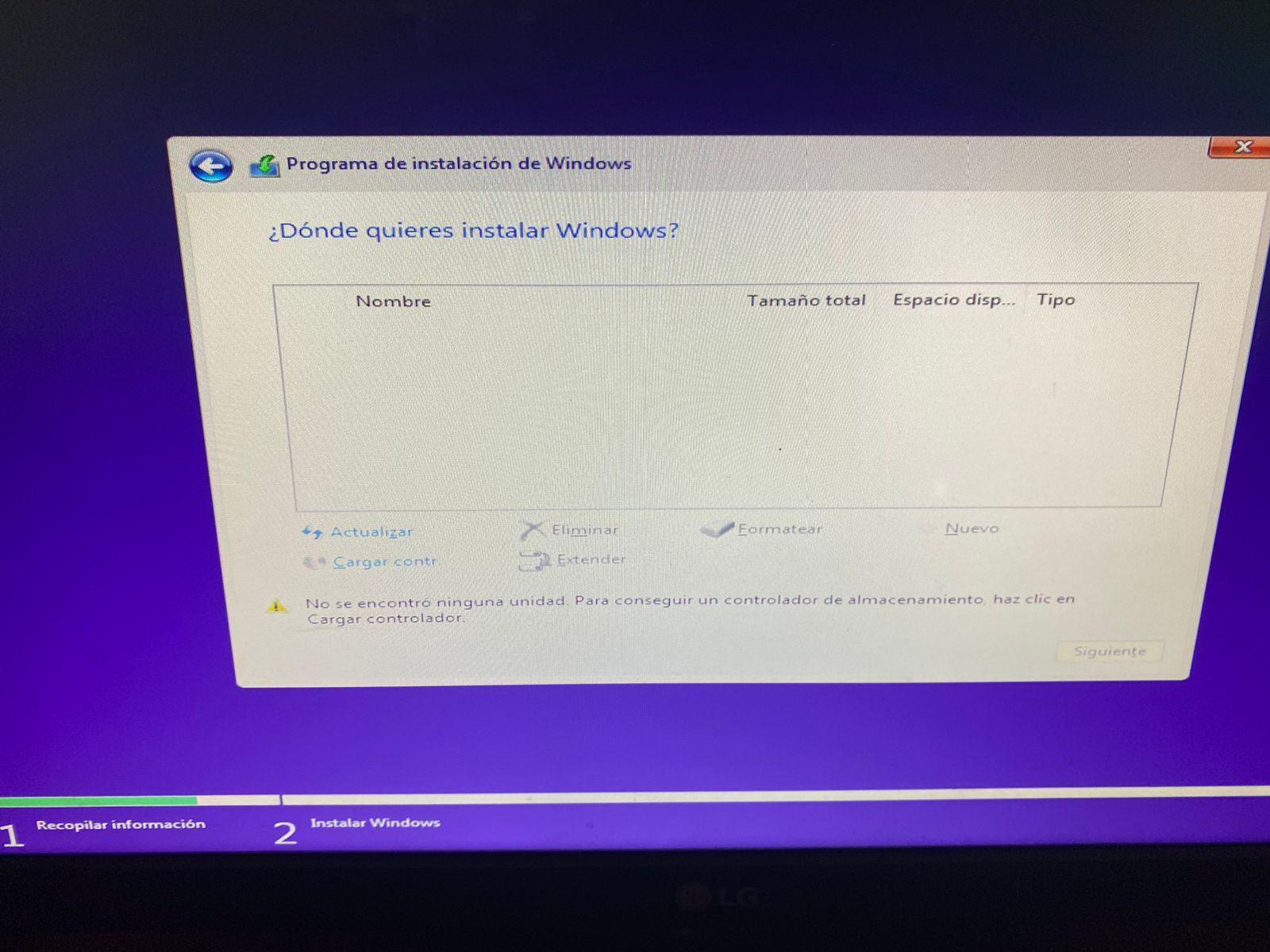
Il sintomo più evidente durante l'installazione è un elenco di unità vuoto nella schermata di selezione. Il programma di installazione di Windows indica che non sono disponibili dischi e offre la possibilità di caricare un driver. Sui computer già in funzione, il sintomo potrebbe essere che l'unità non viene visualizzata in Esplora file, Gestione disco o persino in Gestione dispositivi.
Si riscontra un problema ricorrente con l'hardware moderno: alcuni SSD NVMe richiedono driver specifici durante l'installazione . Se il programma di installazione non include tale driver, l'unità non verrà rilevata. Questo problema è particolarmente frequente con le piattaforme Intel che utilizzano la tecnologia Intel Rapid Storage Technology (IRST) in combinazione con Intel Volume Management Device (VMD).
Anche fattori apparentemente semplici possono avere un ruolo. Un'interfaccia o un cavo difettosi, porte SATA problematiche o adattatori USB malfunzionanti possono impedire al sistema di riconoscere l'unità. A volte, cambiare la porta o il cavo risolve quello che sembrava un grosso problema.
Quando il sistema si avvia ma l'unità non è visibile, possono esserci altre cause: una lettera di unità mancante, un driver del disco obsoleto o danneggiato, oppure un file system danneggiato ( la partizione appare come RAW ). Dopo alcuni aggiornamenti di Windows, si è anche osservato che le unità scompaiono finché non viene riassegnata la lettera di unità o non vengono aggiornati i driver.
Un esempio illustrativo: qualcuno installa un'unità WD Red Plus da 4 TB e il BIOS la riconosce, ma Windows 11 non la visualizza in Gestione dispositivi o Gestione disco . In queste situazioni, è consigliabile provare porte SATA alternative, un cavo diverso e verificare se il controller richiede un driver specifico affinché il sistema operativo lo riconosca.
Preparativi e controlli rapidi
Prima di cimentarsi in operazioni più complesse, assicurati di aver compreso le basi. Verifica nel BIOS/UEFI che l'unità venga riconosciuta con la capacità corretta. Se il BIOS non la riconosce, concentrati sui collegamenti: prova un cavo SATA/NVMe diverso, controlla la porta sulla scheda madre o testa l'unità su un altro computer.
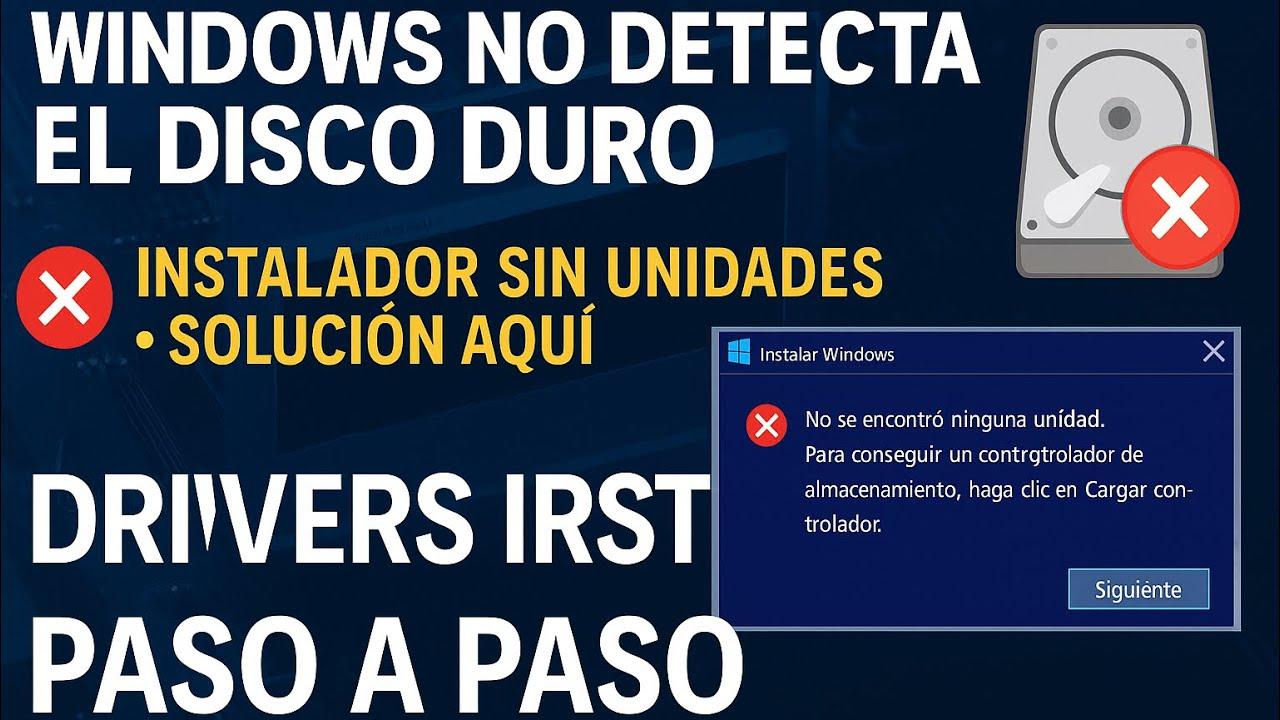
Se si utilizza un'unità USB di installazione, è importante evitare confusione durante la procedura guidata. Non modificare le partizioni USB di avvio ; più di una persona ha già tentato di inizializzare o formattare quella che in realtà era un'unità flash USB. Nell'elenco dei dischi, identificare chiaramente quale sia l'unità interna e quale il supporto di installazione.
Con SATA, una porta potrebbe non funzionare mentre un'altra sì. Prova porte e cavi diversi ; è un passaggio rapido per escludere problemi fisici. Per box esterni o dock USB, prova una porta diversa, usa un cavo diverso o collegalo a un altro PC. Se l'unità funziona su un altro computer, sai dove cercare il problema.
Se il programma di installazione di Windows non mostra nulla, questo suggerisce già la mancanza di un driver. Molti produttori consigliano di preparare il driver dal disco e di copiarlo (non compresso) sull'unità USB del programma di installazione, in modo che venga caricato quando richiesto dalla procedura guidata. Questo metodo funziona egregiamente sulle piattaforme Intel con VMD.
Infine, se il tuo computer è un laptop moderno con CPU Intel, tieni presente che la piattaforma potrebbe richiedere le impostazioni IRST e/o VMD . In tal caso, carica il driver durante la procedura guidata o disabilita temporaneamente VMD dal BIOS, come descritto di seguito.
Metodo 1: caricare i driver Intel RST durante l'installazione
Sui sistemi basati su Intel, una spiegazione comune è che il programma di installazione non include il driver necessario per il controller nella directory VMD. La soluzione standard consiste nel caricare manualmente il driver Intel Rapid Storage Technology (IRST) nel momento in cui la procedura guidata chiede dove installare Windows.
Questa procedura si applica ai dispositivi con architettura x86/x64. Se il dispositivo è ARM (ad esempio, con una CPU Qualcomm), consultare la sezione note di seguito sul ripristino cloud di MyASUS, poiché la procedura di reinstallazione è diversa.
Innanzitutto, se non ne sei sicuro, determina l'architettura del tuo computer. Vai su Impostazioni di Windows > Sistema > Informazioni e controlla il tipo di sistema . Se viene visualizzato x64, hai un sistema Intel/AMD classico; se viene visualizzato ARM, segui le istruzioni per ARM.
Scarica ed estrai il driver IRST dalla pagina di supporto del tuo modello (nella categoria Chipset). Il pacchetto di solito ha un nome simile a VMD_DCH_Intel_F_… e viene estratto in una cartella come RST . La procedura guidata ti permette di "Estrai" il contenuto in una posizione: scegli la directory principale dell'unità USB che utilizzerai per l'installazione, in modo da averla a portata di mano.
A titolo di esempio, molti utenti hanno iniziato con una versione come la 19.x, ma è sempre consigliabile scaricare la versione più recente disponibile per il proprio modello . Il programma di installazione stesso vi guiderà: accettate la licenza, scegliete Estrai, selezionate la destinazione (la vostra unità USB) e Fine. A questo punto, l'unità USB conterrà Windows e il driver IRST estratto.
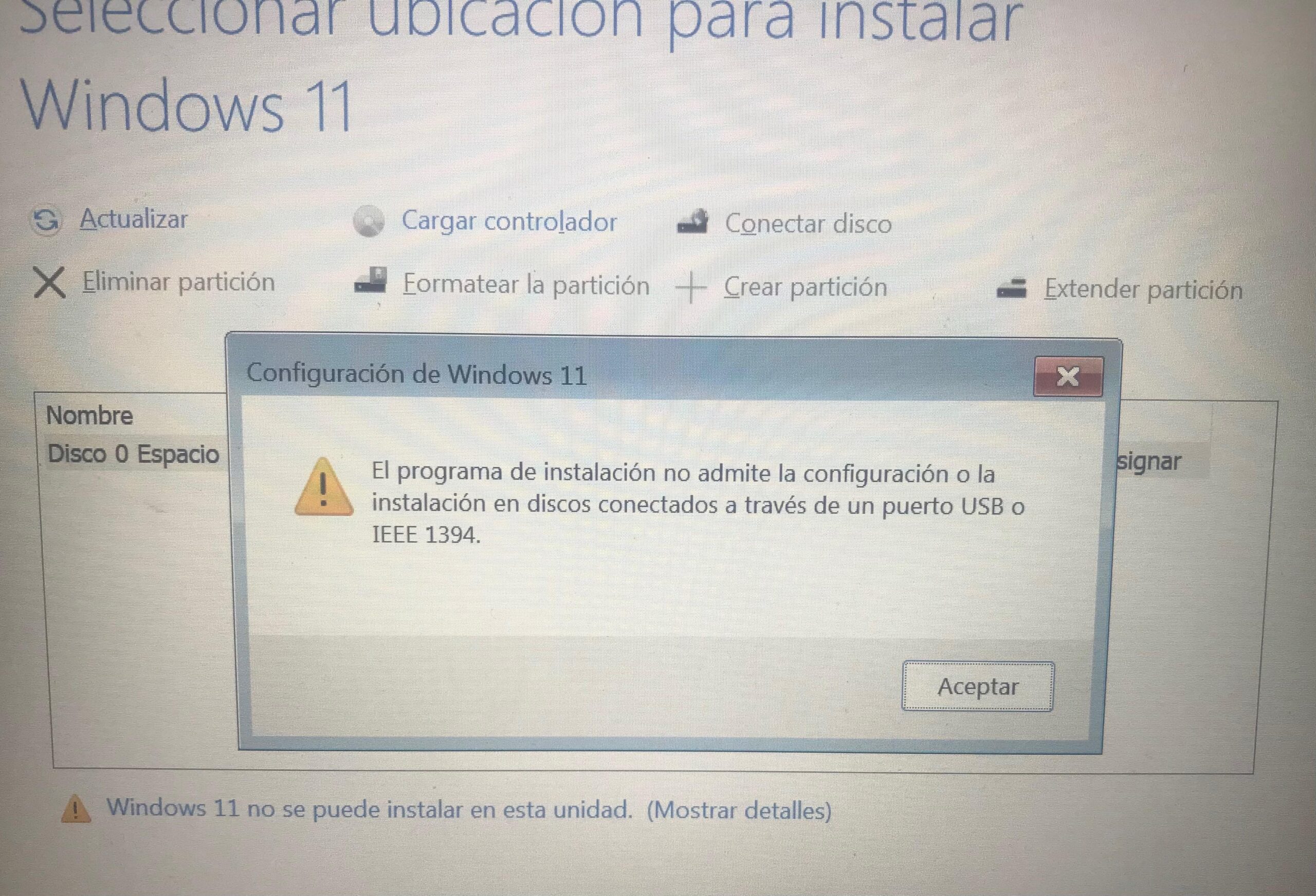
Avvia il computer dall'unità USB e inizia l'installazione di Windows 11. Quando raggiungi la schermata di selezione dell'unità, fai clic su Carica driver . La procedura guidata ti chiederà di individuare il driver: scegli Sfoglia, vai alla cartella in cui hai estratto IRST (di solito 'RST') sull'unità USB e fai clic su OK.
Seleziona il controller dall'elenco, solitamente identificato come Intel RST VMD Controller . Fai clic su Avanti per caricarlo. Dopo alcuni secondi, la finestra tornerà all'elenco delle unità e, se questo era il problema, l'unità verrà visualizzata correttamente . Ora puoi partizionare e installare.
Se dopo aver caricato l'IRST l'unità non viene ancora visualizzata, non scoraggiatevi. Un'alternativa diretta è disabilitare temporaneamente VMD nel BIOS e ripetere l'installazione, come spiegato nel metodo successivo.
Note importanti sulla compatibilità
Sui sistemi con CPU Intel Lunar Lake, l'installazione manuale di IRST non è supportata . Si consiglia di utilizzare Windows 11 versione 24H2 o successiva, che include già tutto il necessario per l'installazione senza passaggi aggiuntivi.
Tieni presente che le schermate delle procedure guidate di estrazione e installazione variano a seconda del modello e della versione. I percorsi e i pulsanti potrebbero differire leggermente, ma il procedimento è lo stesso : estrai il driver sull'unità USB, caricalo nel programma di installazione e continua.
Metodo 2: disabilitare Intel VMD nel BIOS/UEFI
Se il programma di installazione non riesce ancora a rilevare il disco nemmeno dopo aver caricato IRST, disabilitare il dispositivo di gestione dei volumi Intel (VMD) nel BIOS di solito risolve il problema . Si tratta di una modifica reversibile che consente a Windows di rilevare l'unità anche senza il jumper VMD.
Importante: la disabilitazione di VMD impedirà l'utilizzo di array RAID finché rimarrà disabilitato . Se è necessario utilizzare RAID, reinstallare il driver corretto oppure riattivare VMD dopo l'installazione e configurarlo di conseguenza.
Come accedere al BIOS: con il computer spento, tieni premuto il tasto F2 e poi premi il pulsante di accensione . Nelle console portatili, questo può essere fatto premendo contemporaneamente il tasto per abbassare il volume e il pulsante di accensione. Il tasto per accedere al BIOS può variare a seconda del computer, ma su molti modelli ASUS è F2.
Interfaccia UEFI classica: all'avvio, premere F7 o selezionare Modalità avanzata. Andare alla scheda Avanzate e accedere al menu di configurazione VMD . Individuare l'opzione Abilita controller VMD e impostarla su Disabilitato. Il sistema richiederà conferma: accettare.
Salva le modifiche con F10 e conferma. Il computer si riavvierà con VMD disabilitato . Ora, ripeti la procedura di installazione dall'unità USB: nella maggior parte dei casi, l'unità verrà riconosciuta direttamente senza bisogno di installare i driver.
Interfaccia UEFI con MyASUS: simile al caso precedente. Accedere alle Impostazioni avanzate (F7), andare su Avanzate, aprire il menu di configurazione VMD, disabilitare il driver VMD e salvare con F10. Riavviare e tornare al programma di installazione.
Indipendentemente dallo stile del BIOS, il risultato dovrebbe essere lo stesso. Una volta installato Windows, puoi decidere se riattivare VMD e utilizzare il driver appropriato, oppure lasciarlo disabilitato se non hai bisogno del RAID.
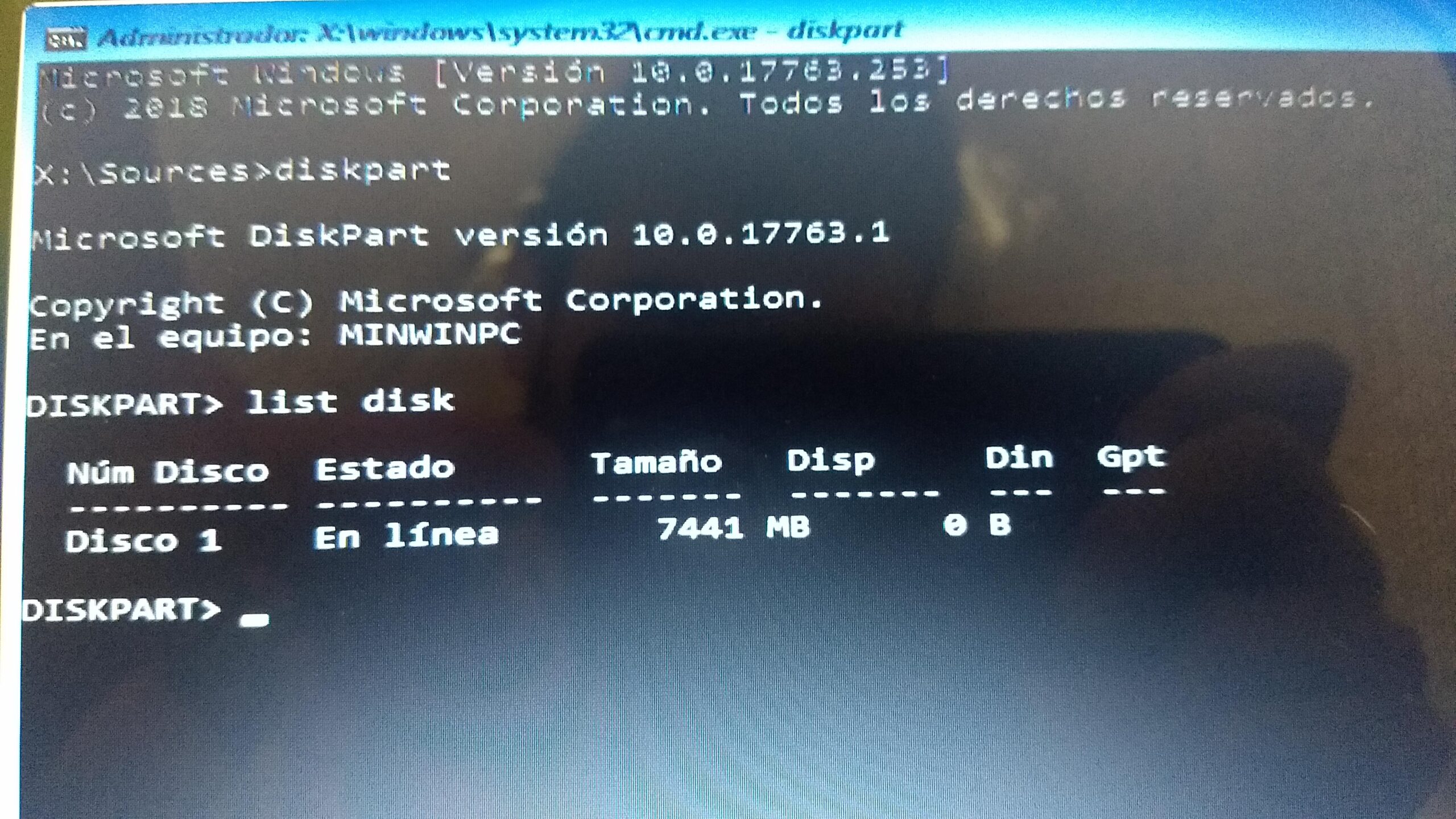
Se Windows si avvia ma l'unità non viene visualizzata: soluzioni senza perdere dati
Una volta installato il sistema e se l'unità non viene rilevata, è meglio procedere con cautela. La priorità è evitare la perdita di dati ; non formattare prima di aver tentato procedure diagnostiche sicure, come il controllo dello stato di salute del disco.
1) Controllare le connessioni e provare altre porte
Per i nuovi hard disk, sia esterni che interni, questo passaggio è fondamentale. Scollega e ricollega utilizzando un cavo diverso o una porta diversa . Per le unità SATA, prova porte diverse sulla scheda madre; per le unità USB, prova un connettore diverso o persino un altro computer. Se funziona su un altro PC, il problema risiede nella porta/cavo originale o nei driver di sistema.
2) Aggiornare o reinstallare il driver del disco
Dopo importanti aggiornamenti di Windows, alcuni driver diventano obsoleti. Apri Gestione dispositivi ed espandi Unità disco . Fai clic con il pulsante destro del mouse sull'unità interessata e seleziona Aggiorna driver. Scegli Cerca automaticamente il software del driver aggiornato e lascia che Windows tenti di individuare la versione più recente.
Se questo non funziona, disinstalla e riavvia. Nella stessa schermata, seleziona "Disinstalla dispositivo", conferma e riavvia . Di solito Windows reinstalla il driver generico al riavvio. Se il produttore offre un pacchetto driver specifico più recente, installalo manualmente dal suo sito Web.
3) Riassegnare la lettera dell'unità in Gestione disco
A volte la partizione è a posto ma senza lettera di unità assegnata. Fai clic con il pulsante destro del mouse su Questo PC > Gestisci > Gestione disco . Cerca l'unità che non vedi in Esplora file: potrebbe apparire come una partizione senza lettera o come spazio non allocato.
Se manca solo la lettera di unità, fai clic con il pulsante destro del mouse sulla partizione e seleziona Cambia lettera di unità e percorsi . Scegli Aggiungi, seleziona Assegna la seguente lettera di unità e scegline una disponibile. Fai clic su OK e verifica in Esplora file se ora viene visualizzata.
4) Utilizzare lo strumento di risoluzione dei problemi hardware e dispositivi
Windows include uno strumento di risoluzione dei problemi che a volte risolve i conflitti. Apri il Pannello di controllo e cerca "Risoluzione dei problemi" . In "Visualizza tutto", esegui "Hardware e dispositivi" e segui le istruzioni. È veloce e può farti risparmiare tempo se rileva un'impostazione errata.
5) Formattazione come ultima opzione (con recupero dati preventivo)
Se nessun'altra soluzione funziona e la partizione appare RAW o illeggibile, dovrai formattarla. Prima, però, prova a recuperare i file con un programma di recupero dati . Soluzioni intuitive come EaseUS Data Recovery Wizard sono progettate per recuperare dati cancellati, dati da partizioni RAW o dati persi a seguito di arresti anomali del sistema.
In generale, si consiglia di tentare il recupero dei dati prima di formattare, per massimizzare le opzioni a disposizione. Una volta che i dati sono al sicuro, è possibile formattare la partizione da Gestione disco: fare clic con il pulsante destro del mouse sull'unità o sulla partizione, selezionare Formatta, scegliere il file system (NTFS/FAT32, a seconda dei casi) e confermare.
Domande rapide che sorgono spesso
Come faccio a trovare un'unità mancante? Inizia dai componenti fisici (porte/cavi), poi controlla i driver, verifica la lettera dell'unità ed esegui lo strumento di risoluzione dei problemi hardware. Se tutto il resto fallisce e non ci sono dati critici, formatta l'unità dal prompt dei comandi.
Come faccio a visualizzare tutte le unità in Windows 11? Premi Win+E per aprire Esplora file , vai su Questo PC e vedrai le unità disponibili sulla destra. In Gestione disco, puoi anche visualizzare le unità che non hanno una lettera di unità o non sono assegnate.
Perché un disco potrebbe essere scomparso? Potrebbe essere dovuto a una porta o un cavo USB difettosi, driver obsoleti , perdita della lettera di unità o danneggiamento del file system che trasforma la partizione in RAW.
Note per architettura e strumenti del produttore
Questa esercitazione di installazione di IRST e VMD si applica ai dispositivi x86/x64 (Intel/AMD). Per i dispositivi con architettura ARM (ad esempio, Qualcomm), i produttori consigliano di utilizzare la funzionalità MyASUS Cloud Recovery negli ambienti WinRE per reinstallare il sistema.
Per chi necessita di supporto visivo, ASUS ha realizzato un video che spiega come installare i driver in Windows 11/10 . Potete guardarlo qui: https://www.youtube.com/watch?v=HuCY0ChsqAM . Inoltre, si prega di notare che i modelli con Intel Lunar Lake richiedono l'avvio di Windows 11 24H2 o versioni successive, anziché l'installazione manuale di IRST.
Applicabilità
I passaggi sopra descritti sono validi per diversi formati di computer: portatili, desktop, all-in-one, console di gioco portatili e mini-PC . I menu e le scorciatoie del BIOS possono variare leggermente, ma la procedura generale rimane la stessa.
Un consiglio comune nelle community tecnologiche: se non vedi l'unità nella schermata di installazione, usa l'opzione "Carica driver" e indica il pacchetto IRST estratto sulla tua unità USB. È un trucco veloce che, su molti portatili moderni, fa la differenza tra visualizzare l'unità o meno.
Se si verifica un caso come quello di un'unità rilevata dal BIOS ma non da Windows (ad esempio, un WD Red Plus da 4 TB), è consigliabile combinare controlli fisici (porte SATA) con aggiornamenti dei driver , riassegnazione della lettera di unità e, infine, formattazione con recupero dati previo se la partizione è RAW.
Se il programma di installazione non rileva il disco su una piattaforma Intel recente, due soluzioni efficaci sono caricare il driver IRST e disabilitare VMD . Queste due soluzioni risolvono la stragrande maggioranza dei casi, consentendo di proseguire con l'installazione senza intoppi.

Scrittore appassionato del mondo dei byte e della tecnologia in generale. Adoro condividere le mie conoscenze attraverso la scrittura, ed è quello che farò in questo blog, mostrarti tutte le cose più interessanti su gadget, software, hardware, tendenze tecnologiche e altro ancora. Il mio obiettivo è aiutarti a navigare nel mondo digitale in modo semplice e divertente.