- Raspberry Pi Connect è il client remoto ufficiale che consente l'accesso al desktop e al terminale accedi al tuo Raspberry Pi da qualsiasi browser, senza aprire porte o configurare VNC.
- Il servizio utilizza WebRTC e connessioni crittografate, si collega al tuo ID Raspberry Pi con 2FA ed è gestito tramite i pacchetti rpi-connect e rpi-connect-lite su Raspberry Pi OS Bookworm.
- Le ultime versioni hanno migliorato la compatibilità e le prestazioni, ridotto il consumo di larghezza di banda e aggiunto uno strumento diagnostico.
rpi-connect doctor. - La sua semplicità e sicurezza lo rendono ideale per l'istruzione. IoT, amministrazione di sistemi e progetti creativi che richiedono la gestione remota delle schede Raspberry Pi.
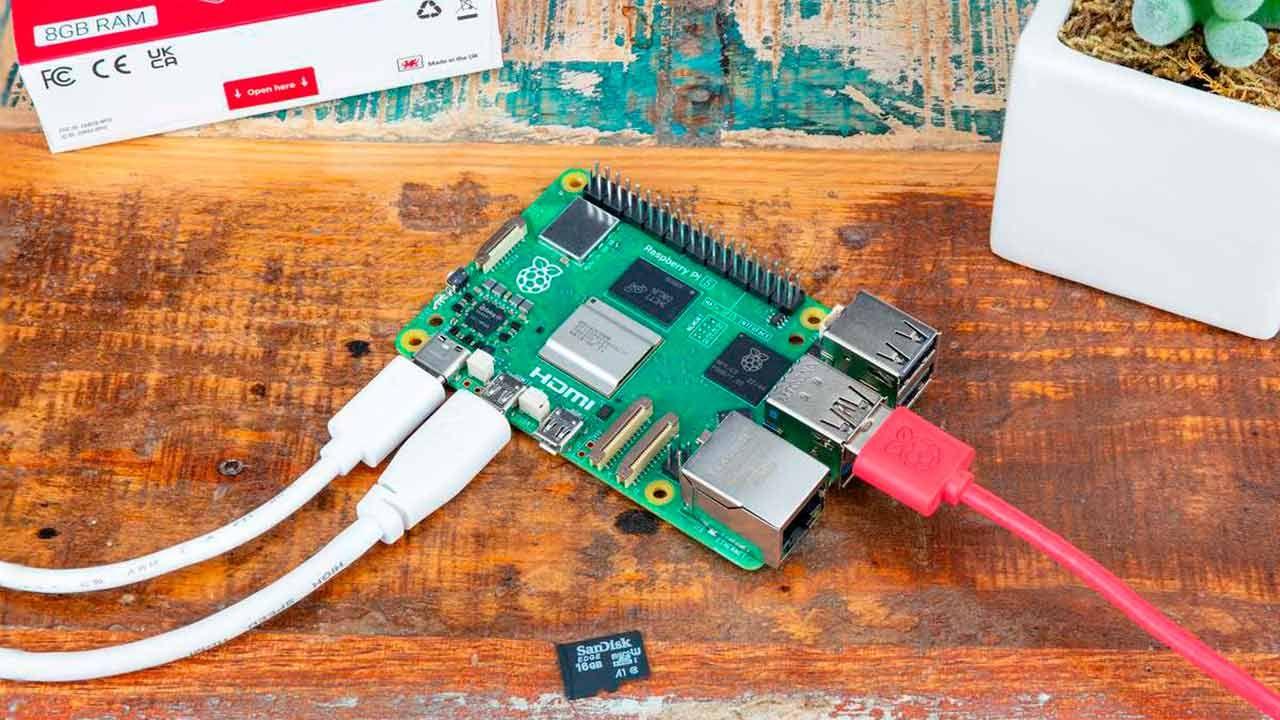
Raspberry Pi è diventato il giocattolo preferito di chi ama smanettare con la tecnologia: dai piccoli media server e console retrò a progetti stravaganti come occhiali che interpretano il linguaggio dei segni o sistemi che rilevano il reggaeton e silenziano chi parla. In questo variegato ecosistema, è diventato sempre più evidente che serviva un modo semplice, sicuro e ufficiale per controllare la scheda da remoto.
Da questa esigenza è nato Raspberry Pi Connect : un software di accesso remoto progettato per consentirti di gestire il tuo Raspberry Pi da qualsiasi browser, senza doverti preoccupare delle porte del router , configurare una VPN se non lo desideri o installare client complicati su ogni computer. In questa guida, scoprirai esattamente cos'è, come funziona internamente, in cosa si differenzia da VNC o SSH , come installarlo e attivarlo, quali sono le novità dell'ultima versione e per quali profili professionali può fare davvero la differenza.
Cos'è Raspberry Pi Connect e cosa lo rende diverso?
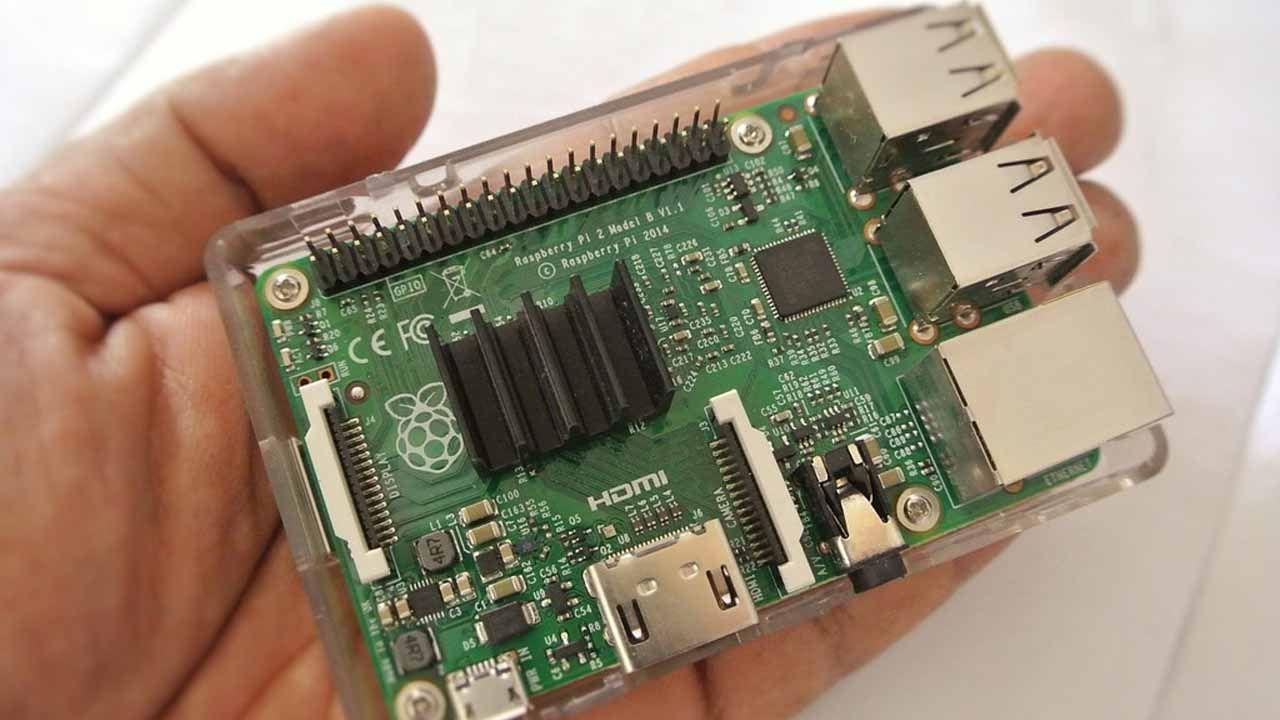
Raspberry Pi Connect è il client desktop remoto ufficiale sviluppato dalla Raspberry Pi Foundation per le sue schede. Il suo obiettivo è molto chiaro: consentire la connessione al desktop grafico o al terminale del Raspberry Pi direttamente da un browser web moderno , senza la necessità di installare applicazioni aggiuntive sul computer da cui ci si connette.
A livello pratico, Raspberry Pi Connect funge da ponte sicuro tra il tuo Raspberry Pi e il dispositivo da cui lo stai utilizzando (PC, laptop, tablet, telefono cellulare, ecc.), sfruttando tecnologie come WebRTC per stabilire connessioni crittografate punto-punto. Si tratta della stessa tecnologia di base utilizzata da molti strumenti di videoconferenza, ma adattata all'ambiente desktop remoto e shell.
Rispetto alle soluzioni tradizionali come VNC o SSH , Connect offre diversi vantaggi significativi: semplifica radicalmente la configurazione di rete, elimina la necessità di esporre le porte del router, centralizza i dispositivi sotto un unico account Raspberry Pi ID e integra funzionalità di sicurezza integrate come l'autenticazione a due fattori. Per chi non vuole avere a che fare con NAT, indirizzi IP pubblici o DNS dinamico , rappresenta un sollievo benvenuto.
Nelle sue fasi iniziali, Raspberry Pi Connect è stato lanciato come versione beta limitata per Raspberry Pi 5, Raspberry Pi 4 e Raspberry Pi 400 con sistema operativo Raspberry Pi OS a 64 bit (Bookworm). Nel corso dei mesi, il supporto si è esteso a una gamma molto più ampia, dal piccolo Raspberry Pi Zero al Pi 5, sia nella versione Desktop che Lite del sistema.
La filosofia del progetto è quella di offrire un servizio gratuito , integrato in Raspberry Pi OS e gestito dalla Fondazione stessa, con un backend server con sede nel Regno Unito che entra in gioco solo quando una connessione diretta tra i dispositivi non è fattibile o la latenza è troppo elevata. In circostanze normali, la priorità è la connessione peer-to-peer crittografata tra il browser e la scheda.
Come funziona internamente Raspberry Pi Connect
Quando abiliti Raspberry Pi Connect sulla tua scheda , il servizio si registra con il tuo ID Raspberry Pi e stabilisce un canale sicuro con l'infrastruttura Raspberry Pi. Questo canale viene utilizzato per la segnalazione e il controllo, mentre il flusso principale di video e dati tenta di stabilire una connessione diretta utilizzando tecniche WebRTC e NAT traversal.
Se non è possibile stabilire una connessione diretta (ad esempio, perché entrambe le estremità si trovano dietro router o firewall aziendali con restrizioni elevate), il traffico viene instradato attraverso server Raspberry Pi intermedi situati nel Regno Unito. La comunicazione rimane crittografata end-to-end e questi server fungono unicamente da ponte di trasporto.
L'accesso remoto offre due modalità principali : la condivisione completa dello schermo del desktop quando si utilizza Raspberry Pi OS Desktop e l'accesso tramite shell o riga di comando dal browser sia in Desktop che in Lite. Il browser web stesso funge da client remoto; non è necessario installare VNC Viewer, RDP o altre applicazioni.
Uno dei punti di forza del servizio è la gestione della larghezza di banda . Le ultime versioni di Raspberry Pi Connect hanno ottimizzato significativamente l'invio delle richieste e le dimensioni dei pacchetti HTTP utilizzati per il controllo della sessione. Laddove in precedenza veniva generato un traffico continuo per "attivare" i dispositivi, ora il servizio attende che l'utente clicchi sul pulsante "Connetti" sul sito web prima di inviare il segnale di attivazione, riducendo il consumo di banda e velocizzando la connessione.
Questa ottimizzazione è diventata particolarmente evidente a partire dalla versione 2.5 del software , che, oltre a segnare la fine della fase beta, ha ridotto le dimensioni di alcune richieste fino al 50%. Ciò si traduce in un minore carico sulla rete, un minore consumo di dati durante l'accesso da connessioni mobili e un'esperienza più fluida su collegamenti a bassa capacità.
Compatibilità, requisiti e modelli supportati
Nelle sue fasi iniziali, Raspberry Pi Connect era limitato ai modelli più recenti (Pi 5, Pi 4 e Pi 400) con Raspberry Pi OS Bookworm a 64 bit, ma il supporto si è gradualmente ampliato e oggi copre la maggior parte del catalogo, a condizione che il sistema operativo sia compatibile.
In generale, la compatibilità può essere differenziata come segue :
- Raspberry Pi 5 e Raspberry Pi 4: prestazioni ottimali nel desktop remoto, buona fluidità anche ad alte risoluzioni.
- Raspberry Pi 400: stessa base del Pi 4, con un'ottima esperienza desktop e un utilizzo molto comodo come computer personale remoto.
- Raspberry Pi 3 e Zero 2 W: compatibile, anche se è consigliabile moderare la risoluzione e le aspettative; per l'accesso alla shell e per attività leggere funzionano abbastanza bene.
- Modelli più vecchiIl supporto è più limitato o inesistente con le versioni attuali di Raspberry Pi OS e le prestazioni di condivisione dello schermo possono essere scarse.
Per quanto riguarda il sistema operativo, il requisito fondamentale è Raspberry Pi OS 12 “Bookworm” o una versione successiva. In molti casi, Connect è preinstallato, sebbene disabilitato per impostazione predefinita. Sui sistemi con versioni precedenti, è necessario un aggiornamento prima di poter utilizzare il servizio.
È inoltre necessario un account Raspberry Pi ID , in quanto funge da "chiave" per registrare e gestire i dispositivi. L'account è gratuito, ma si consiglia vivamente di abilitare l'autenticazione a due fattori (2FA) per aggiungere un ulteriore livello di sicurezza all'accesso remoto.
Infine, la rete deve consentire la comunicazione in uscita verso i server Raspberry Pi e verso le destinazioni utilizzate da WebRTC. Non è necessario aprire porte in entrata sul router o configurare manualmente le regole di inoltro; è sufficiente una connessione Internet ragionevolmente stabile e non filtrata.
Installazione di Raspberry Pi Connect e Connect Lite
Raspberry Pi Connect si installa tramite i repository ufficiali di Raspberry Pi OS utilizzando il gestore di pacchetti apt. Il pacchetto principale è progettato per sistemi desktop, ma esiste una variante specifica per ambienti privi di interfaccia grafica.
Se si utilizza Raspberry Pi OS con interfaccia desktop , il flusso di lavoro tipico sarebbe il seguente:
- Aggiorna l'elenco dei pacchetti e il sistema con
sudo apt update && sudo apt upgrade -y. - Installa il client grafico con
sudo apt install rpi-connect. - Ripristinare la scheda madre con
sudo rebootper garantire che tutti i servizi vengano avviati correttamente.
Dopo il riavvio, nella barra delle applicazioni compare una nuova icona circolare con due puntini all'interno, che identifica il pannello Raspberry Pi Connect. Da lì, è possibile accedere al proprio account e abilitare facilmente l'accesso remoto.
Su sistemi senza desktop (Raspberry Pi OS Lite) Il pacchetto esiste rpi-connect-liteQuesto fornisce l'accesso remoto al terminale tramite un browser, ma non include la condivisione dello schermo del desktop, poiché non esiste un ambiente grafico. L'installazione è molto simile: aggiornamento con apt, installazione del pacchetto Lite e riavvio.
Per gli utenti che preferiscono la riga di comando o l'automazione delle distribuzioniI pacchetti possono essere installati e gestiti interamente dal terminale, compresa la loro attivazione, disattivazione e aggiornamento, con comandi come rpi-connect on, rpi-connect off o sudo apt install --only-upgrade rpi-connect.
Il fatto che il pacchetto sia installato non significa che il servizio sia attivo . Per impostazione predefinita, Raspberry Pi Connect è disabilitato finché l'utente non decide esplicitamente di abilitarlo, tramite l'interfaccia grafica o il terminale.
Sul desktop di Raspberry Pi OS, il modo più semplice è utilizzare l'icona nella barra dei menu . Con un clic, puoi selezionare "Attiva Raspberry Pi Connect", che aprirà il browser per accedere o registrare un account Raspberry Pi se non ne hai già uno. Una volta completata la procedura, il dispositivo verrà associato al tuo profilo.
Se preferisci farlo dal terminale, il comando di riferimento è rpi-connect signin (in alcune documentazioni è mostrato come rpi-connect loginQuesto comando genera un URL univoco che puoi aprire su qualsiasi altro dispositivo: dopo aver effettuato l'accesso al tuo ID Raspberry Pi e aver assegnato un nome alla scheda, il terminale rileverà che il collegamento è stato completato.
Con il dispositivo già registrato, l'accesso remoto avviene tramite web connect.raspberrypi.comUna volta effettuato l'accesso al tuo account, vedrai un elenco di tutti i computer associati; clicca semplicemente su "Connetti" su quello che vuoi utilizzare e scegli tra desktop completo (se è presente un ambiente grafico) o shell remota.
Il servizio consente di interromperlo e disattivarlo in qualsiasi momento.sia dall'icona del pannello ("Disabilita Raspberry Pi Connect") sia con il comando rpi-connect off nel terminale. Questa opzione è utile se in qualsiasi momento non si desidera che la scheda sia disponibile per connessioni remote, anche se è accesa.
Pannello e strumenti di controllo in Raspberry Pi OS
Gli ultimi aggiornamenti di Raspberry Pi OS hanno aggiunto un plugin nativo al pannello di controllo per una gestione ancora più integrata di Raspberry Pi Connect. Questo plugin semplifica l'attivazione per l'utente corrente, la gestione delle sessioni e fornisce un accesso rapido alle impostazioni senza dover navigare tra menu nascosti.
Il pannello fornisce indicatori visivi dello stato del servizio : se è spento, acceso, se è presente una sessione attiva con l'account Raspberry Pi e se la scheda è pronta ad accettare connessioni. È particolarmente utile in contesti didattici o quando più persone condividono lo stesso dispositivo.
Questa integrazione nativa consente inoltre di registrarsi o accedere a Raspberry Pi ID con pochi clic, senza dover ricordare alcun comando. Per gli utenti meno esperti o in ambienti in cui si desidera ridurre al minimo l'accesso al terminale, questo tipo di interfaccia abbassa notevolmente la soglia di accesso.
Parallelamente, la gestione viene gestita tramite systemd e riga di comando Per chi ha bisogno di script, automazione o integrazione con altri strumenti. Comandi come systemctl status rpi-connect Permettono di vedere a colpo d'occhio se il servizio funziona correttamente.
rpi-connect doctor: diagnosi quando qualcosa va storto
Anche con una progettazione mirata a semplificare la rete, possono comunque sorgere dei problemi.Firewall aggressivi, DNS non funzionanti, versioni obsolete dei pacchetti, errori di autorizzazione... Per ridurre il tempo Per la diagnostica, Raspberry Pi Connect include un'utilità specifica chiamata rpi-connect doctor.
Quando corri rpi-connect doctor Nel terminale, lo strumento avvia una batteria di test che esaminano gli aspetti chiave della connettività e dello stato del servizio: verificare che il Raspberry Pi abbia accesso a Internet, possa contattare i server di autenticazione, che il servizio Connect sia attivo e configurato, che il firewall di sistema non stia bloccando il traffico essenziale e che la versione installata sia compatibile.
Il risultato viene visualizzato come un report chiaro e di facile lettura, che indica quali controlli sono stati superati e quali no. Queste informazioni possono essere utilizzate per diagnosticare autonomamente il problema o allegate alle richieste di assistenza o ai forum tecnici, facilitando così l'aiuto da parte di altri utenti con dati specifici.
Il programma di diagnostica individua anche problemi comuni , come servizi non funzionanti, porte locali occupate o configurazione incompleta dell'account. In molti casi, suggerisce direttamente l'azione consigliata: riavviare il servizio, aggiornare i pacchetti, esaminare determinati file o controllare una regola del firewall.
Per gli utenti con più dispositivi distribuitiCrea alias shell che si avviano periodicamente rpi-connect doctor Può essere un modo rapido per controllare lo stato di salute dell'intera flotta Raspberry Pi prima di una sessione di manutenzione o di una lezione.
Sicurezza, autenticazione e best practice
Esporre un desktop remoto a Internet comporta sempre dei rischi , e la Raspberry Pi Foundation ne è consapevole. Per questo motivo, Raspberry Pi Connect è stato progettato con più livelli di sicurezza per mitigare questi pericoli senza richiedere all'utente di configurare la propria rete in modo eccessivamente prudente.
Il principio fondamentale è l'utilizzo della crittografia end-to-end per la condivisione dello schermo e le sessioni shell. Il canale di comunicazione tra il browser e il Raspberry Pi viene stabilito utilizzando protocolli sicuri, garantendo che i dati trasmessi sulla rete siano illeggibili a terzi, inclusi i server che fungono da intermediari quando non è possibile una connessione diretta.
L'accesso è gestito tramite il tuo account Raspberry Pi ID , che centralizza le autorizzazioni e riduce il numero di credenziali separate. Abilitare l'autenticazione a due fattori su questo account è praticamente essenziale: aggiunge un ulteriore livello di sicurezza (un codice temporaneo sul tuo cellulare, ad esempio) che impedisce a qualcuno di accedere semplicemente utilizzando la tua password.
Il sistema utilizza anche token di sessione a scadenza , registri delle attività e controlli per prevenire abusi. Ciononostante, è consigliabile seguire le pratiche di base di igiene digitale: mantenere aggiornato Raspberry Pi OS, controllare regolarmente i dispositivi collegati al proprio account, disattivare il servizio quando non è necessario ed evitare di esporre le credenziali su computer pubblici.
Alcuni esperti di sicurezza raccomandano ancora di integrare Connect con una VPN in ambienti particolarmente sensibili. Ad esempio, configurando un server OpenVPN o WireGuard sulla rete domestica e utilizzando SSH o VNC tramite quel tunnel crittografato. Connect rimane una soluzione molto comoda e affidabile, ma nelle organizzazioni con requisiti e politiche di audit rigorosi, l'aggiunta di ulteriori livelli di protezione può essere opportuna.
Requisiti di prestazioni, larghezza di banda e rete
Per un'esperienza ottimale con Raspberry Pi Connect , la connessione internet gioca un ruolo cruciale. Sebbene il software si adatti alla qualità della connessione, è evidente che utilizzarlo tramite cavo in fibra ottica non è la stessa cosa che utilizzarlo tramite una rete Wi-Fi congestionata in un bar.
In generale, per una condivisione dello schermo di buona qualità, si raccomandano velocità di download e upload stabili di qualche Mbps; per il solo accesso alla shell, i requisiti sono minimi e praticamente qualsiasi connessione attuale sarà sufficiente. Quando la larghezza di banda è limitata o la latenza è elevata, Connect regola la compressione e la qualità dell'immagine per dare priorità alla reattività.
Le versioni più recenti hanno ridotto significativamente il traffico superfluo , come ad esempio le richieste di stato che in precedenza venivano inviate con troppa frequenza. Ora i dispositivi non si "attivano" se non necessario e i pacchetti di controllo vengono inviati solo quando si fa clic su "Connetti" nell'interfaccia web, migliorando così sia le prestazioni che il consumo di dati.
Nelle reti con restrizioni particolari (aziendali, universitarie, ecc.)Potrebbe essere necessario rivedere le regole del firewall o parlare con l'amministratore per assicurarsi che i domini e le porte utilizzati da WebRTC non vengano bloccati. Ecco il rapporto di rpi-connect doctor Può fornirti indizi molto specifici su ciò che sta bloccando la comunicazione.
Se noti continue interruzioni o eccessiva lentezza, strumenti come speedtest-cli Consentono di misurare oggettivamente la qualità della connessione direttamente dal Raspberry Pi. Da lì, è possibile decidere se vale la pena regolare la risoluzione dello schermo, limitare l'utilizzo all'accesso alla shell o pianificare sessioni remote durante le ore di minor traffico.
Applicazioni pratiche in diversi profili e settori
L'accesso remoto, comodo e sicuro, apre un'ampia gamma di utilizzi per Raspberry Pi, ben oltre il tipico "controllo dello stato del server". Insegnanti, ingegneri, amministratori di sistema, artisti, appassionati di fai-da-te e scienziati possono tutti sfruttare Connect per lavorare in modo più flessibile.
In ambito didattico, Raspberry Pi Connect si rivela un valido alleato sia per le lezioni in presenza che per quelle a distanza. Un insegnante può accedere alle schede degli studenti durante una sessione online, vedere esattamente cosa c'è sui loro schermi, aiutarli a risolvere i problemi di codice, condividere il proprio desktop per fornire spiegazioni in tempo reale o persino controllare un computer remoto per le dimostrazioni senza alzarsi dalla scrivania.
Gli ingegneri e i tecnici che implementano sistemi embedded o dispositivi IoT apprezzano la possibilità di accedere a ciascun nodo senza doversi recare fisicamente sul posto. Aggiornare il firmware, esaminare i log , modificare i parametri dei sensori o verificare lo stato di un impianto industriale: tutto questo può essere fatto da casa, a condizione che vi sia connettività alla rete in cui si trova il Raspberry Pi.
Per gli amministratori di sistema, Connect arricchisce l'arsenale di strumenti di gestione remota . Consente di avere una dashboard centralizzata nel browser che visualizza tutti i dispositivi registrati, l'accesso alla loro console, l'applicazione di patch, la revisione delle impostazioni di sicurezza e il supporto per gli utenti che utilizzano Raspberry Pi come thin client o workstation leggere.
Nella ricerca scientifica, soprattutto quando si utilizzano i PIS per raccogliere dati in luoghi difficilmente accessibili, l'accesso remoto tramite browser web è prezioso. È possibile verificare in tempo reale che i sensori siano ancora attivi, scaricare le misurazioni senza recarsi sul campo, riavviare un nodo bloccato o regolare i parametri di campionamento senza smontare l'impianto.
Anche artisti e designer digitali ne stanno traendo vantaggio per installazioni interattive basate su Raspberry Pi. Regolare una proiezione, modificare i parametri di un generatore di grafica o riavviare un'installazione a metà mostra non richiede più la presenza fisica presso l'apparecchiatura; tutto ciò che serve è un laptop o un dispositivo mobile e l'accesso a Connect.
Aggiornamenti, versioni e fine della beta
Raspberry Pi Connect è un progetto live che viene aggiornato abbastanza frequentemente. Le nuove versioni solitamente vengono fornite insieme agli aggiornamenti software del Raspberry Pi OS, quindi è una buona idea dargli un'occhiata. sudo apt update && sudo apt upgrade di tanto in tanto.
Durante il suo primo anno, il software è stato considerato una versione beta , con continui miglioramenti in termini di compatibilità, prestazioni e stabilità. Grazie al feedback della community, i dettagli sono stati perfezionati, il supporto è stato esteso a più modelli e sono stati risolti problemi come le richieste HTTP eccessive che causavano il riavvio delle schede madri.
L'arrivo della versione 2.5 ha segnato una svolta : l'etichetta beta è stata abbandonata, i problemi di consumo di banda sono stati risolti, il carico sull'API è stato ridotto e la stessa attenzione alla sicurezza e alla semplicità che aveva guidato l'intero sviluppo è stata mantenuta. L'aggiornamento a questa versione (o successiva) è fortemente consigliato se non avete aggiornato il vostro sistema da un po' di tempo.
Se il pacchetto è già installato, aggiornarlo alle versioni più recenti è semplice. utilizzando sudo apt install --only-upgrade rpi-connect (o il pacchetto Lite, se applicabile). Non è necessario disinstallare o riconfigurare da zero; i tuoi dispositivi rimarranno collegati al tuo account Raspberry Pi ID a meno che tu non scelga di scollegarli manualmente.
Oltre al cliente principale, la documentazione viene tenuta aggiornata. sia sul sito ufficiale che attraverso le pagine di manuale accessibili dal terminale con man rpi-connectQuesta sezione contiene opzioni avanzate, parametri, esempi e note sulle modifiche tra le versioni.

Indice
- 1 Cos'è Raspberry Pi Connect e cosa lo rende diverso?
- 2 Come funziona internamente Raspberry Pi Connect
- 3 Compatibilità, requisiti e modelli supportati
- 4 Installazione di Raspberry Pi Connect e Connect Lite
- 5 Attivazione, login e utilizzo base dal browser
- 6 Pannello e strumenti di controllo in Raspberry Pi OS
- 7 rpi-connect doctor: diagnosi quando qualcosa va storto
- 8 Sicurezza, autenticazione e best practice
- 9 Requisiti di prestazioni, larghezza di banda e rete
- 10 Applicazioni pratiche in diversi profili e settori
- 11 Aggiornamenti, versioni e fine della beta
