- L'errore CRITICAL_PROCESS_DIED indica l'arresto di un processo critico di Windows ed è solitamente causato da autisti, file corrotti o problemi di hardware.
- La riparazione include fasi come l'avvio in modalità sicura, controllare i driver, analizzare i file di sistema e controllare lo stato del disco rigido.
- È fondamentale mantenere il computer aggiornato e adottare misure preventive, come la creazione di punti di ripristino e l'esecuzione di backup regolari.
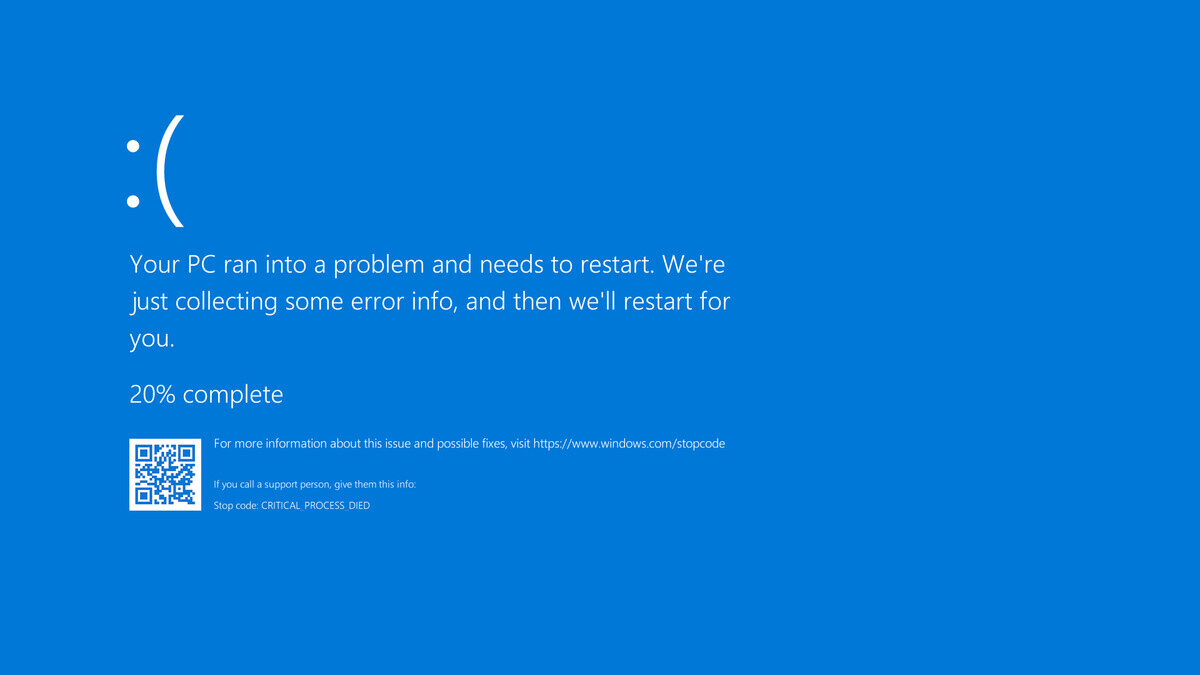
Imbattersi in una schermata blu con il temuto messaggio "CRITICAL_PROCESS_DIED (0x000000EF)" può mandare nel panico qualsiasi utente Windows. Questo errore di solito compare all'improvviso, portando al riavvio del computer e, in molti casi, a una crescente frustrazione per non riuscire a comprenderne la causa o come risolverla. Sebbene a prima vista possa sembrare un guasto catastrofico, dietro questo codice si celano diverse cause identificabili e un'ampia gamma di soluzioni che, se applicate correttamente, possono ripristinare la stabilità del computer.
Nelle righe seguenti, analizzeremo nel dettaglio cosa significa realmente l'errore CRITICAL_PROCESS_DIED, le principali cause della sua comparsa, come diagnosticarne l'origine e, soprattutto, quali passaggi pratici e dettagliati seguire per risolverlo. Questa è una guida informativa e chiara, con un approccio naturale per l'utente di lingua spagnola, senza inutili tecnicismi, ma senza rinunciare al rigore o all'aggiornamento delle informazioni. Se vuoi capire una volta per tutte come affrontare questo problema ed evitare che rovini un'altra sessione di lavoro, continua a leggere: vedrai che c'è una soluzione.
Che cos'è l'errore CRITICAL_PROCESS_DIED (0x000000EF)?
Il codice di errore 0x000000EF, noto come CRITICAL_PROCESS_DIED, è uno dei cosiddetti errori di controllo di Windows o schermate blu della morte ( BSOD ). In pratica, significa che un processo essenziale per il funzionamento del sistema operativo si è arrestato inaspettatamente, costringendo Windows a spegnersi immediatamente per prevenire ulteriori danni o la corruzione dei file.
I processi critici sono quelli che consentono al sistema operativo di avviarsi e rimanere stabile. Tra questi rientrano servizi come csrss.exe, wininit.exe, logonui.exe, smss.exe, services.exe, conhost.exe e winlogon.exe . Se uno qualsiasi di questi processi fallisce a causa di file danneggiati, conflitti di driver o componenti corrotti, è probabile che venga visualizzato il temuto messaggio di errore.
Perché Windows visualizza una schermata blu a causa di CRITICAL_PROCESS_DIED?
Le cause dell'errore CRITICAL_PROCESS_DIED sono molteplici e a volte difficili da identificare a prima vista. Tuttavia, esistono schemi ricorrenti che dovrebbero essere presi in considerazione durante la diagnosi del problema. I più comuni sono:
- Driver difettosi o incompatibiliDopo aver aggiornato il sistema, installato nuovo hardware o modificato dei componenti, uno dei driver potrebbe causare conflitti interni, creando instabilità nei processi chiave.
- File di sistema corrotti: Arresti imprevisti, interruzioni di corrente, attacchi di virus o errori del disco possono danneggiare file essenziali, impedendo il corretto funzionamento dei servizi critici.
- Importanti cambiamenti nel sistema:L'installazione di importanti aggiornamenti di Windows, modifiche di versione o la presenza di software aggressivo possono innescare l'errore modificando le impostazioni o il comportamento di processi vitali.
- Problemi hardware: Guasti alla RAM, al disco rigido, alla scheda madre o incompatibilità tra componenti possono essere responsabili della perdita di integrità di processi critici.
Il messaggio compare solitamente all'avvio , ma può verificarsi anche durante il normale funzionamento, dopo l'installazione di nuovi programmi o dopo un riavvio forzato. Alcuni utenti segnalano che, una volta visualizzato questo errore, il computer entra in un ciclo infinito di riavvii, impedendo il normale accesso al desktop di Windows.
Sintomi e scenari comuni dell'errore 0x000000EF in Windows
Esistono diversi scenari in cui la schermata blu può apparire a causa di CRITICAL_PROCESS_DIED :
- Quando si accende il computer dopo un aggiornamento: Molto comune in Portátiles e desktop su cui sono installate nuove versioni di Windows 10 o driver recenti.
- Dopo aver aggiunto o modificato l'hardware:L'aggiunta di RAM, dischi rigidi, schede grafiche o periferiche può causare l'errore se i driver non sono completamente compatibili.
- Durante l'installazione o l'utilizzo di software sospetto: Malware, utility di ottimizzazione aggressive, applicazioni inaffidabili o infezioni possono danneggiare file di sistema critici.
- Interruzioni di corrente impreviste o arresti forzati: Questi eventi possono danneggiare processi critici in esecuzione, in particolare durante gli aggiornamenti di sistema o quando sono in esecuzione molti processi.
Il sintomo più riconoscibile è la schermata blu con il messaggio "Il PC ha riscontrato un problema e deve essere riavviato", accompagnata dal messaggio CRITICAL_PROCESS_DIED e dal codice di errore 0x000000EF. In molti casi, Windows non si avvia nemmeno, entrando in modalità di ripristino o in un ciclo di riavvio continuo.
Parametri tecnici associati all'errore CRITICAL_PROCESS_DIED
Quando si verifica questo errore, il sistema può registrare diversi parametri tecnici utili per una diagnostica avanzata:
| parametro | Descrizione |
|---|---|
| 1 | Oggetto del processo che ha fallito (identificazione interna). |
| 2 | 0 se il processo è terminato, 1 se era un sottoprocesso. |
| 3 | Riservato (non in uso regolare). |
| 4 | Riservato (non in uso regolare). |
Questi valori sono destinati principalmente a tecnici e sviluppatori. Se hai familiarità con i debugger come WinDbg, puoi analizzare i file di dump per verificare se diversi errori 0x000000EF condividono caratteristiche comuni, come driver o processi coinvolti.
Soluzioni e passaggi consigliati per correggere CRITICAL_PROCESS_DIED
Esistono diverse soluzioni, che vanno da semplici procedure che qualsiasi utente può applicare a tecniche avanzate per chi possiede conoscenze tecniche o accesso a strumenti diagnostici professionali . Di seguito, illustriamo le soluzioni più efficaci e consigliate in base alla probabile causa del guasto:
1. Riavviare in modalità provvisoria
La modalità sicura è una delle prime cose da provare se Windows non si avvia normalmente . Consente di avviare il sistema con il minimo indispensabile di processi, bloccando i caricamenti dei driver e i programmi di terze parti che potrebbero causare il problema. Per accedervi:
- Riavvia il computer e, prima che Windows si carichi, premi ripetutamente Maiusc + F8 (sui computer moderni potrebbe essere necessario utilizzare una chiavetta USB o un DVD di ripristino).
- Accedi al file Opzioni avanzate → Risoluzione dei problemi → Impostazioni di avvio → Riavvia.
- Seleziona un'opzione Modalità sicuraSe il computer si avvia correttamente, è segno che l'errore è causato da un driver o un software esterno.
Dalla modalità provvisoria è possibile eseguire controlli aggiuntivi, rimuovere driver o programmi problematici e ripristinare il sistema se necessario.
2. Aggiornare o disinstallare i driver in conflitto
Una causa comune della schermata blu è la presenza di driver corrotti, obsoleti o incompatibili. Aggiornarli o rimuoverli può essere la chiave per ripristinare la stabilità. Consigli:
- Accedi al Amministratore del dispositivo (Win + X → Gestione dispositivi).
- Controlla tutti i dispositivi. Prestate particolare attenzione a quelli contrassegnati da un'icona di avviso gialla., indicando che hanno problemi.
- Fare clic con il pulsante destro del mouse sul dispositivo problematico e selezionare Aggiorna driver per verificare l'ultima versione compatibile, oppure disinstallazione se si sospetta che questo componente stia causando l'errore (in alcuni casi, Windows reinstallerà automaticamente il driver di base dopo un riavvio).
Se l'errore si è verificato dopo l'installazione dell'hardware, provare a rimuoverlo fisicamente e verificare se il sistema si avvia normalmente.
3. Controllare e riparare i file di sistema utilizzando SFC e DISM
Lo strumento Controllo file di sistema (SFC) è uno strumento di Windows che rileva e ripara i file danneggiati, ripristinando le versioni originali da un backup interno. Per eseguirlo:
- Apri il simbolo del sistema come amministratore (tipo cmd Nella casella di ricerca iniziale, fare clic con il pulsante destro del mouse e selezionare Esegui come amministratore).
- Immettere il comando
sfc /scannowe premete entraL'analisi potrebbe richiedere diversi minuti.
Se il sistema riconosce i file danneggiati e li ripara, l'errore probabilmente scomparirà dopo un riavvio. Se SFC segnala errori che non è in grado di correggere, procedere al livello successivo utilizzando DISM (Deployment Image Servicing and Management):
- Nella stessa finestra del prompt dei comandi, immettere quanto segue: comandi uno per uno (aspettando che ciascuno finisca prima di scrivere il successivo):
Dism /Online /Cleanup-Image /CheckHealthDism /Online /Cleanup-Image /ScanHealthDism /Online /Cleanup-Image /RestoreHealth
Questi comandi analizzano e riparano le immagini di sistema che potrebbero essere danneggiate, contribuendo a ripristinare l'integrità di Windows.
4. Eseguire un avvio pulito
Un avvio pulito consente a Windows di avviarsi solo con i servizi e i driver essenziali, eliminando le interferenze di programmi di terze parti. È utile per determinare se il problema è causato da software installato di recente, come programmi antivirus, utilità di ottimizzazione o programmi sospetti.
- stampa Win + R e scrive
msconfigper aprire Impostazioni di sistema. - Nella scheda General, Mark Avvio selettivo e disattivare Carica elementi di avvio.
- Nella scheda Servizi, Mark Nascondi tutti i servizi Microsoft e quindi premere disabilitare tutto.
- Riavvia il computer. Se il sistema si avvia senza problemi, puoi attivare servizi e programmi uno alla volta fino a trovare quello che causa il problema.
Questo metodo è particolarmente utile dopo l'installazione di un nuovo software o dopo errori ricorrenti successivi agli aggiornamenti automatici.
5. Disinstallare il software più recente o ripristinare un punto precedente
A volte, l'installazione di applicazioni inaffidabili o contenenti malware può causare questo problema. Se l'errore si verifica in concomitanza con l'installazione di un programma, disinstallalo dal Pannello di controllo → Programmi e funzionalità oppure dalle Impostazioni → Applicazioni.
Se il problema è recente, puoi provare a ripristinare il sistema a un punto precedente in cui tutto funzionava correttamente. Per farlo:
- Accedi al file Opzioni di recupero avanzate dall'inizio, seleziona Risolvere problemi poi Ripristino configurazione di sistema.
- Selezionare un punto di ripristino precedente all'arresto anomalo e seguire le istruzioni visualizzate sullo schermo.
Si tratta di un modo delicato per annullare le modifiche senza dover reinstallare Windows o perdere dati personali.
6. Controllare il disco rigido per errori e settori danneggiati
Una causa meno comune, ma altrettanto critica, può essere rappresentata da errori fisici nell'hard disk o dalla presenza di settori danneggiati. Se l'hard disk è in cattive condizioni, non solo i file più importanti possono essere corrotti, ma anche il sistema stesso può diventare instabile.
Per verificarlo, puoi utilizzare utility come MiniTool Partition Wizard, HD Tune o lo strumento integrato di Windows ( chkdsk ):
- Apri il prompt dei comandi come amministratore.
- Immettere il comando
chkdsk C: /f /r(sostituisci 'C:' con la lettera corrispondente all'unità principale). - Il sistema ti chiederà di riavviare il computer per analizzare e riparare il disco. Accetta e attendi il completamento del processo.
Se lo strumento rileva e ripara settori danneggiati, è consigliabile eseguire il backup dei file importanti, poiché ciò indica che l'unità potrebbe essere prossima alla fine della sua vita utile.
7. Scansiona e rimuovi virus o malware
Le infezioni da virus possono danneggiare i file essenziali di Windows o modificare processi critici. Anche se si dispone di un software antivirus attivo, alcuni malware potrebbero non essere stati rilevati.
Si consiglia di eseguire una scansione completa del sistema con uno strumento affidabile ( Windows Defender , Malwarebytes o simili), assicurandosi che venga scansionato anche il Master Boot Record ( MBR ).
8. Aggiornare il BIOS o il firmware di sistema
In alcuni casi, un BIOS o un firmware obsoleto possono causare incompatibilità dopo l'aggiornamento di Windows o la modifica dell'hardware. Consulta il sito Web del produttore della scheda madre o del computer per verificare se è disponibile un aggiornamento del BIOS che risolva i problemi di compatibilità riscontrati dopo i recenti aggiornamenti del sistema operativo.
9. Reinstallare Windows come ultima risorsa
Se nessuna delle soluzioni precedenti funziona e l'errore persiste, valuta la possibilità di reinstallare Windows da zero. In questo modo verranno rimossi eventuali file danneggiati, driver problematici o malware nascosti, ripristinando il computer alle impostazioni di fabbrica. Tuttavia, assicurati di eseguire prima un backup dei tuoi file personali, poiché questa procedura cancellerà la partizione principale.
Utilizzare il supporto di installazione originale, ovvero una chiavetta USB, un DVD ufficiale di Windows o un'immagine ISO scaricata dal sito Web di Microsoft.

Indice
- 1 Che cos'è l'errore CRITICAL_PROCESS_DIED (0x000000EF)?
- 2 Perché Windows visualizza una schermata blu a causa di CRITICAL_PROCESS_DIED?
- 3 Sintomi e scenari comuni dell'errore 0x000000EF in Windows
- 4 Parametri tecnici associati all'errore CRITICAL_PROCESS_DIED
- 5 Soluzioni e passaggi consigliati per correggere CRITICAL_PROCESS_DIED
- 5.1 1. Riavviare in modalità provvisoria
- 5.2 2. Aggiornare o disinstallare i driver in conflitto
- 5.3 3. Controllare e riparare i file di sistema utilizzando SFC e DISM
- 5.4 4. Eseguire un avvio pulito
- 5.5 5. Disinstallare il software più recente o ripristinare un punto precedente
- 5.6 6. Controllare il disco rigido per errori e settori danneggiati
- 5.7 7. Scansiona e rimuovi virus o malware
- 5.8 8. Aggiornare il BIOS o il firmware di sistema
- 5.9 9. Reinstallare Windows come ultima risorsa
