- Supporto ufficiale: Windows 11 su Quest 3/3S tramite Mixed Reality Link con più monitor ad alta risoluzione.
- Flessibilità totale: passthrough o ambiente virtuale, formati 16:9, 21:9, 3:4 e opzione ultrawide.
- Connettiti al PC locale o Windows 365 e cambiare squadra, dimenticando l'abbinamento precedente se rimane "bloccato".
- Aggiornamenti Horizon OS: tastiera generica, Hand Tracking 2.3, Instagram DM, Galleria e sottotitoli nelle chiamate.
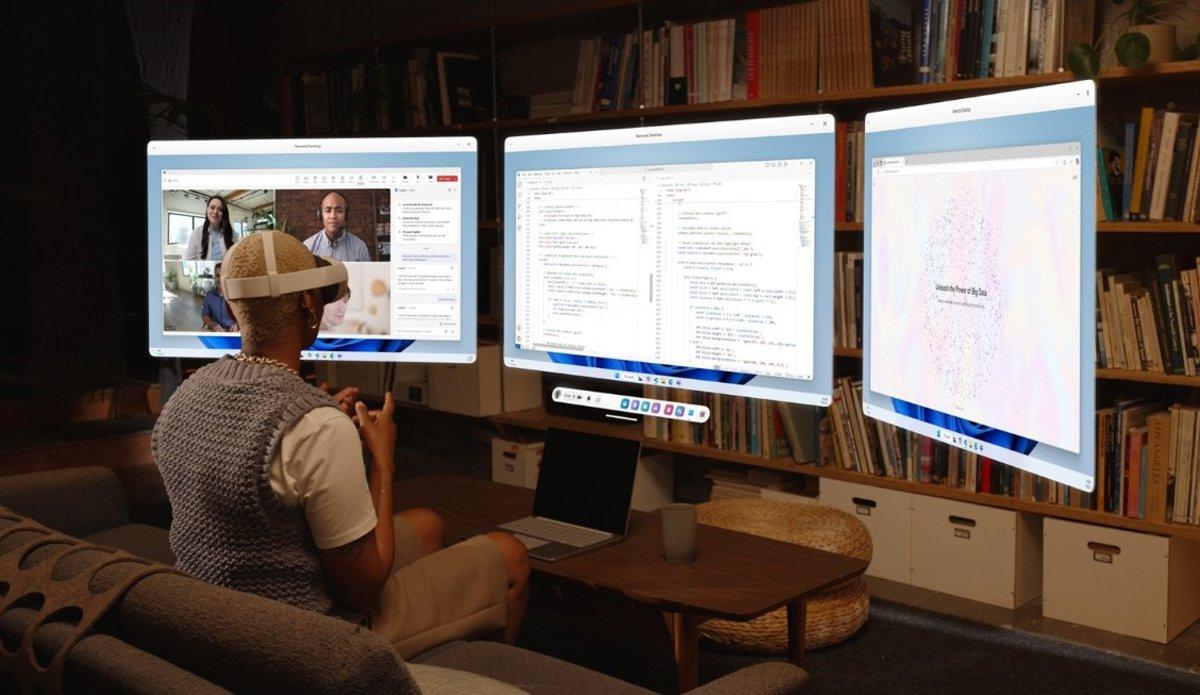
Con l'arrivo di Windows 11 Remote Desktop su Meta Quest 3 e Quest 3S , Microsoft e Meta rendono finalmente realtà l'idea di lavorare circondati da un numero infinito di schermi, senza occupare spazio aggiuntivo sulla scrivania. Questa integrazione ufficiale permette di aprire più monitor virtuali ad alta risoluzione sul visore e di controllare il PC come se ci si trovasse proprio di fronte, con il vantaggio aggiuntivo di potersi muovere e passare dalla realtà mista alla realtà virtuale completa.
Non si tratta di un esperimento isolato o di una strana trovata: questa funzionalità è il risultato di una collaborazione tra le due aziende e si basa sull'app Mixed Reality Link per Windows . Oltre a connettersi al computer fisico, consente anche di accedere al PC cloud di Windows 365. E la cosa migliore è che l'esperienza è fluida e intuitiva: basta indossare il visore, guardare la tastiera, selezionare "Accoppia" e si è pronti a lavorare, a casa, in ufficio o in hotel durante un viaggio, con un'esperienza immersiva e incentrata sulla produttività.
Cos'è Mixed Reality Link e cosa offre su Quest 3 e 3S
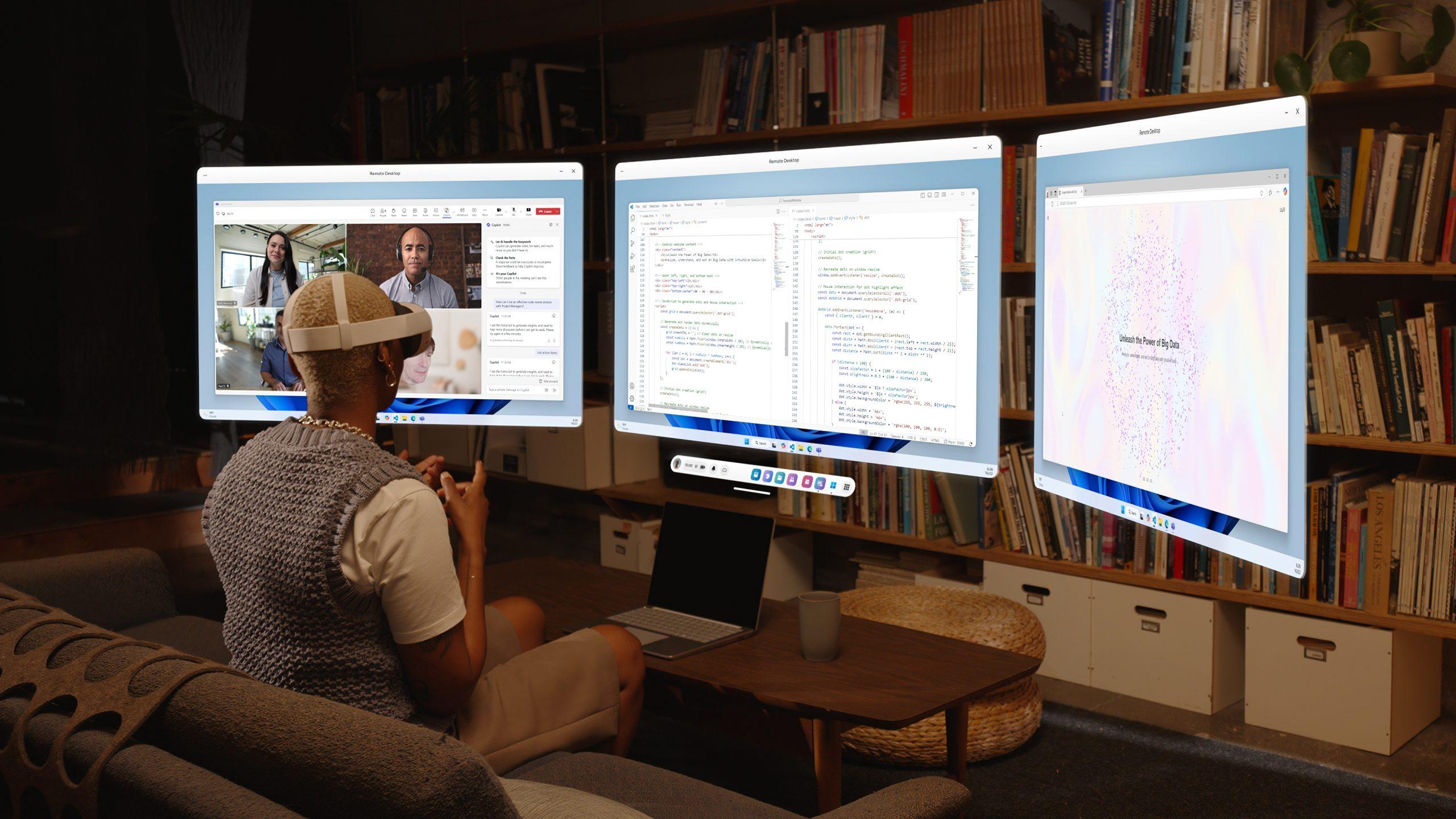
La nuova funzionalità ufficiale di desktop remoto di Windows 11 arriverà su Meta Quest 3 e Quest 3S tramite Mixed Reality Link, un'app di Windows che funge da ponte tra il visore e il PC. L'obiettivo è sfruttare appieno Windows 11, e anche Windows 365, all'interno del visore, in modo che quest'ultimo diventi una naturale estensione del computer, consentendo di aprire applicazioni, digitare, navigare e gestire attività con più monitor virtuali.
Come spiegato da Microsoft sul suo blog, l'obiettivo è chiaro: consentire di lavorare in modo affidabile ovunque ci si trovi, con immagini nitide e stabili e un'interazione diretta con il desktop, come se si fosse fisicamente presenti. Questa visione è in linea con quanto dimostrato da Meta fin dalla versione 72 di Horizon OS, quando la funzionalità è nata come componente sperimentale , fino alla sua ampia diffusione con il firmware più recente compatibile con il visore, creando una soluzione di produttività in realtà mista che non richiede accessori particolari o cavi ingombranti.
Schermi multipli e proporzioni
Il sistema consente di gestire simultaneamente più monitor virtuali ad alta risoluzione . Diverse fonti indicano la possibilità di lavorare con un massimo di tre schermi virtuali e, inoltre, di scegliere il rapporto d'aspetto più adatto alle proprie esigenze: l'impostazione predefinita è 16:9, ma è disponibile anche l'opzione 21:9 per chi predilige il formato ultrawide, e persino 3:4 per chi necessita di una visualizzazione verticale per chat, codice o documenti lunghi.
Questa flessibilità è molto utile perché non si è vincolati a un singolo formato . Ad esempio, è possibile impostare uno schermo principale in formato 16:9 per il flusso di lavoro primario e uno schermo secondario verticale per e-mail o note, con la possibilità di attivare una modalità ultrawide che amplia la visuale come se si fosse seduti di fronte a un enorme schermo curvo, senza distrazioni visive.
Ambienti: passthrough o completamente virtuali
Un altro punto chiave è la libertà di scegliere il proprio ambiente di lavoro. È possibile rimanere in modalità passthrough , visualizzando il mondo reale attraverso le telecamere del visore, oppure immergersi completamente in un ambiente virtuale se si ha bisogno di disconnettersi dalle distrazioni. Microsoft presenta questa possibilità come la possibilità di isolarsi dalle interruzioni creando uno spazio privato , utilizzando le impostazioni di Windows 11 , o di combinare il mondo fisico e quello digitale per continuare a vedere l'ambiente circostante mentre si svolgono attività in Windows.
Il risultato pratico è che puoi portare il tuo ufficio ovunque: a casa, in ufficio o in viaggio, con la comodità di passare dalla realtà mista alla realtà virtuale a seconda delle necessità. L'esperienza è in linea con l'evoluzione del Quest 3, che si è già guadagnato la reputazione di uno dei migliori visori per realtà mista sul mercato nella sua fascia di prezzo.
Confronto con Apple Vision Pro
La proposta ricorda quanto offerto da Apple con Vision Pro, dove il desktop virtuale di macOS consente agli utenti di lavorare su una tela immersiva. Con Quest, Microsoft adotta un approccio simile all'ecosistema Windows: più schermi, alta risoluzione e modalità ultrawide . La differenza operativa sta nel fatto che, attualmente, Quest richiede una connessione di rete attiva, mentre l'alternativa di Apple si basa su metodi di connessione più diretti con i Mac . Tuttavia, Meta e Microsoft si stanno concentrando sull'integrazione sempre più nativa di questa funzionalità in Windows 11.
Al di là del confronto, l'aspetto interessante è che questa soluzione non è più un esperimento chiuso. Dopo la fase di anteprima, introdotta alla fine del 2024 con Horizon OS v72, Meta e Microsoft hanno lanciato ufficialmente la funzionalità e l'hanno stabilizzata con l'ultima versione compatibile del sistema operativo del visore, definendo una chiara roadmap incentrata sulla produttività reale.
Come iniziare, requisiti e disponibilità
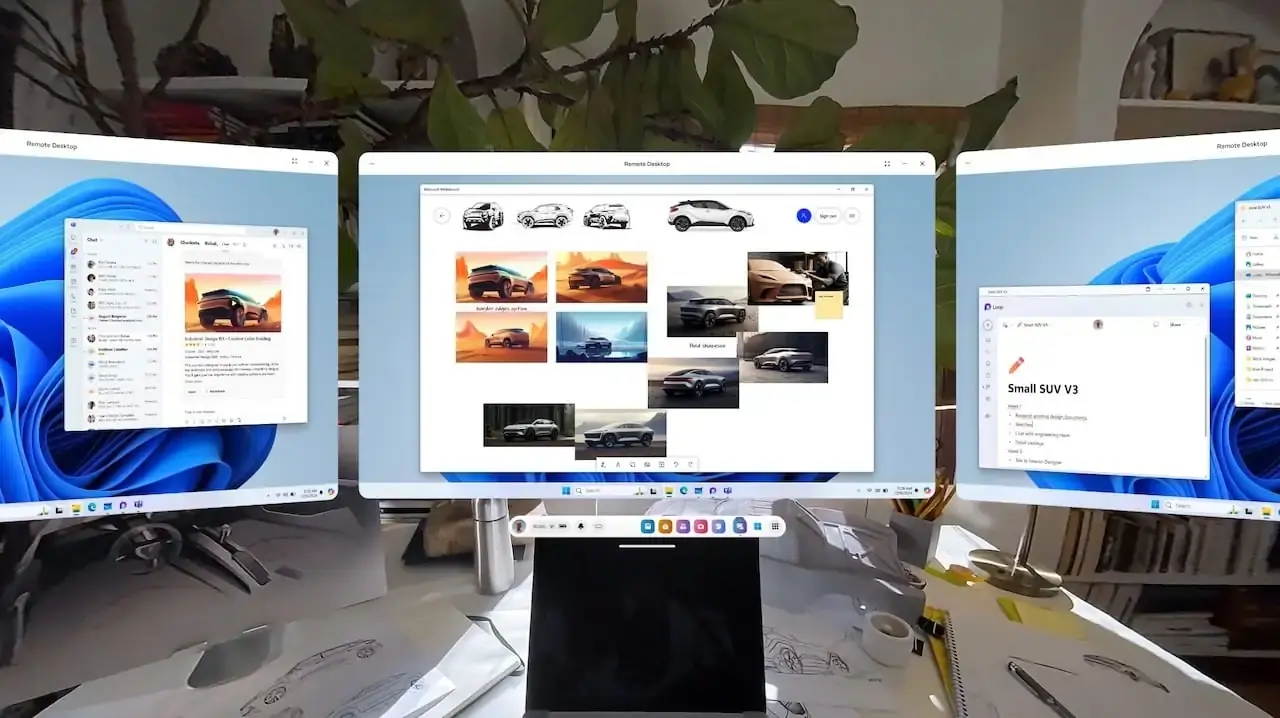
Per iniziare, avrai bisogno di un PC con Windows 11 (versione 22H2 o successiva) e dell'app Mixed Reality Link per Windows, scaricabile dal Microsoft Store. Sul visore, è consigliabile aggiornare il sistema operativo all'ultima versione compatibile, poiché il supporto per il desktop remoto è stato ufficialmente implementato con l'aggiornamento Horizon OS, che ora supporta questa funzionalità su Quest 3 e 3S. Durante la fase sperimentale della versione 72, la funzione veniva attivata dalla sezione delle funzionalità avanzate; ora è integrata in modo più fluido nel processo di abbinamento del visore .
Una volta installata l'app sul PC e configurata l'opzione sul visore, la procedura è molto semplice: quando indossi il visore, guarda la tastiera e apparirà il pulsante "Accoppia" . Selezionandolo, il desktop di Windows verrà proiettato sul visore insieme ai tuoi schermi virtuali. Esiste anche il metodo classico di generare un codice QR dal PC e scansionarlo con Quest, un metodo che si è diffuso durante la fase di test della versione 72 per semplificare l'accoppiamento iniziale.
- Installa il collegamento Mixed Reality sul tuo PC Windows 11 e completa la procedura guidata iniziale per abilitare la connessione sicura.
- Nel mirino, assicurarsi che la funzione di desktop remoto È visibile nelle Impostazioni e negli aggiornamenti all'ultima versione di Horizon OS disponibile per il tuo Quest 3 o 3S.
- Quando indossi il casco, Guarda la tastiera e premi AbbinaOppure usa l'opzione QR se preferisci per il primo collegamento.
- Se lavori con Windows 365Accedi al tuo PC nel cloud e sfrutta i vantaggi del desktop remoto senza dover dipendere dal hardware sito.
Il supporto copre due scenari: la connessione con un PC Windows 11 locale o l'accesso al PC virtuale nel cloud tramite Windows 365. Quest'ultima opzione è particolarmente utile se il laptop non dispone di una potenza grafica sufficiente o se si viaggia spesso e si preferisce centralizzare l'ambiente di lavoro nel cloud, avendo così lo stesso desktop disponibile ovunque.
Cambio di PC accoppiati e risoluzione degli accoppiamenti "bloccati"
È possibile che, dopo la connessione iniziale, il visore si connetta sempre allo stesso PC e non mostri l'elenco per sceglierne un altro. In tal caso, esistono diverse soluzioni che di solito funzionano senza dover ricorrere a software di terze parti come Virtual Desktop: in genere, è sufficiente rimuovere il computer associato , dalle impostazioni del visore o dall'app Mixed Reality Link stessa.
Sul tuo Quest, cerca la sezione delle impostazioni relativa a PC o Desktop remoto di Windows e verifica se vedi qualcosa come "Gestisci dispositivi associati" o "PC associati". Di solito è presente un'opzione "Dimentica/Rimuovi" in modo che, quando apri nuovamente Desktop remoto, il visore ti chieda di associarlo e ti permetta di scegliere un altro computer . È anche consigliabile riavviare il visore dopo aver rimosso l'associazione per forzare un rilevamento pulito.
Sul tuo PC, apri Mixed Reality Link e vai alle impostazioni. Trova l'elenco dei visori o dispositivi autorizzati e rimuovi il collegamento precedente. Se hai utilizzato il metodo del codice QR, elimina anche quell'associazione in modo che al successivo avvio dell'app venga generato un nuovo invito . Assicurati che entrambi i computer (quello vecchio e quello nuovo) siano accesi, connessi alla stessa rete e rilevabili; se solo uno risponde alla trasmissione di rete, il visore tenderà a connettersi automaticamente a quello.
Un altro trucco utile è disabilitare l' app Mixed Reality Link sul primo PC per qualche minuto. Apri il visore, accedi al desktop remoto e dovrebbe comparire il percorso per associare un altro computer disponibile. Una volta stabilito il nuovo collegamento, riapri l'app sul primo computer e aggiungi entrambi all'elenco in modo da poter passare da un PC all'altro senza interruzioni. E se tutto il resto fallisce, reinstallare Mixed Reality Link e ripetere la procedura di associazione iniziale di solito elimina eventuali token o autorizzazioni scaduti.
Limitazioni attuali e rete richiesta
Attualmente, Quest richiede una connessione di rete attiva per collegarsi a un PC, un aspetto da tenere in considerazione se si lavora in aereo o in luoghi privi di una connessione stabile. Questo è il suo principale svantaggio rispetto ai dispositivi con una connessione più diretta al computer, sebbene Meta e Microsoft abbiano dichiarato l'intenzione di integrare ulteriormente questa funzionalità in Windows 11 nelle versioni future, semplificando e riducendo nel tempo le procedure.
Detto questo, quando si è connessi a una rete locale adeguata, l'esperienza è fluida e coerente. È possibile scegliere tra la modalità passthrough o un ambiente virtuale a seconda delle proprie esigenze e implementare fino a tre monitor virtuali per gestire praticamente qualsiasi flusso di lavoro impegnativo: editing, applicazioni per ufficio con più app , programmazione con documentazione a vista o gestione di progetti con dashboard affiancate.
Prezzi e posizionamento degli spettatori
Per quanto riguarda l'hardware, il Meta Quest 3 ha un prezzo di listino di circa 499,99 dollari o 549,99 euro a seconda della configurazione, mentre il Quest 3S, l'ultimo modello entry-level, parte da 299,99 dollari o 329,99 euro per la versione da 128 GB. Con questi prezzi, Meta posiziona la realtà mista per la produttività a un costo più accessibile rispetto ad altre alternative di fascia alta, rafforzando l'attrattiva di creare un ambiente di lavoro immersivo senza spendere una fortuna.
Aggiunte funzionalità Horizon OS che completano l'esperienza
Oltre al desktop remoto, Meta ha migliorato il sistema con nuove funzionalità che, pur non essendo essenziali per l'utilizzo di Windows 11, ne migliorano l'esperienza quotidiana . Un esempio è l'evoluzione del tracciamento della tastiera in VR : da un approccio basato su modelli specifici, si è passati a un metodo più generale che traccia praticamente qualsiasi tastiera nelle vicinanze e la visualizza tramite passthrough, consentendo di digitare in sicurezza anche indossando il visore.
Un altro miglioramento significativo arriva con Hand Tracking 2.3 , che perfeziona gesti come il pizzicamento e il trascinamento, stabilizza il puntatore e migliora la reattività in spazi ristretti o in condizioni di scarsa illuminazione . Questo è incredibilmente utile se si desidera utilizzare il visore in treno, in aereo o a letto, situazioni in cui la precisione e l'affidabilità del controllo manuale fanno la differenza.
Sul fronte delle app, Quest ora integra Instagram Direct Messenger nella versione per visore, consentendo agli utenti di inviare messaggi di testo o vocali e condividere Reels, Storie e post senza dover togliere il visore. Questo è un vantaggio per chi alterna comunicazioni lavorative e personali o professionali senza dover cambiare dispositivo.
È stata inoltre aggiunta una Galleria multimediale rinnovata , progettata per gestire screenshot, videoclip e altri contenuti salvati nel visualizzatore. L'app semplifica la selezione dei preferiti, il backup e l'organizzazione delle raccolte, risultando utile per chi documenta la propria configurazione o condivide demo e tutorial sulla produttività .
Infine, Meta ha aggiunto i sottotitoli alle chiamate effettuate con l'app Contatti, convertendo l'audio in testo per migliorare l'accessibilità. Questa funzionalità è fondamentale per comunicare con persone sorde o con problemi di udito e rappresenta un ulteriore passo avanti per rendere il dispositivo uno strumento utile non solo per l'intrattenimento.
Dall'anteprima alla disponibilità ufficiale
La storia di questa funzionalità inizia pubblicamente al Meta Connect 2024 , dove è stata annunciata un'integrazione "senza problemi" tra Quest e Windows. Tutto è cominciato con un esperimento in Horizon OS v72 con il ormai famoso pulsante Connect fluttuante e l'opzione di abbinamento con Microsoft Mixed Reality Link. Da lì, Microsoft ha perfezionato l'app per Windows e Meta ha messo a punto il processo di abbinamento sul visore, culminando nel rilascio ufficiale sulle ultime versioni compatibili.
Il piano a medio termine prevede di semplificare progressivamente il processo , con gran parte della tecnologia integrata in Windows 11. Per ora, scaricare Mixed Reality Link rimane la soluzione migliore, ma l'obiettivo è che il sistema operativo Microsoft comunichi più direttamente con il visore, rendendo la connessione al desktop semplice come collegare un monitor esterno, con meno complicazioni tecniche per l'utente.
In attesa di una maggiore integrazione, ciò che già possediamo è più che sufficiente per molti professionisti: tre monitor virtuali , proporzioni flessibili, un'opzione ultrawide e la possibilità di lavorare visualizzando l'ambiente circostante o isolandosi dal rumore visivo. Aggiungendo a questo la compatibilità con Windows 365, il visore diventa una finestra su un PC basato su cloud che appare sempre identico , indipendentemente dal computer fisico utilizzato per la connessione.
Per un'esperienza senza interruzioni, prenditi cura della tua rete: una connessione Wi-Fi stabile e a bassa latenza fa la differenza tra un desktop remoto che sembra locale e uno con occasionali rallentamenti. Se il tuo router lo consente, attiva una banda meno congestionata o dedica un SSID separato al visualizzatore e al PC; regolare la distanza ed evitare le interferenze spesso migliora significativamente la nitidezza degli schermi virtuali.
Nelle community e nei forum specializzati, gli utenti condividono sempre più spesso suggerimenti e trucchi per l'uso quotidiano: dal posizionare la tastiera in un'area ben illuminata per una migliore tracciatura, all'impostare un monitor principale in formato 16:9 con un monitor secondario in formato 3:4 in orientamento verticale per appunti o messaggi, fino alla ridenominazione e all'organizzazione dei desktop virtuali . Con un po' di pratica, il flusso di lavoro si adatterà rapidamente e scoprirete che spostare le finestre in 3D diventerà naturale come passare da un desktop all'altro su un PC tradizionale.
È chiaro che Microsoft considera la realtà mista ben più di un semplice intrattenimento: l'arrivo ufficiale di Windows 11 sul visore Meta offre a molti un desktop con "superpoteri" a un costo accessibile, aprendo al contempo interessanti prospettive per il lavoro ibrido. Tutto questo senza trascurare i piccoli miglioramenti di sistema – tastiera, mani, messaggistica, galleria e sottotitoli – che solo un paio d'anni fa sembravano funzionalità futuristiche.
Se avevate dubbi sul fatto che si trattasse solo di una trovata pubblicitaria o di un semplice progresso tecnologico, la versione attuale è ora pienamente utilizzabile. Mixed Reality Link non è più una novità, ma un'app essenziale per chiunque voglia trasformare il proprio Meta Quest 3 o 3S in una workstation versatile, con il vantaggio di poter passare da una modalità all'altra, da un PC all'altro (incluso il PC cloud) e da uno schermo all'altro senza occupare spazio fisico o dover portare con sé monitor portatili.
Tutto lascia presagire una continua crescita dell'ecosistema: Meta sta rafforzando le basi per la visualizzazione con funzionalità utili e Microsoft sta semplificando l'integrazione con Windows. Chi già lavora con tre schermi fisici si sentirà subito a proprio agio; chi non l'ha mai provato, scoprirà che avere pannelli virtuali per email, chat, documentazione, progettazione o console è un'abitudine salutare che migliora la concentrazione. Da qui, la naturale evoluzione è verso una qualità dell'immagine superiore, una latenza inferiore e una maggiore integrazione nativa con il sistema .
Un'ultima nota divertente: sì, lavorerete come in un film di fantascienza con schermi giganti sospesi a mezz'aria, ma fate attenzione ai mobili dell'ufficio se vi muovete troppo. Con la modalità passthrough attiva, potrete vedere l'ambiente circostante ed evitare collisioni; se vi isolate virtualmente per concentrarvi, è consigliabile delimitare uno spazio libero e confortevole. Grazie a quattro impostazioni di regolazione fine, la configurazione diventa molto naturale e non vorrete più tornare a una scrivania ingombra di monitor fisici.
Dopo mesi di test e con il lancio ufficiale ormai in corso, la collaborazione tra Meta e Microsoft si è concretizzata in uno strumento tangibile che unisce potenza, flessibilità e mobilità. Desktop remoto di Windows 11 su Quest 3/3S, monitor virtuali di alta qualità, passthrough quando necessario, una spettacolare modalità ultrawide e la possibilità di passare a un PC cloud all'occorrenza: il tutto arricchito da miglioramenti di sistema che rendono il visore ancora più completo. Se stavate cercando un valido motivo per portare il vostro lavoro nella realtà mista, eccolo.

