- Qualità del servizio in Windows 11 Combina DSCP e throttling per stabilire le priorità e contenere il traffico in uscita in modo granulare.
- I criteri vengono applicati tramite GPO agli utenti o ai computer e prevale la corrispondenza più specifica.
- Le opzioni avanzate includono la finestra TCP in entrata e l'override DSCP per la massima coerenza.

In Windows 11, il controllo dell'utilizzo della rete non riguarda solo la velocità, ma anche la garanzia che le applicazioni importanti abbiano la priorità quando la connessione si congestiona. Le policy di Qualità del Servizio (QoS) consentono di contrassegnare e limitare il traffico in uscita, in modo che le applicazioni critiche, come VoIP o video, non subiscano interruzioni o picchi di latenza.
Gran parte della confusione deriva da vecchi miti secondo cui Windows "riserva" la larghezza di banda e ne riduce la velocità. In realtà, il QoS in Windows 11 combina il flag DSCP e la limitazione basata su criteri . Viene applicato tramite Criteri di gruppo a utenti o computer e può filtrare per app, URL, indirizzo IP e porta. Inoltre, offre opzioni avanzate come il controllo della finestra di ricezione TCP e l'override del flag DSCP, garantendo che solo i criteri definiti abbiano la precedenza.
Cos'è QoS in Windows e perché potrebbe interessarti
In Windows, i criteri QoS combinano il QoS basato su standard con la gestione GPO, consentendo di applicare regole da Active Directory senza dover accedere manualmente a ciascun computer. Il sistema supporta due controlli principali: il flag DSCP (0–63) , utile per router e access point per dare priorità alle code, e la limitazione della velocità per limitare specifici tipi di traffico in uscita.
I router interpretano il DSCP per determinare la coda di ogni pacchetto; in questo modo, la tua organizzazione può definire code come "sensibili alla latenza", "di controllo", "critiche per l'attività aziendale", "best effort" o "trasferimenti di massa" e instradare di conseguenza. Grazie al componente di limitazione della larghezza di banda, una policy QoS può limitare la larghezza di banda in uscita di un'applicazione o di un servizio a X KB/s o MB/s, il che è particolarmente utile nelle reti WAN con costi o SLA.

Prima di iniziare: concetti chiave (DSCP e limitazione)
Il protocollo DSCP, definito nella RFC 2474, utilizza il campo TOS in IPv4 e la classe di traffico in IPv6 per contrassegnare i pacchetti con valori da 0 a 63. I computer Windows possono contrassegnare il traffico in uscita con uno specifico valore DSCP e i router e gli access point Wi-Fi utilizzeranno tale valore per classificare e accodare correttamente i pacchetti.
La limitazione della velocità è indipendente dal markup: una direttiva QoS può, ad esempio, impostare un valore DSCP di 46 per il VoIP e allo stesso tempo limitare un server di file a 512 KB/s sulla porta 443. Entrambi i controlli possono essere combinati o utilizzati separatamente a seconda della strategia.
Dove risiedono le direttive e a chi si applicano
I criteri QoS devono avere nomi univoci e possono essere creati sia a livello di computer che a livello di utente. Nell'Editor Criteri di gruppo (GPOE), li troverete in Configurazione computer > Impostazioni di Windows > Criteri QoS e in Configurazione utente > Impostazioni di Windows > Criteri QoS . I criteri a livello di computer si applicano indipendentemente dall'utente connesso, mentre i criteri a livello di utente si applicano ovunque l'utente effettui l'accesso.
Affinché queste policy abbiano effetto, ricordati di collegare l'oggetto Criteri di gruppo (GPO) con le policy QoS al contenitore AD DS corrispondente (dominio, sito o unità organizzativa ). In caso di conflitti tra i nomi delle policy , prevarrà l'oggetto Criteri di gruppo con la priorità più alta .
Come creare un criterio QoS in Windows 11 passo dopo passo
Per crearla, modifica un oggetto Criteri di gruppo (GPO) dalla Console di gestione dei criteri di gruppo (GPMC). Nell'albero, fai clic con il pulsante destro del mouse sul nodo Criteri QoS e scegli "Crea un nuovo criterio". La procedura guidata è composta da quattro pagine che definiscono il profilo, l'ambito, gli indirizzi e i protocolli/porte.
Procedura guidata (pagina 1): Profilo criterio
In questa schermata, è possibile assegnare un nome univoco e decidere se abilitare DSCP, limitare il flusso o entrambi. È possibile abilitare Specifica valore DSCP con un valore compreso tra 0 e 63 e/o Specifica limitazione velocità con unità in KB/s o MBps (il valore deve essere > 1).
- In "Nome della polizza”, indica un identificativo chiaro e univoco per riconoscere la polizza.
- Attiva “Specificare il valore DSCP"Se vuoi che venga contrassegnato, inserisci un numero compreso tra 0 e 63 per la priorità.
- Attiva “Specificare la velocità limite"Se si desidera contenere la portata, selezionare KB/s o MBps e un valore valido.
- Clicca su "Avanti” per proseguire con l’ambito di applicazione.
Assistente (pagina 2): Nome dell'applicazione
Decidi se la policy si applica a tutte le applicazioni , a un eseguibile specifico (con estensione .exe), a un percorso completo (che può includere variabili d'ambiente come %ProgramFiles%) o alle applicazioni server HTTP che rispondono a un URL specifico.
- "Tutte le applicazioni”: La politica per la pagina 1 si applica a tutto il traffico corrispondente sulle pagine successive.
- "Solo le applicazioni con questo nome eseguibile”: digitare, ad esempio, MyApp.exe per delimitare in base al binario.
- "Solo le applicazioni del server HTTP che rispondono a questo URL”: limita il traffico web a server specifici.
L'URL deve essere conforme a RFC 1738, con formato http[s]://<hostname>:<port>/<url-path>Sono consentiti i caratteri jolly.*"solo sostituendo completamente hostname e/o porto (per esempio, https://training.* o https://*.*), ma non come sottostringhe (non sono valide https://my*site/ ni https://*training*/). Inoltre, puoi controllare "Includi sottodirectory e file" affinché https://training anche coprire https://training/video.
- Scegli se questa politica si applica a "Tutte le applicazioni" o "Solo le applicazioni con questo nome eseguibile."
- Se si sceglie eseguibile, fornire un file .exe valido; se si preferisce il percorso, includere il percorso completo (con variabili se applicabile).
- Clicca su "Avanti" da passare agli indirizzi IP di origine/destinazione.
Procedura guidata (pagina 3): indirizzi IP
Qui puoi limitare la ricerca in base all'indirizzo IP di origine e/o di destinazione, consentendo indirizzi o prefissi . Se scegli "Solo per il seguente indirizzo IP", puoi inserire:
- IPv4: ad esempio
192.168.1.1o prefisso192.168.1.0/24. - IPv6: ad esempio
3ffe:ffff::1o prefisso3ffe:ffff::/48.
Se si impostano entrambi, l' indirizzo di origine e quello di destinazione devono essere dello stesso tipo (entrambi IPv4 o entrambi IPv6). Se nella pagina precedente è stato specificato un URL del server HTTP, l' indirizzo IP di origine sarà visualizzato in grigio (appartenente al server HTTP e non configurato qui), ma è possibile personalizzare la destinazione per differenziare i client.
- In "Questa policy QoS si applica a (origine)", seleziona "Qualsiasi indirizzo IP" oppure "Solo il seguente indirizzo sorgente."
- Se si desidera limitare la fonte, immettere un IPv4/IPv6 valido o un prefisso per restringere con precisione la fonte. portata.
- In "Questa policy QoS si applica a (destinazione)", seleziona "Qualsiasi indirizzo" oppure "Solo il seguente indirizzo di destinazione."
- Se si limita la destinazione, utilizzare un IPv4/IPv6 o un prefisso dello stesso tipo di quello definito nella sorgente per evitare incongruenze.
- Clicca su "Avanti" per definire i protocolli e le porte interessati.
Procedura guidata (pagina 4): Protocolli e porte
Definisce se la politica si applica a TCP, UDP o entrambie se si restringe per porte di origine/destinazione. È possibile lasciare "qualsiasi", una singola porta o una intervallo con il formato Bajo:Alto (senza spazi), dove entrambe le estremità sono comprese tra 1 e 65535.
- In "Seleziona il protocollo...", scegli TCP, UDP o TCP e UDP per coprire il tipo di traffico giusto.
- In "Specifica il numero di porta sorgente", lascia "Da qualsiasi porto" oppure definire una porta/intervallo specifico.
- Se si definisce un intervallo, utilizzare il formato
1000:2000senza spazi; è il modo corretto per indicare intervalli. - In "Specifica il numero di porta di destinazione", lascia "In qualsiasi porto" o adattarsi a uno o a un intervallo specifico.
- Termina con "ultimare”; il nuovo criterio apparirà nel riquadro dell'editor GPO pronto per essere collegato.
Dopo averla creata, ricordati di collegare l'oggetto Criteri di gruppo (GPO) appropriato al dominio, al sito o all'unità organizzativa (OU) in modo che computer e utenti ricevano la configurazione . Senza il collegamento, i criteri non verranno applicati.
Visualizza, modifica, elimina e verifica i criteri QoS
Per rivedere o modificare un criterio, fare clic con il pulsante destro del mouse sul suo nome nell'editor GPO. Selezionando " Proprietà " verranno visualizzate le seguenti schede: Profilo criterio, Nome applicazione, Indirizzi IP e Protocolli e porte, che rispecchiano esattamente le pagine della procedura guidata.
Se devi modificarla, usa " Modifica criteri esistenti "; per rimuoverla, usa "Elimina criteri". Si consiglia di eseguire periodicamente un controllo utilizzando i report di GPMC (Console di gestione dei criteri di gruppo) per verificare quali criteri QoS sono attivi su un computer o un utente, il relativo DSCP, i limiti, le condizioni e l'oggetto Criteri di gruppo (GPO) prevalente.
Nella visualizzazione dei risultati, quando esistono più criteri con lo stesso nome in diversi GPO, viene applicato il criterio con la priorità più alta. Gli altri criteri in conflitto con priorità inferiore non vengono applicati. Questo report semplifica l'identificazione di ciò che è effettivamente in vigore e di eventuali sovrapposizioni.
Regole di priorità della politica QoS
Per il traffico TCP/UDP in uscita, è possibile applicare una sola policy QoS alla volta; non vi sono effetti cumulativi (ad esempio, le limitazioni non si sommano ). Per risolvere i conflitti, prevale la policy con le condizioni più specifiche , secondo le seguenti regole:
- Livello utente vs. apparecchiatura: Una policy utente prevale su una policy computer quando coincidono sullo stesso traffico.
- Applicazione vs. quintupla- Una policy che identifica l'app (in particolare con un percorso completo) è più specifica di una basata solo su quintuple; se ne valgono ancora più di una, viene confrontata la prima. quintuplicare.
- All'interno del quintuplo: : sono importanti la specificità e l'ordine di priorità dei campi.
La quintupla di rete è composta da: indirizzo IP di origine, indirizzo IP di destinazione, porta di origine, porta di destinazione e protocollo (TCP/UDP). Se due policy corrispondono, ha la precedenza quella che specifica più campi o un valore più specifico. All'interno della quintupla, l'ordine di priorità è: indirizzo IP di origine > indirizzo IP di destinazione > porta di origine > porta di destinazione > protocollo. Ad esempio, 192.168.4.1 ha una priorità maggiore di 192.168.4.0/24.
Esempi pratici: se la policy_A specifica app.exe e la policy_B definisce la destinazione 192.168.1.0/24, quando app.exe invia un messaggio a un indirizzo IP all'interno di tale intervallo, viene applicata la policy_A perché è più specifica . Se la policy_C copre la destinazione 10.0.0.1 e TCP "qualsiasi" e la policy_D copre la destinazione 10.0.0.1:80 TCP, rispetto a 10.0.0.1:80, la policy_D risulta più efficace grazie alla sua maggiore specificità.
Impostazioni QoS avanzate
Oltre ai criteri, Windows include una sezione a livello di computer denominata " Impostazioni QoS avanzate ". Accessibile tramite Configurazione computer > Impostazioni di Windows > Criteri QoS > Impostazioni QoS avanzate, offre due schede: Traffico TCP in entrata e Sovrascrittura DSCP.
Traffico TCP in entrata (finestra di ricezione)
Questa opzione limita le prestazioni di ricezione TCP sul ricevitore regolando la finestra pubblicizzata. Le versioni moderne di Windows dimensionano dinamicamente la finestra fino a 16 MB (rispetto ai 64 KB delle versioni precedenti) e qui è possibile impostare la dimensione massima di crescita: 0 = 64 KB, 1 = 256 KB, 2 = 1 MB, 3 = 16 MB . La dimensione effettiva sarà inferiore o uguale al valore massimo a seconda delle condizioni.
- Nell'editor GPO, immettere "Impostazioni QoS avanzate".
- Attivare “Configura velocità di ricezione TCP” e selezionare livello desiderato (0–3) a seconda dell'ambiente.
- Collegare il GPO all'OU di destinazione per applicare il controllo su team.
Invalidazione della marcatura DSCP
Questa opzione impedisce alle applicazioni di impostare i propri DSCP. Se si definisce " Ignora ", i valori DSCP delle app che utilizzano le API QoS saranno forzati a 0, lasciando l'impostazione esclusivamente alle policy . Per impostazione predefinita, Windows consente alle app di impostare i DSCP; questa funzionalità offre il controllo completo quando è necessaria la coerenza.
Valori DSCP e WMM nel Wi-Fi
La Wi-Fi Alliance definisce WMM con quattro categorie di accesso: VO (voce), VI (video), BE (best effort) e BK (background). In linea generale, gli intervalli DSCP sono associati come segue: 48–63 → VO , 32–47 → VI, 24–31 e 0–7 → BE, 8–23 → BK. Impostando il DSCP in base a queste classi, i laptop con adattatori Wi-Fi certificati WMM e punti di accesso compatibili assegneranno correttamente la priorità al traffico.
Scenari mobili, VPN e server
Lo scopo di queste policy è gestire il traffico sulla rete aziendale. Negli scenari con dispositivi mobili (laptop), vengono abilitate solo sulle interfacce connesse alla rete aziendale, come ad esempio l' interfaccia VPN quando ci si connette da un bar; l'interfaccia Wi-Fi fisica non applicherà la QoS finché non sarà connessa alla rete aziendale.
Nei carichi di lavoro server, gli scenari cambiano: un server con più schede di rete potrebbe trovarsi al perimetro della rete e il reparto IT potrebbe voler limitare il traffico in uscita anche se tale scheda di rete non "percepisce" il collegamento come aziendale. Per questo motivo, i criteri QoS sono sempre abilitati su tutte le interfacce in Windows Server .
Sistemi e posizioni supportati in GPMC
La QoS basata su criteri è applicabile a un'ampia gamma di sistemi operativi: Windows 11/10 e versioni moderne di Windows Server, nonché Windows 8.x, 7 e Vista . Sui server, nell'Editor Gestione Criteri di gruppo, è possibile accedere a: "Criteri di dominio predefiniti\Configurazione computer\Criteri\Impostazioni di Windows\ QoS basata su criteri " o al percorso equivalente per l'utente.
Per impostazione predefinita, non sono configurate policy; è possibile definire il valore DSCP e i limiti di larghezza di banda per applicazione, IP, porte e protocollo , e implementare la granularità necessaria per utente/computer tramite l'infrastruttura GPO già gestita.
Vantaggi della QoS basata su policy
Rispetto all'implementazione su switch o router, la QoS basata su policy offre un livello di dettaglio superiore (incluso il livello utente), flessibilità indipendentemente dal fatto che la connessione avvenga tramite Wi-Fi o Ethernet, e un ulteriore livello di sicurezza grazie alla possibilità di contrassegnare gli indirizzi IP prima della crittografia con IPsec, un'operazione impossibile da eseguire successivamente su dispositivi intermedi.
Inoltre, migliora le prestazioni avvicinando la limitazione alla fonte (dove funziona al meglio) e semplifica la gestione: è possibile gestire le policy da un singolo controller di dominio e utilizzare gli URL per raggruppare i server in un cluster sotto un indirizzo comune senza dover gestire i singoli indirizzi IP.
Limita la larghezza di banda per applicazione o porta
Un esempio tipico è la configurazione di un file server in modo che non superi mai X KB/s sulla porta 443, oppure, al contrario, garantire che un'applicazione VoIP riceva un valore DSCP elevato (ad esempio, 46 ) in modo che le apparecchiature di rete la inseriscano nelle code a bassa latenza. Tutto ciò si ottiene senza che l'applicazione debba essere programmata per interagire con le API QoS: le direttive operano al di sotto del livello applicativo.
Il mito della “larghezza di banda prenotabile” in Windows
L'idea che Windows "riservi il 20% della larghezza di banda" e che l'utilizzo di gpedit migliori la velocità circola da anni. In realtà, Windows utilizza il 100% della larghezza di banda a meno che un'applicazione non la richieda esplicitamente tramite QoS. Anche quando un'applicazione richiede larghezza di banda ma non la utilizza, altre applicazioni possono continuare a utilizzarla.
Detto questo, c'è la direttiva "Limitare la larghezza di banda riservabile" in QoS Packet Scheduler (Modelli amministrativi), che alcuni tutorial consigliano di abilitare e impostare su 0%. È possibile aprire gpedit.msc, vai su Configurazione computer > Modelli amministrativi > QoS Packet Scheduler, modifica il criterio, abilita "Abilitato" e impostare "Limite di larghezza di banda (%)" su 0. Nota: questo non garantisce una maggiore velocità di navigazione, perché ci sono molti fattori (apparecchiatura, rete, provider) e se non ci sono prenotazioni attive, non noterai alcun cambiamento.
Consiglio pratico: non modificare questa impostazione senza un valido motivo. Se il problema riguarda la prioritizzazione, applica criteri QoS ben progettati ; se invece riguarda le prestazioni generali, verifica la congestione della rete, la qualità del Wi-Fi, le offerte del provider di servizi Internet, i driver e gli aggiornamenti di Windows.
QoS sul router: quando aiuta in casa
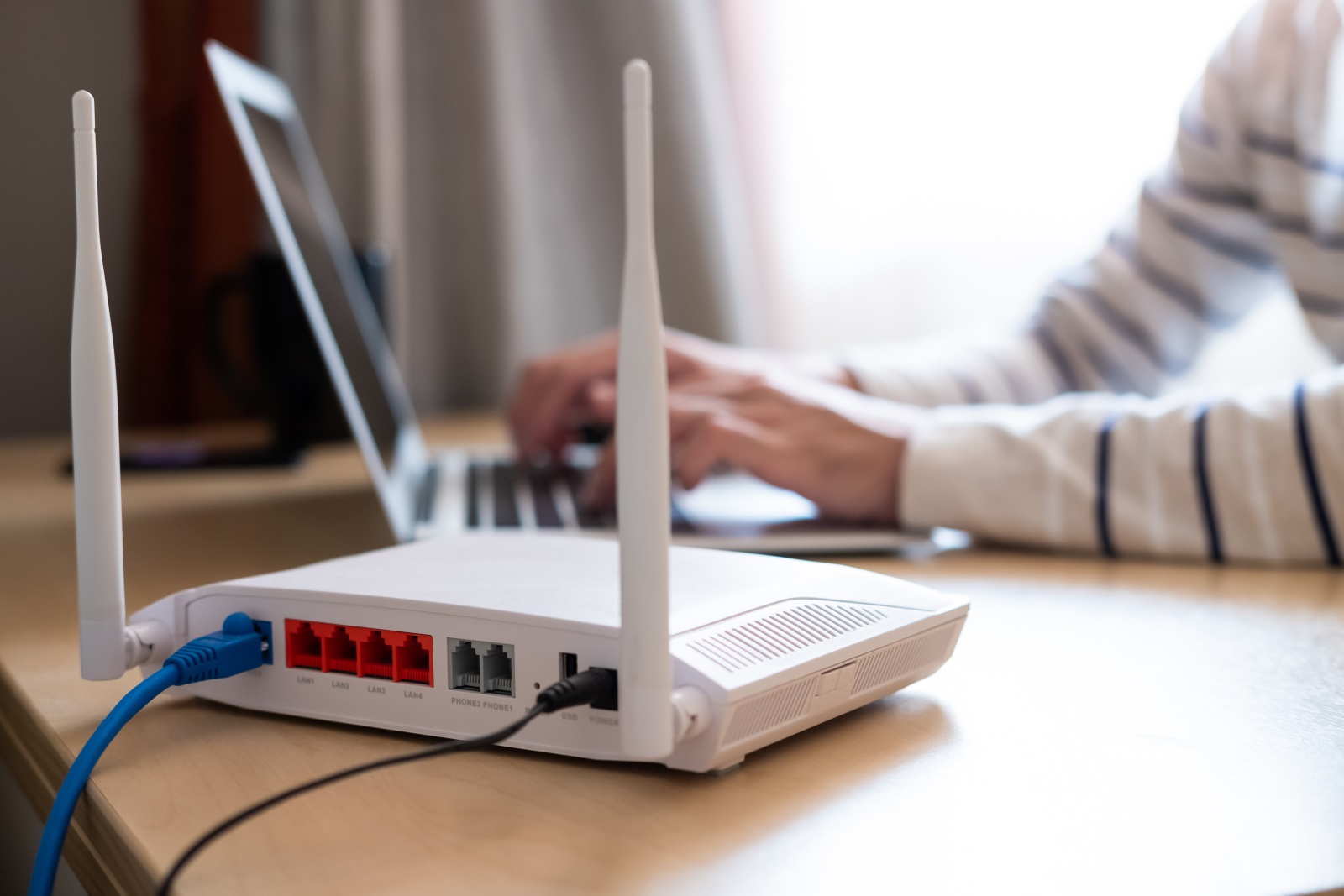
La funzione QoS è disponibile anche sui router domestici: permette di dare priorità al traffico (ad esempio, streaming o gaming) e, in alcuni modelli, di limitare la velocità per dispositivo . È utile se si hanno molti dispositivi e la rete è congestionata; se la rete non è mai congestionata, attivarla non offre grandi vantaggi e potrebbe addirittura peggiorare l'esperienza se configurata in modo errato.
Alcuni router distinguono tra QoS adattivo (con modelli e funzionalità drag-and-drop), QoS tradizionale (parametri manuali) e limitazione della larghezza di banda per client. Altri consentono di categorizzare le applicazioni: in tempo reale, prioritarie e in background . Sui dispositivi ASUS, ad esempio, è sufficiente andare su "QoS adattivo" e scegliere la priorità; su FRITZ!Box, andare su Internet > Filtri > Priorità e creare regole per dispositivo e applicazione.
Alcuni modelli specifici di determinati operatori potrebbero non supportare il QoS. Ad esempio, alcuni router Orange Livebox non offrono il QoS, ma dispongono di controlli parentali per bloccare determinati servizi (torrent, eMule). In caso di dubbi, consulta la documentazione del tuo router o contatta il tuo operatore.
Il percorso esatto varia a seconda del produttore, ma la logica è la stessa: definire quale traffico è importante (giochi, streaming, videochiamate), assegnare una priorità e, se necessario, impostare un limite per dispositivo in modo che nessuno monopolizzi la connessione quando il resto della casa ha bisogno di larghezza di banda.
Le policy QoS di Windows 11 consentono di contrassegnare e limitare con precisione il traffico per app, URL, indirizzo IP e porta; di verificare le policy applicate a ciascun computer o utente; e di controllare aspetti avanzati come la finestra di ricezione TCP o l'override DSCP. In combinazione con un router che offre una QoS adeguata, rappresentano la soluzione migliore per dare priorità al traffico più importante ed evitare colli di bottiglia in ambienti ad alto traffico.

Scrittore appassionato del mondo dei byte e della tecnologia in generale. Adoro condividere le mie conoscenze attraverso la scrittura, ed è quello che farò in questo blog, mostrarti tutte le cose più interessanti su gadget, software, hardware, tendenze tecnologiche e altro ancora. Il mio obiettivo è aiutarti a navigare nel mondo digitale in modo semplice e divertente.