- Scopri cosa misurano effettivamente le percentuali di "Memoria" e quale parte è riservata, memorizzata nella cache o compressa.
- Diagnosticare con Task manager e perfmon/res per rilevare processi e servizi che monopolizzano la RAM.
- Applicare soluzioni comprovate: avvio pulito, SysMain, aggiornamenti, file di paging, DISM/SFC/CHKDSK e antivirus.
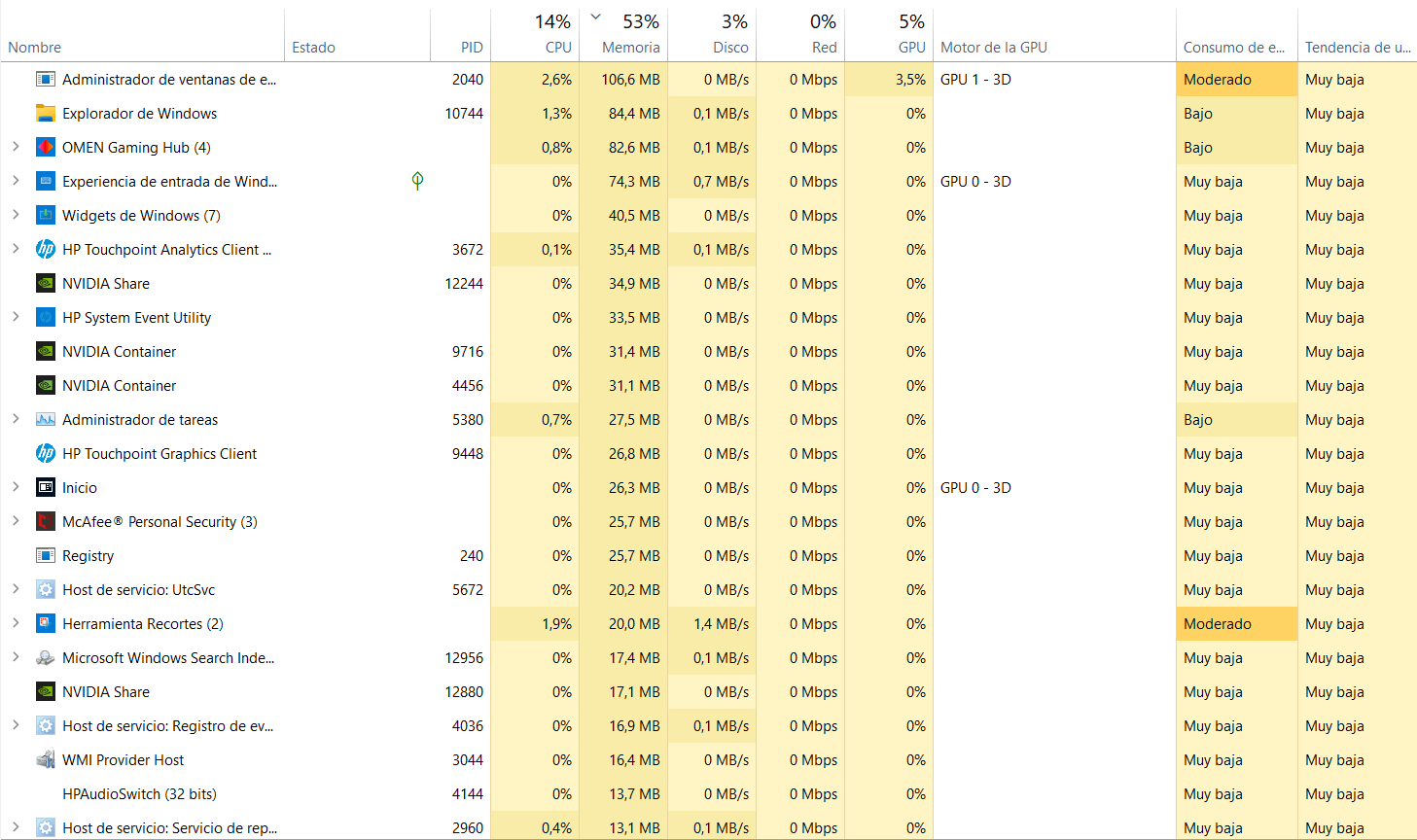
Noti un utilizzo della memoria RAM alle stelle in Windows 11 anche quando non hai nulla di aperto e sospetti una sorta di "consumo di memoria fantasma"? Non preoccuparti, è piuttosto comune, soprattutto dopo importanti aggiornamenti e con determinati servizi o programmi in esecuzione in background. In questo articolo, capirai cosa significano realmente le percentuali di Gestione attività, perché la tua RAM sembra "scomparire", come diagnosticare cosa la sta rallentando e, soprattutto, come risolvere il problema passo dopo passo.
Abbiamo raccolto e riscritto tutte le informazioni pratiche dalle migliori fonti di supporto e guide tecniche per offrirti una risorsa completa in spagnolo (Spagna), con istruzioni chiare, avvertenze e strumenti affidabili. Troverai tutto, dai controlli rapidi ( perfmon /res ) alle impostazioni avanzate del file di paging, dalla disabilitazione di servizi come SysMain al controllo dei driver e all'esecuzione di test della memoria (mdsched e MemTest86).
Cosa significa la percentuale di "Memoria" in Task Manager?
Uno dei malintesi più comuni riguarda l'interpretazione letterale delle percentuali nella colonna "Memoria". Il valore totale visualizzato nella parte superiore della scheda Processi (o in Prestazioni) riflette effettivamente l'utilizzo della memoria fisica del sistema, ma le informazioni relative a ciascun processo non corrispondono sempre direttamente a "una certa percentuale dei 16 GB disponibili", poiché entrano in gioco concetti come memoria allocata, working set, memoria compressa e cache di sistema.
In pratica, Windows riserva e gestisce la RAM per molte cose oltre alle applicazioni visibili: driver, memoria riservata all'hardware (ad esempio, la grafica integrata), cache di sistema, kernel, servizi, sicurezza, compressione della memoria e persino processi in background che non vengono visualizzati nella barra delle applicazioni.
Ecco perché potreste vedere un utilizzo apparente del 70-95% senza alcuna applicazione aperta, eppure il computer continua a funzionare stabilmente: parte di quello spazio è occupato da cache o memoria utili che verranno liberate quando un altro processo ne avrà bisogno. Un'altra fonte di confusione è che nella scheda Dettagli è possibile aggiungere colonne avanzate la cui percentuale non rappresenta l'utilizzo fisico totale, bensì la porzione allocata o il working set relativo al sistema.
Il punto cruciale non è semplicemente "vedere" un numero elevato isolato, ma individuare eventuali sintomi: rallentamenti, blocchi, messaggi di "memoria insufficiente" o un numero che rimane estremamente alto e instabile anche dopo un avvio pulito. In presenza di sintomi, è necessaria una diagnosi.

Cause comuni del “consumo di RAM fantasma”
- Aggiornamenti di Windows o dei driver mancanti: Dopo un grande cambiamento (ad esempio Windows 11 24H2) è comune che un driver obsoleto oppure un bug in una build provoca perdite di memoria o un utilizzo anomalo della RAM.
- Troppi applicazioni e servizi all'inizio: lanciatori, sincronizzatori, utilità del produttore e bloatware preinstallato Si avviano automaticamente e registrano i servizi o le attività pianificate, aumentando l'utilizzo di base anche senza finestre aperte.
- Servizi di sistema non sincronizzati (ad esempio, SysMain/SuperFetch): Questo servizio tenta di velocizzare l'avvio delle applicazioni precaricando i dati; su alcuni dispositivi, causa un elevato utilizzo e attività del disco, in particolare con HDD o poca RAM libera.
- Memoria riservata all'hardware e alla grafica integrata: Se si utilizza una iGPU, una parte della RAM è dedicata al video, riducendo lo spazio disponibile per il resto del sistema.
- Errori del file system, file di paging non configurato correttamente o disco pieno: il file di paging (pagefile.sys) e il memoria virtuale Dipendono da un disco sano con spazio; se c'è mancanza di spazio o errori, vedrai sintomi di memoria anche se il problema è con immagazzinamento.
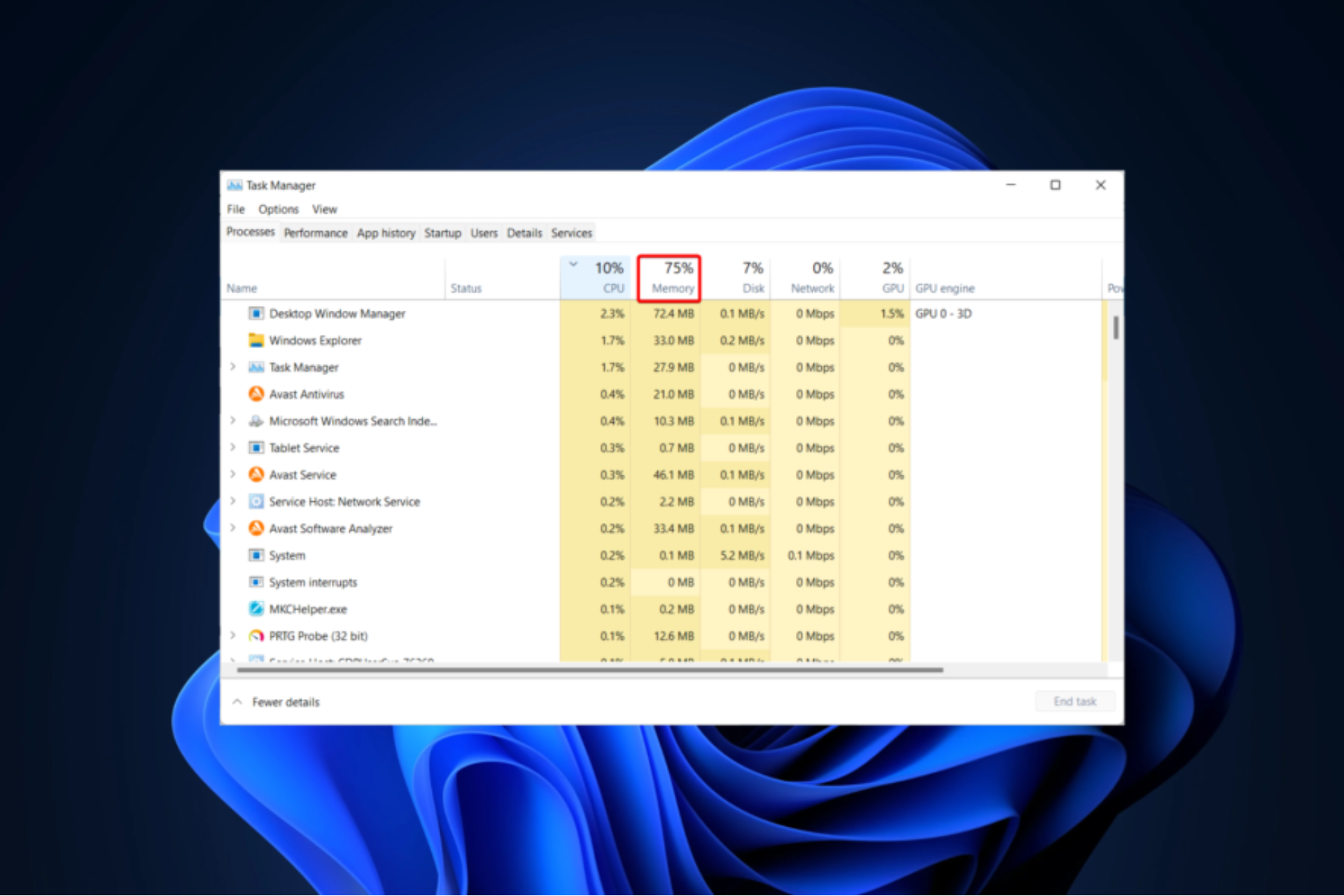
Come diagnosticare correttamente l'utilizzo della RAM in Windows 11
- Esaminare i processi e i dettagli in Task Manager: Ctrl + Maiusc + Esc. Ordina per Memoria e controlla applicazioni, processi in background e servizi. Se non appare nulla di evidente, vai al passaggio successivo.
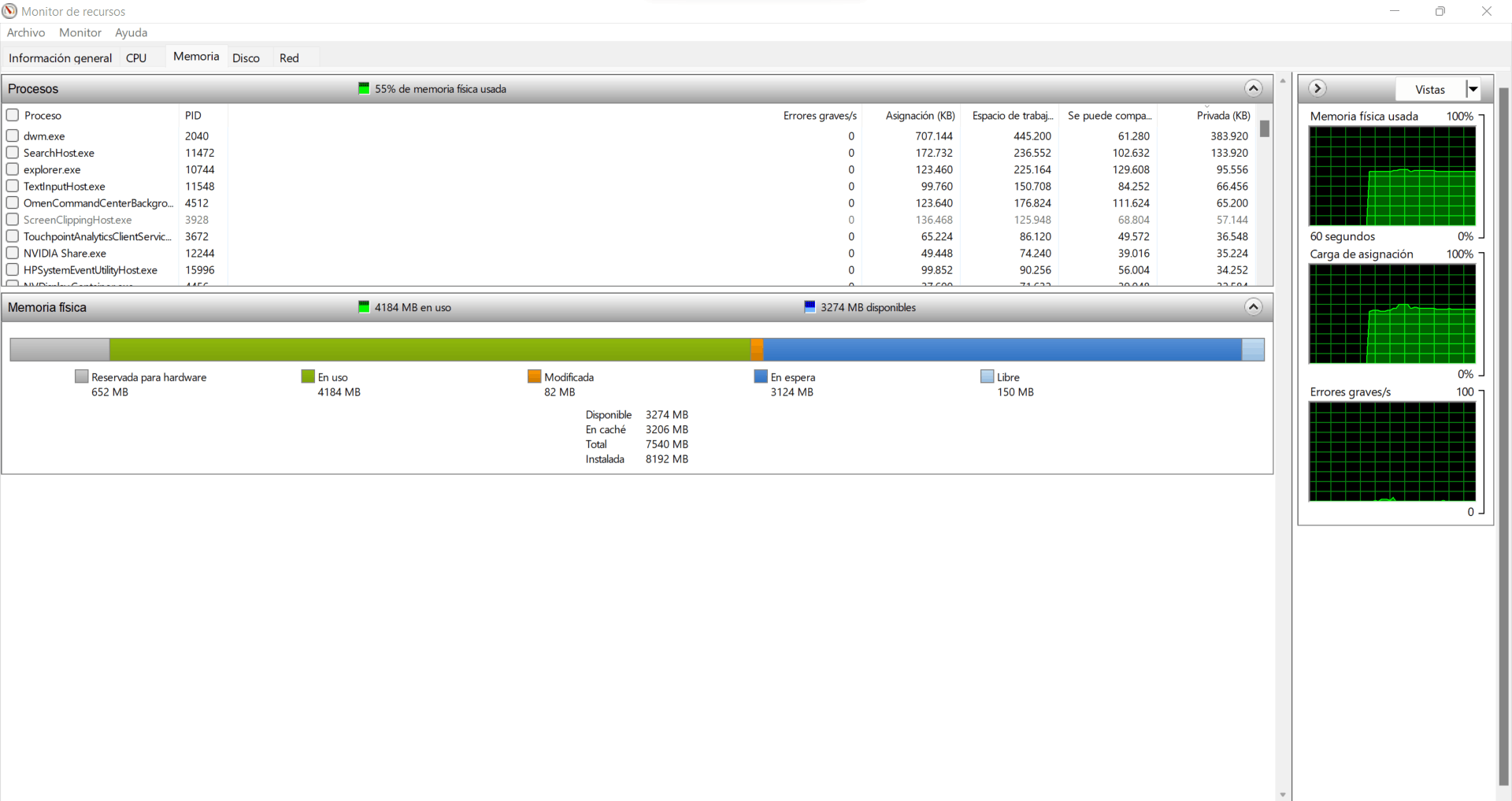
- Utilizzare il monitoraggio delle risorse: Premi Windows + R, digita prestazione/resVai alla scheda Memoria ed esamina la memoria in uso, quella in standby, quella libera, quella compressa e quella dei processi che utilizzano più risorse. Questo visualizzatore fornisce un resoconto dettagliato della quantità di RAM utilizzata.
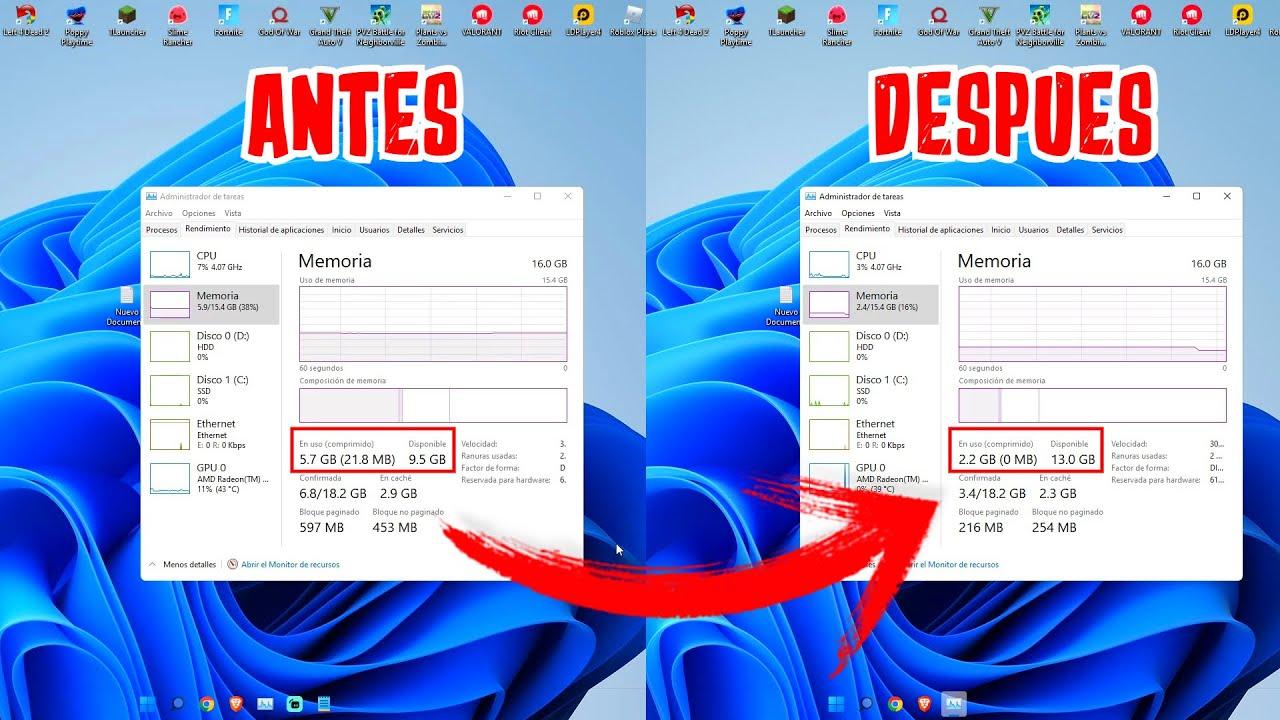
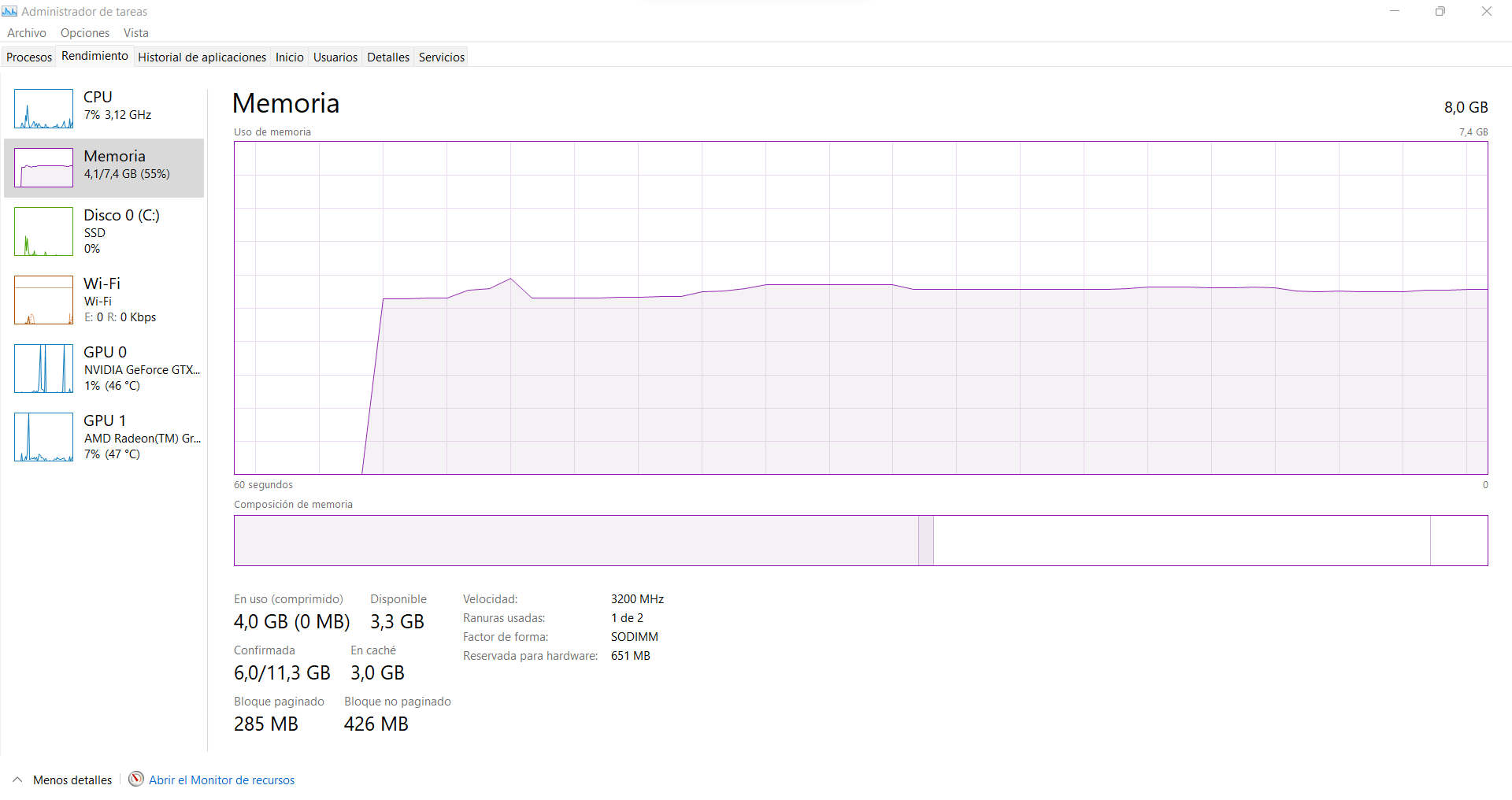
- Controllare la “Memoria riservata hardware” e la RAM effettivamente disponibile: In Task Manager > Prestazioni > Memoria vedrai quanta RAM è riservata e quanta è effettivamente utilizzabile.
- Se hai bisogno di aiuto, scatta una foto o uno screenshot della scheda Memoria in Monitoraggio risorse: È il pannello più utile per far vedere agli altri cosa sta succedendo senza fare supposizioni.
- Se si sospettano errori, testare la memoria fisica: piste MdSched.exe (Diagnostica memoria Windows) e se vuoi un test approfondito, usa MemTest86 da USBUn modulo difettoso può simulare delle perdite.
Soluzioni efficaci per ridurre l'utilizzo della RAM
Prima di apportare modifiche avanzate, crea un punto di ripristino e assicurati di avere un backup dei tuoi file importanti. Procedi passo passo e convalida ogni modifica per capire cosa funziona per te.
1) Chiudere i programmi non necessari
Dal Task Manager (Processi), chiudi tutti i processi non necessari, soprattutto se noti picchi di utilizzo delle risorse. Fai clic con il pulsante destro del mouse > Termina attività e verifica se l'utilizzo totale diminuisce.
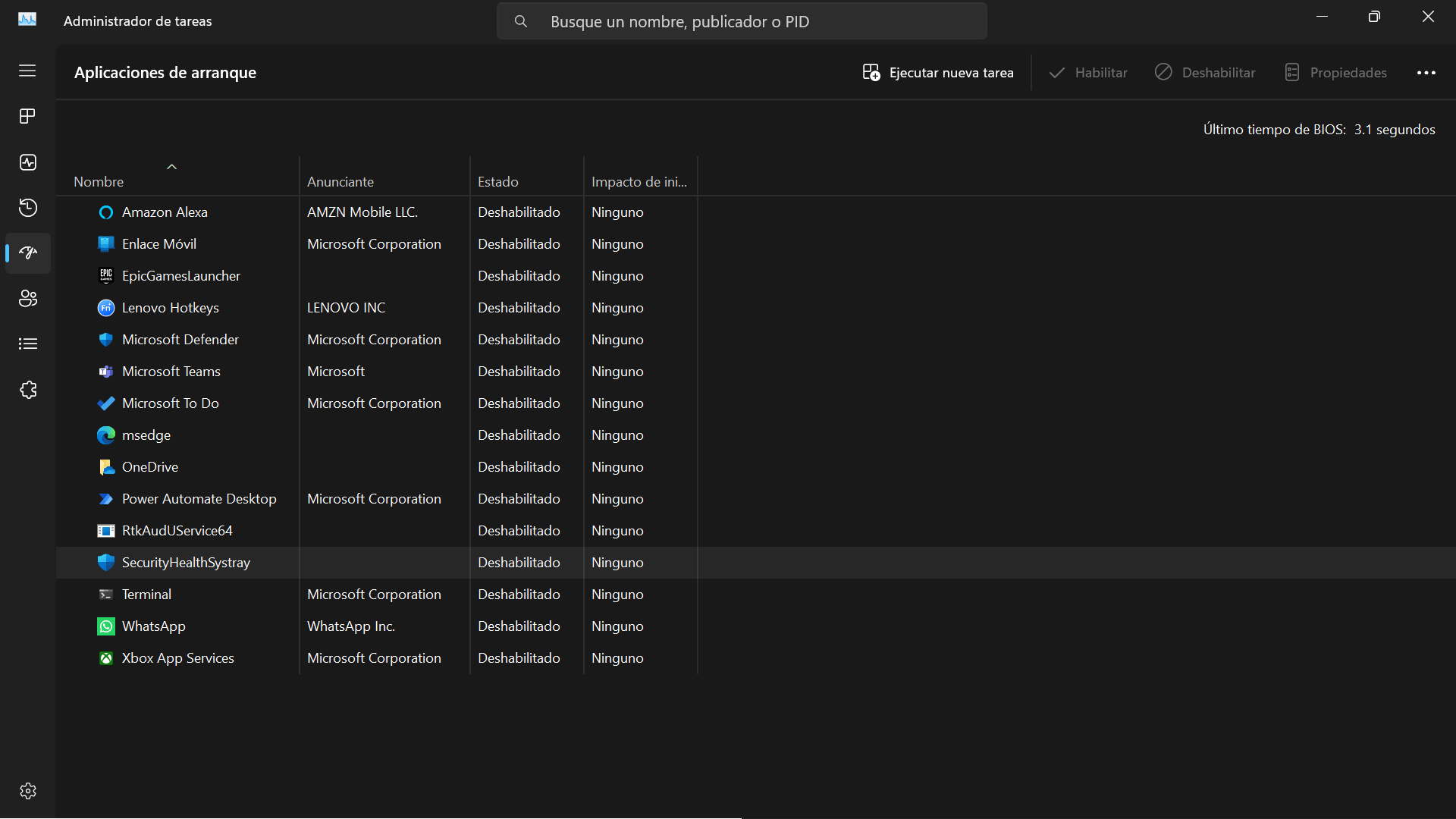
2) Disattivare le applicazioni di avvio
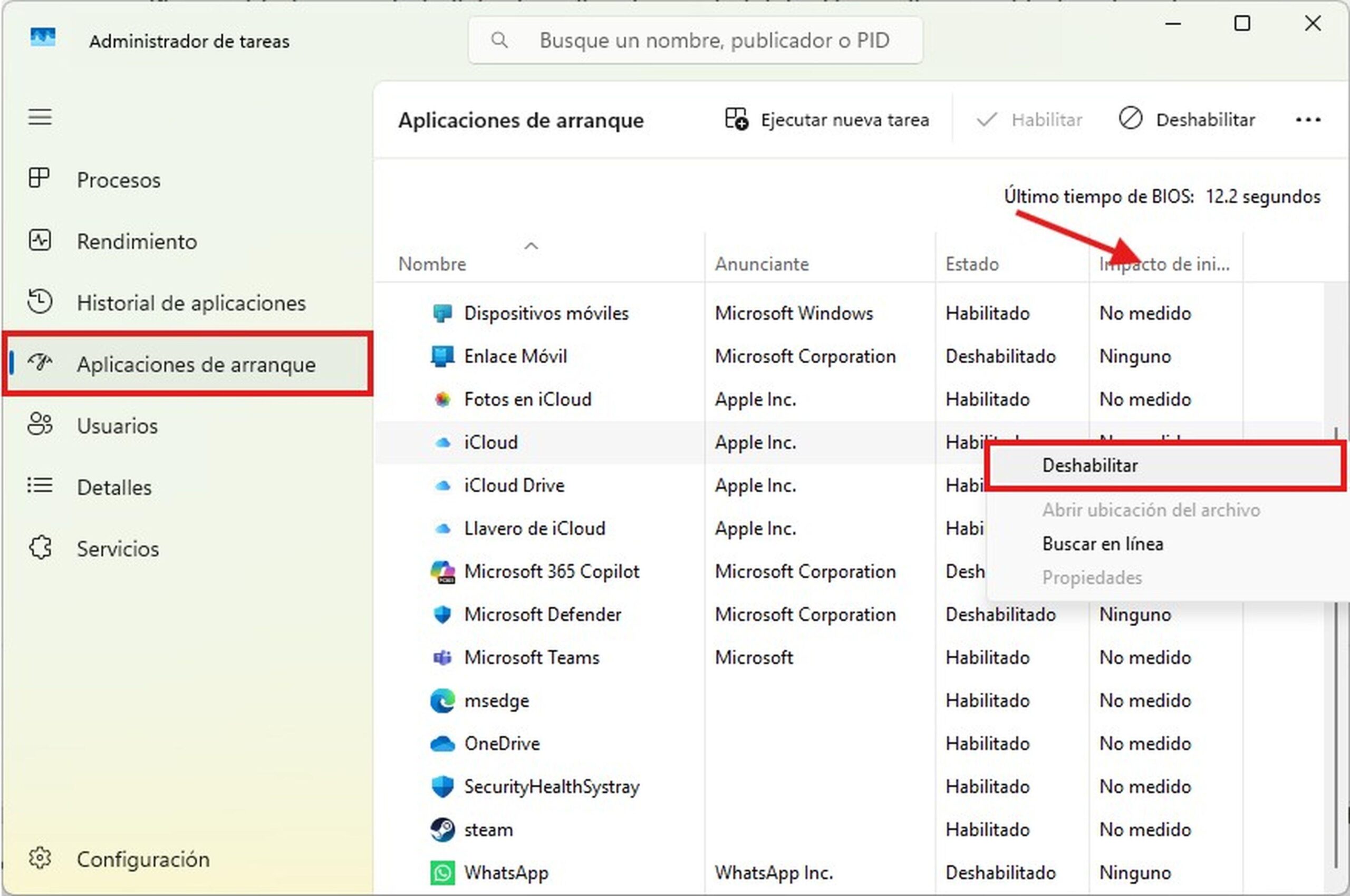
Riduci il carico di sistema disabilitando i programmi ad avvio automatico: Gestione attività > Avvio, fai clic con il pulsante destro del mouse sulle app non necessarie > Disabilita. Meno programmi si avviano, meno servizi residenti e meno RAM viene utilizzata "nascosta".
3) Aggiorna Windows e i driver (inclusi gli aggiornamenti facoltativi)
Molte perdite di memoria possono essere risolte il giorno successivo con una patch: Impostazioni > Windows Update > Verifica la disponibilità di aggiornamenti, installa tutto e riavvia il sistema; verifica nuovamente la presenza di altri aggiornamenti (inclusi gli "Aggiornamenti facoltativi"). Dopodiché, visita il sito Web del produttore del tuo PC/scheda madre e scarica i driver più recenti (chipset, scheda grafica, audio, rete).
4) Disabilitare temporaneamente SysMain (SuperFetch)
Se noti un utilizzo del disco costantemente elevato, prova a disabilitarlo: Windows + R > services.msc > trova SysMain > Proprietà > Tipo di avvio: Disabilitato > Interrompi > OK. Se le prestazioni del computer migliorano, lascia l'impostazione così com'è; altrimenti, puoi ripristinarla su Automatico.
5) Ottimizza e deframmenta (solo se si tratta di un HDD)
Sui dischi rigidi meccanici, la deframmentazione può migliorare le prestazioni e il paging: Windows + R > dfrgui > seleziona l'unità > Ottimizza. Sugli SSD , non eseguire la deframmentazione: Windows esegue automaticamente TRIM tramite lo stesso strumento "Ottimizza unità".
6) Riparare i file di sistema e controllare il disco
Eseguite questi comandi di riparazione in PowerShell o CMD come amministratore, uno alla volta: DISM.exe /Online /Cleanup-Image /ScanHealth; DISM.exe /Online /Cleanup-Image /RestoreHealth; sfc /scannow; chkdsk /scan; e, se necessario, chkdsk c: /f /r (quest'ultimo richiede un riavvio e potrebbe richiedere del tempo). In questo modo si eliminano gli errori che a volte causano comportamenti anomali della memoria. Se vengono rilevati file bloccati, consultare la guida su come eliminare i file non eliminabili.
7) Correggere gli errori del file system con un software dedicato (facoltativo)
Se preferisci un'interfaccia grafica, strumenti di terze parti come EaseUS Partition Master includono funzioni di controllo e riparazione del file system. Utilizzalo solo se hai familiarità con i software di terze parti e dopo averne verificato l' affidabilità ; seleziona "Prova a correggere gli errori rilevati" ed esegui il controllo sulla partizione interessata.
8) Regolare la memoria virtuale (file di paging)
Un file di paging di dimensioni errate o uno spazio su disco insufficiente possono causare problemi alla RAM: Questo PC > Proprietà > Impostazioni di sistema avanzate > Prestazioni (Impostazioni) > Avanzate > Memoria virtuale (Modifica). Deselezionare "Gestisci automaticamente...", selezionare l'unità di sistema (C:) e disabilitare "Nessun file di paging".
Suggerimento rapido: seleziona "Dimensioni personalizzate" e imposta le dimensioni iniziali e massime su valori ragionevoli (ad esempio, 1-1.5 volte la RAM se ne utilizzi 8-16 GB; con 32 GB puoi lasciare l'impostazione automatica o un valore fisso moderato). Se disponi di un secondo disco rigido più veloce , puoi spostare il file di paging su di esso per distribuire il carico. Riavvia il computer dopo aver applicato le modifiche.
9) Pulizia malware
Un virus o un adware possono infiltrarsi come processo in background e "consumare" memoria: avvia il tuo antivirus, effettua una scansione completa e, se lo ritieni necessario, integra con Microsoft Defender Offline o disinfetta il dispositivo con Malwarebytes.
10) Modifiche avanzate al registro (con cautela)
Cancella il file di paging allo spegnimento: Editor del Registro di sistema ( regedit ) > HKEY_LOCAL_MACHINE\SYSTEM\CurrentControlSet\Control\Session Manager\Memory Management > ClearPageFileAtShutdown = 1. In questo modo il file di paging viene rilasciato allo spegnimento (più sicuro, ma lo spegnimento richiede più tempo).
Disabilita NDU (Network Data Usage): HKEY_LOCAL_MACHINE\SYSTEM\ControlSet001\Services\Ndu > Modifica il valore iniziale a 4 per disabilitarlo se sospetti perdite di dati correlate. Nota molto importante: questa operazione potrebbe influire sulla connessione Internet; in caso di problemi, ripristina il valore a 2. Utilizzare questa opzione solo a scopo di test.
11) Avvio pulito di Windows
Un avvio pulito isola i conflitti di terze parti: segui la guida ufficiale di Microsoft (KB 929135) per disabilitare temporaneamente i servizi e gli elementi di avvio non Microsoft, riavvia il computer e verifica se l'utilizzo delle risorse torna alla normalità. In tal caso, riattivali gradualmente fino a identificare il responsabile.
12) Diagnosi della memoria fisica
Escludi problemi hardware: esegui mdsched.exe e lascia che Windows controlli la RAM al riavvio; se hai ancora dubbi, eseguilo più volte.
13) Quando la “RAM” è in realtà il disco: liberare spazio e analizzare cosa sta occupando spazio
Se lo spazio disponibile sul disco di sistema è insufficiente, la memoria virtuale ne risente e il computer risulta lento: libera spazio con Pulizia disco o Archiviazione e, per individuare i file che occupano gigabyte, utilizza TreeSize Free. È fondamentale eseguirlo come amministratore (clic destro > Esegui come amministratore) per visualizzare tutte le cartelle. Una volta identificati i file non necessari, eliminali o spostali su un'altra unità.
È normale vedere molta memoria utilizzata "senza nulla di aperto" dopo l'aggiornamento a 24H2?
Molti utenti segnalano che, dopo l'aggiornamento a Windows 11 24H2, l'utilizzo della memoria in stato di inattività risulta superiore al solito, anche senza applicazioni in esecuzione. Windows 11 fa ampio uso di cache e compressione della memoria per migliorare la reattività, liberando RAM se un'altra applicazione ne ha bisogno.
Ciò che consideriamo "normale": su dispositivi con 16 GB, un utilizzo della memoria di 5-8 GB in modalità inattiva con app e servizi all'avvio è ragionevole; se supera l'80-90% in modalità inattiva e si riscontrano rallentamenti, eseguire la diagnostica di cui sopra (in particolare perfmon /res e pulizia all'avvio).
Se l'utilizzo aumenta rapidamente e continua a crescere, è probabile che si verifichi una perdita di memoria in un controller o in un servizio. Aggiorna i driver (in particolare quelli del chipset, della GPU e della rete) e controlla il Visualizzatore eventi se la perdita persiste.
Comprendendo cosa sta succedendo, sarai in grado di distinguere tra comportamenti attesi e problemi reali. Sfrutta le soluzioni proposte e segui un processo passo dopo passo per identificare la causa e ripristinare le prestazioni ottimali del tuo sistema.


Scrittore appassionato del mondo dei byte e della tecnologia in generale. Adoro condividere le mie conoscenze attraverso la scrittura, ed è quello che farò in questo blog, mostrarti tutte le cose più interessanti su gadget, software, hardware, tendenze tecnologiche e altro ancora. Il mio obiettivo è aiutarti a navigare nel mondo digitale in modo semplice e divertente.