- La curva della ventola in MSI Afterburner mette in relazione la temperatura della GPU e la percentuale di RPM per controllare con precisione il rumore e il raffreddamento.
- L'impostazione di una curva personalizzata consente un migliore equilibrio tra temperatura, stabilità e livello di rumore rispetto al profilo automatico di fabbrica.
- Caratteristiche quali l'isteresi della temperatura e diversi tipi di curve impediscono cicli di accensione/spegnimento e bruschi cambiamenti di rumore.
- I profili salvati e i programmi alternativi (Radeon, software del produttore) ampliano le possibilità di adattare la GPU a ciascun utilizzo.
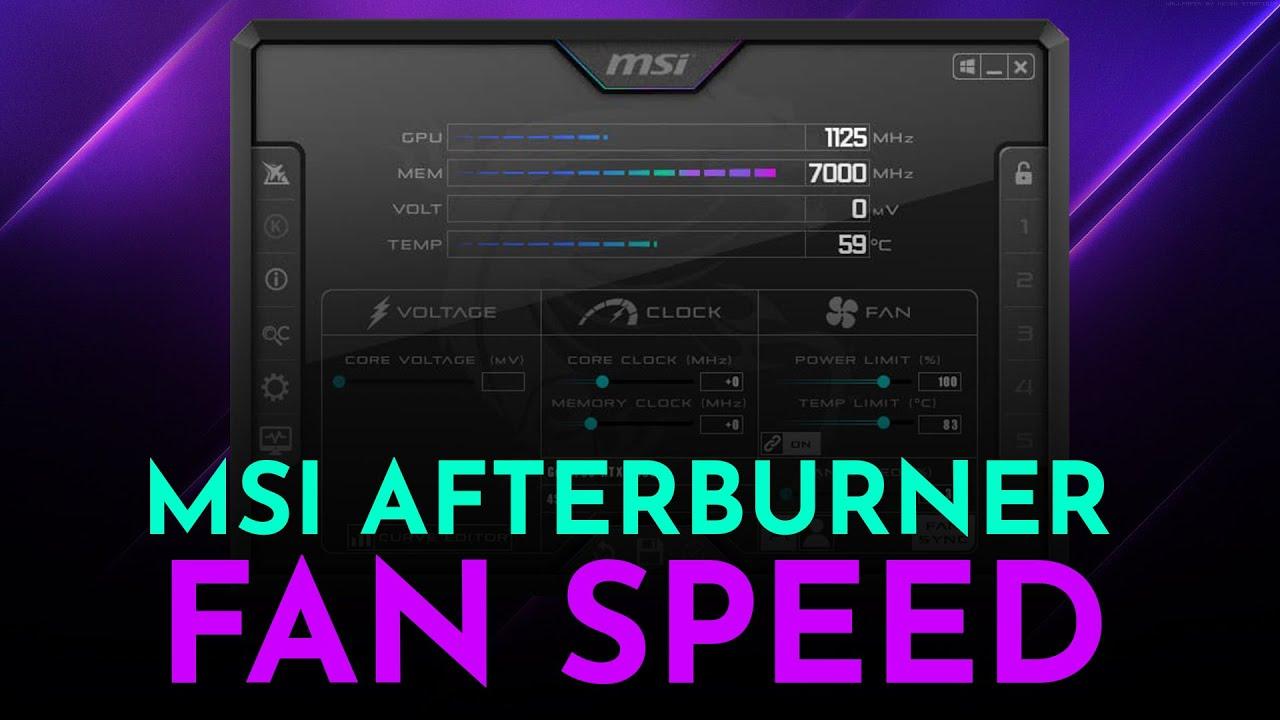
Se la tua scheda grafica è più rumorosa di un motore a reazione in fase di decollo, o al contrario, si surriscalda eccessivamente durante il gioco, la soluzione probabilmente risiede nella corretta configurazione della curva di velocità delle ventole con MSI Afterburner . Non è necessario essere esperti di overclocking per regolare questo parametro: con pochi concetti di base, è possibile ottenere un ottimo equilibrio tra temperatura, rumorosità e prestazioni.
In questo articolo analizzeremo nel dettaglio cos'è esattamente la curva di velocità delle ventole in Afterburner, il suo scopo, come configurarla passo dopo passo e quali trucchi avanzati è possibile utilizzare , come l'isteresi termica e il controllo software di più ventole. L'obiettivo è che, al termine della lettura, sarete in grado di mantenere la vostra GPU fresca, stabile e senza rumori di fondo inutili.
Cos'è la curva della ventola in MSI Afterburner e cosa controlla effettivamente?
MSI Afterburner è un software gratuito per la gestione delle schede grafiche, ormai diventato uno standard per il monitoraggio, l'overclocking e la regolazione di parametri come la velocità delle ventole. Una delle sue funzionalità più utili è proprio la possibilità di personalizzare come e quando le ventole della GPU si attivano in base alla temperatura.
Quando parliamo di curva di velocità delle ventole, ci riferiamo a un grafico in cui l'asse orizzontale (asse X) rappresenta la temperatura della GPU e l'asse verticale (asse Y) mostra la percentuale di velocità delle ventole. A seconda di come viene tracciata questa curva, la scheda grafica deciderà a quanti giri al minuto (RPM) ciascuna ventola deve girare per una data temperatura.
Questa curva non è fissa: è possibile aggiungere, spostare o eliminare punti per specificare, ad esempio, che a 40 °C le ventole girino al 25%, a 60 °C al 50% e a 75 °C all'80%. Ciò consente un controllo preciso sul comportamento termico e acustico della scheda grafica, molto utile sia che si desideri il silenzio assoluto sul desktop, sia il massimo raffreddamento durante il gioco.
È importante notare che non tutte le schede grafiche supportano il controllo delle ventole tramite software . Se il tuo modello non offre questa funzionalità, Afterburner non sarà in grado di gestire le ventole e la curva di velocità personalizzata non avrà alcun effetto, indipendentemente da quanto bene tu l'abbia configurata.
Uno dei problemi più comuni con le curve di velocità delle ventole impostate automaticamente in fabbrica è che le ventole accelerano troppo rapidamente o effettuano brusche variazioni di velocità anche quando la temperatura fluttua di pochi gradi. Ciò si traduce in fastidiosi picchi di rumore intermittenti, anche quando la GPU non è effettivamente sottoposta a stress termico.
Definendo una curva personalizzata, è possibile attenuare queste variazioni , decidere a quale temperatura far iniziare a girare le ventole e impostare un limite massimo di rumore ragionevole. Inoltre, se si preferisce, è possibile fare esattamente il contrario: dare priorità alle temperature molto basse forzando le ventole a girare più velocemente, a costo di tollerare un rumore maggiore.
Oltre a tutto ciò, Afterburner si integra con RivaTuner Statistics Server per visualizzare dati chiave come FPS, temperatura della GPU, carico della CPU e velocità della ventola , consentendoti di verificare in tempo reale come reagisce la tua curva durante il gioco o sotto stress la scheda.
Vantaggi della creazione di una curva di ventaglio personalizzata
Personalizzare la curva di velocità della ventola offre diversi vantaggi evidenti: migliore controllo della temperatura, minore rumorosità e maggiore stabilità delle prestazioni . Ogni utente può dare priorità ad aspetti diversi, ma con una curva ben progettata è possibile avvicinarsi molto all'equilibrio ideale.
Se si desidera ridurre le temperature della GPU per ottenere un margine di overclocking maggiore o evitare il rischio di thermal throttling , è consigliabile impostare l'avvio delle ventole prima e a una velocità leggermente superiore rispetto al profilo di fabbrica. Questo manterrà la scheda grafica più fresca sotto carico, sebbene aumenterà la rumorosità.
D'altra parte, se giochi con le cuffie o tieni il PC molto vicino e qualsiasi ronzio ti disturba, puoi optare per una curva più graduale che privilegia il funzionamento più silenzioso possibile . Il prezzo da pagare saranno temperature leggermente più elevate e, nelle schede che scaldano molto, una leggera riduzione delle prestazioni sostenute se iniziano a distorcere le frequenze a causa del calore.
Afterburner è utile anche se la tua GPU ha ventole semi-passive che si spengono al di sotto di una determinata soglia di temperatura . In questi modelli, è particolarmente importante gestire con attenzione la curva di velocità delle ventole per evitare continui cicli di accensione e spegnimento che, oltre ad essere fastidiosi, possono ridurre la durata delle ventole nel tempo.
È possibile combinare tutto ciò con altre tecniche come l'undervolting o un leggero downclock, riducendo così contemporaneamente consumo energetico, temperatura e rumorosità . Una GPU ben ottimizzata non solo è meno rumorosa, ma è anche generalmente più stabile durante lunghe sessioni di gioco.
Come personalizzare passo dopo passo la curva della ventola in MSI Afterburner
Innanzitutto, assicurati di aver installato MSI Afterburner insieme a RivaTuner Statistics Server . Durante l'installazione, ti verrà data la possibilità di includere RTSS; è consigliabile selezionarlo, in quanto ti permetterà di visualizzare un overlay nei giochi che mostra temperature, FPS e velocità delle ventole.
Una volta installato, avvia Afterburner e, se è la prima volta che lo usi, dovresti salvare il profilo di fabbrica in uno degli slot numerati (ad esempio, 1). Per farlo, sblocca l'icona del lucchetto, clicca su "Salva" e poi sul numero corrispondente; in questo modo potrai ripristinare le impostazioni originali ogni volta che lo desideri.
Il passo successivo consiste nell'accedere alle impostazioni. A seconda della skin o del tema attivo in Afterburner , vedrai un pulsante a forma di ingranaggio, la scritta "Impostazioni" o un'icona simile. Cliccaci sopra per aprire la finestra delle proprietà del programma.
Nelle proprietà, vai alla scheda denominata "Ventola" . Questa sezione raggruppa tutte le opzioni relative al controllo della velocità delle ventole della scheda grafica, inclusa la curva personalizzata che vogliamo modificare.
Ora attiva la casella di controllo che abilita il controllo automatico della ventola personalizzato (o testo equivalente a seconda della lingua). A questo punto, il grafico in basso mostrerà la curva predefinita, che potrai quindi utilizzare, e il menu a tendina della curva predefinita ti permetterà di selezionare l'opzione "Personalizzata".
Vedrai una serie di punti bianchi su una griglia: ogni punto rappresenta una combinazione di temperatura (sull'asse orizzontale) e percentuale di velocità della ventola (sull'asse verticale) . Puoi cliccare e trascinare uno qualsiasi di questi punti per modificarne il comportamento. Cliccando su uno spazio vuoto sulla linea, verrà creato un nuovo punto.
Se devi eliminare un punto, selezionalo e premi il tasto Canc sulla tastiera. In questo modo, puoi ripulire la curva rimuovendo i nodi non necessari e lasciando solo quelli che ne influenzano effettivamente il comportamento.
Una volta che sei soddisfatto della curva, fai clic su "Applica" e poi su "OK" per salvare le modifiche. Da quel momento in poi, la tua scheda grafica utilizzerà la nuova curva anziché il profilo predefinito ogni volta che il controllo software è abilitato.
Tornati alla finestra principale di Afterburner, non dimenticate di salvare le nuove impostazioni su un profilo diverso (ad esempio, il profilo 2). Cliccate su "Salva" e poi sul numero desiderato; in questo modo potrete passare, ad esempio, da un profilo silenzioso a un profilo ad alte prestazioni con pochi clic.
Tipi di curve: transizioni fluide o passaggi bruschi
Per impostazione predefinita, Afterburner utilizza una curva ascendente con transizioni graduali tra i punti . Ciò significa che se si imposta la velocità della ventola al 20% a 30°C e al 40% a 40°C, il programma calcolerà automaticamente i valori intermedi (ad esempio, 30% a 35°C) per evitare variazioni brusche.
Questo comportamento è generalmente ideale per la maggior parte degli utenti perché previene improvvisi picchi di giri al minuto e mantiene un livello di rumorosità più stabile. Tuttavia, ci sono casi in cui è preferibile forzare cambiamenti più aggressivi, soprattutto se si desidera che la ventola rimanga completamente spenta per un certo periodo di tempo e poi aumenti improvvisamente la sua velocità.
Per ottenere questo effetto, è possibile modificare la modalità di interpolazione della curva facendo doppio clic sull'area nera del grafico . Vedrete la linea cambiare da leggermente inclinata a segmenti orizzontali e verticali, come gradini. In questa modalità, la velocità rimane costante tra due temperature e aumenta bruscamente solo quando raggiunge il punto successivo.
Ad esempio, potresti voler che la ventola rimanga al 20% tra 50 e 60 °C e passi al 30% non appena raggiunge i 60 °C, senza incrementi intermedi. Questa configurazione "a gradini" è utile se non si desiderano variazioni continue del rumore mentre la scheda opera all'interno di un intervallo di temperatura relativamente ristretto.
Se in qualsiasi momento desideri annullare tutti i tuoi esperimenti, puoi andare al menu a tendina delle curve e selezionare l' opzione "Predefinito" . In questo modo verrà ripristinato il comportamento originale definito dal produttore. Un'altra opzione è semplicemente fare clic su "Annulla" nella scheda della ventola per evitare di salvare le ultime modifiche.
Isteresi di temperatura: essenziale per evitare loop on/off
Una delle funzionalità più sottovalutate di MSI Afterburner è l'isteresi di temperatura . Questa opzione impedisce alle ventole di avviarsi e arrestarsi continuamente quando la temperatura oscilla di pochi gradi attorno a un singolo punto.
Immagina di configurare la tua GPU in modo che le ventole rimangano spente fino a 50°C e poi si attivino al 20% . Se il carico è leggero, la temperatura potrebbe salire a 50°C, le ventole potrebbero attivarsi, potrebbe scendere a 48°C e spegnersi di nuovo... solo per risalire a 50°C pochi secondi dopo e ripetere il ciclo.
Questo ciclo di arresti e riavvii, oltre ad essere molto fastidioso a causa delle continue variazioni di rumore, può influire sulla durata delle ventole . L'isteresi termica indica ad Afterburner quanti gradi possono trascorrere tra l'accensione della ventola e il suo successivo spegnimento.
Ad esempio, impostando un'isteresi di 10 °C, la GPU sarà in grado di avviare le ventole quando la temperatura supera i 50 °C , ma queste non si spegneranno finché la temperatura non scende al di sotto dei 40 °C. Ciò impedisce piccole fluttuazioni che causerebbero solo continui cambiamenti di stato senza alcun reale vantaggio.
Si consiglia di effettuare i test con valori di isteresi compresi tra 5 e 10 °C , a seconda della velocità con cui la scheda si riscalda e si raffredda. Maggiore è l'isteresi, minori saranno le variazioni di velocità delle ventole, a scapito di una minore aggressività nello spegnimento una volta che la temperatura si è abbassata.
Indicatori visivi e opzioni aggiuntive di controllo della ventola
Quando la curva personalizzata è attiva, vedrai la barra della velocità della ventola circondata da un contorno del colore della skin selezionata. Questo bordo è un'indicazione visiva rapida del fatto che la scheda è controllata dal tuo profilo e non dalla modalità automatica di fabbrica.
Se in qualsiasi momento desideri che la GPU si comporti come prima, puoi disattivare la curva facendo clic sull'icona a forma di ingranaggio accanto a Velocità ventola . In questo modo il contorno verrà rimosso e la scheda riprenderà la gestione standard della velocità della ventola controllata dal BIOS.
Nelle opzioni avanzate della scheda Ventola, troverai anche un parametro per regolare l'intervallo di aggiornamento della velocità della ventola , misurato in cicli CPU. Riducendo questo intervallo, Afterburner controllerà la temperatura più frequentemente e regolerà i giri al minuto prima, anche se ciò comporterà un leggero aumento dell'utilizzo della CPU.
In pratica, un aggiornamento troppo lento può causare un ritardo nella risposta della ventola ai picchi di temperatura , mentre un aggiornamento eccessivamente veloce potrebbe generare piccole e insignificanti variazioni di RPM. Idealmente, si dovrebbe utilizzare un valore intermedio o quello consigliato dal programma stesso.
Molti utenti hanno riscontrato che, con una curva di velocità delle ventole ben progettata, è possibile ridurre le temperature a riposo di 8-10 °C con un aumento minimo della rumorosità . Sotto carico, una curva di velocità delle ventole più razionale rispetto a quella predefinita di fabbrica può mantenere la GPU più fresca o, al contrario, più silenziosa alla stessa temperatura, a seconda delle priorità.
Controllo indipendente di più ventole e altri programmi alternativi
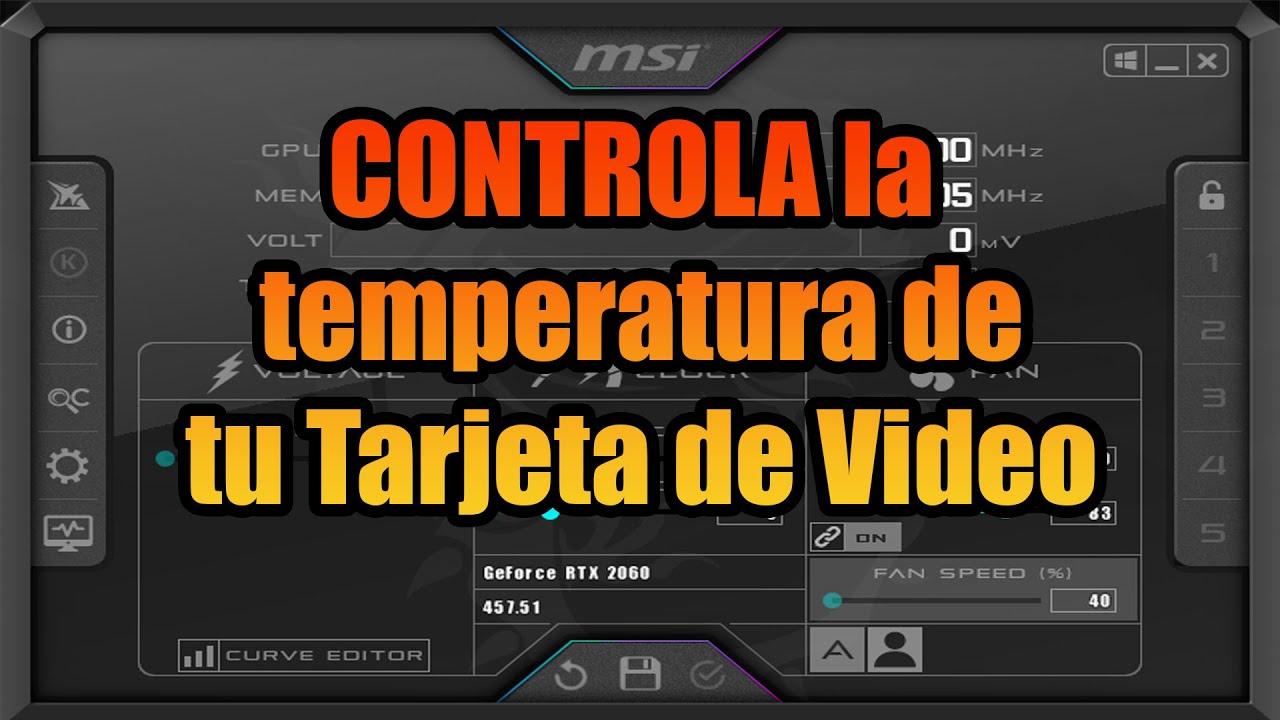
Alcune schede grafiche moderne hanno più di una ventola e permettono di controllarle in modo indipendente o sincronizzato . In Afterburner, se la tua GPU lo supporta, vedrai un'icona a forma di catena accanto alla percentuale di velocità della ventola. Cliccando su questa icona puoi collegare o scollegare le ventole per gestirle insieme o separatamente.
Questa funzione può essere utile, ad esempio, se si desidera che la ventola più vicina alla zona più calda giri un po' più velocemente, mentre l'altra mantiene una velocità di rotazione inferiore per ridurre al minimo il rumore. Non tutte le GPU supportano questa funzione, ma se il vostro modello è relativamente recente, vale la pena verificarlo.
Sebbene MSI Afterburner sia lo strumento più diffuso per questo tipo di regolazioni, non è l'unico. Se si possiede una scheda grafica AMD, il software Radeon (WattMan) include un pannello dedicato per configurare le curve delle ventole, l'overclocking e l'undervolting direttamente dal driver ufficiale, senza bisogno di programmi di terze parti.
I concetti sono gli stessi: correlare la temperatura e la percentuale di velocità della ventola utilizzando punti su un grafico e salvare profili diversi per usi diversi (gaming, produttività, desktop silenzioso, ecc.). Tuttavia, sia in WattMan che in Afterburner, è consigliabile prestare attenzione se si intende anche regolare voltaggi e frequenze.
D'altro canto, molti produttori come MSI, ASUS, Gigabyte ed EVGA offrono le proprie utility esclusive per ogni modello di GPU . Queste applicazioni in genere semplificano le cose con modalità predefinite come "Silenziosa", "Bilanciata" e "Prestazioni", che regolano sia la curva della ventola che il consumo energetico della scheda con un solo clic.


Scrittore appassionato del mondo dei byte e della tecnologia in generale. Adoro condividere le mie conoscenze attraverso la scrittura, ed è quello che farò in questo blog, mostrarti tutte le cose più interessanti su gadget, software, hardware, tendenze tecnologiche e altro ancora. Il mio obiettivo è aiutarti a navigare nel mondo digitale in modo semplice e divertente.