- Plex ti consente di centralizzare e organizzare tutti i tuoi contenuti multimediali in casa.
- È compatibile con Windows, Smart TV, dispositivi mobili e altro ancora
- Con una buona configurazione puoi accedere alla tua libreria da qualsiasi luogo
- L'utilizzo di un mini PC o di un seedbox migliora notevolmente le prestazioni
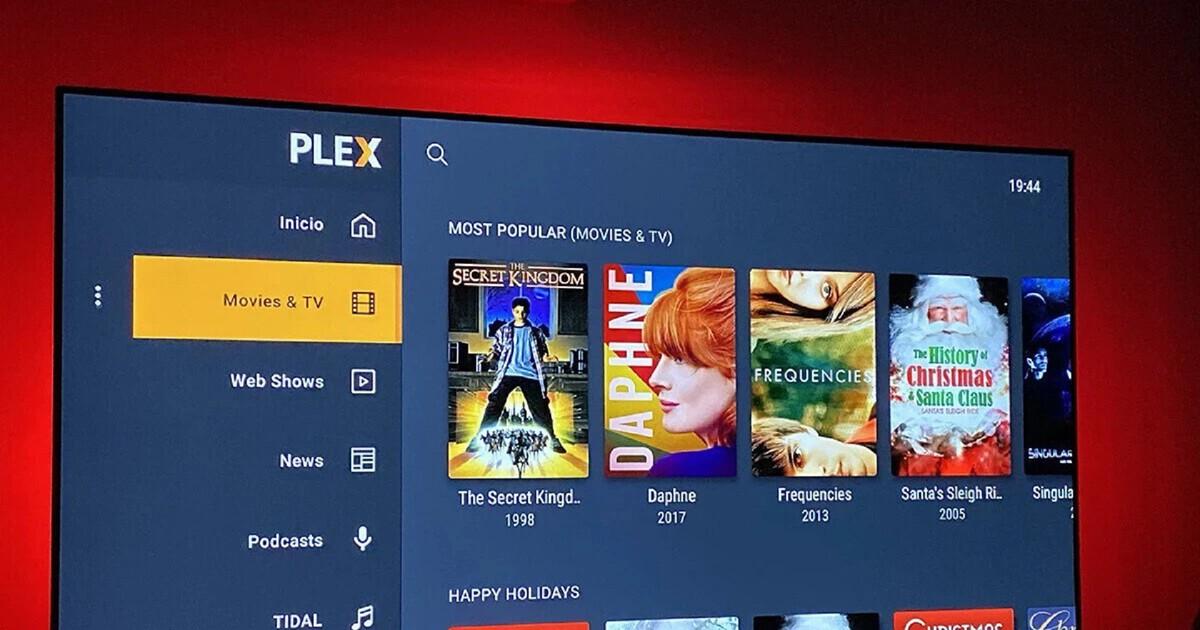
Plex Media Server è diventato uno degli strumenti preferiti per chi vuole avere la propria collezione multimediale a portata di mano e godersela da qualsiasi dispositivo dentro o fuori casa. Se hai un computer con Windows 11Sei fortunato: configurare Plex è più facile di quanto sembri e apre le porte a un'ampia gamma di possibilità.
In questa guida ti mostriamo nel dettaglio come installare e configurare Plex su Windows 11, cosa ti serve per farlo funzionare correttamente, Tricks per ottimizzare le prestazioni, come accedere ai tuoi contenuti da remoto e sfruttare appieno tutte le funzionalità che offre. Tutto questo in un linguaggio chiaro, senza inutili tecnicismi e pensato per utenti di tutti i livelli.
Cos'è Plex e a cosa serve?
Plex è una piattaforma client-server che ti consente di trasformare il tuo computer in un server multimediale per accedere a film, serie, musica, foto e altro da qualsiasi luogo. Basta installare il server sul tuo PC e quindi riprodurre i contenuti dal tuo Smart TV, cellulare, tablet o qualsiasi altro dispositivo compatibile. Inoltre, Plex offre funzionalità aggiuntive come canali TV gratuiti, integrazione con piattaforme di streaming, Streaming e la possibilità di condividere la tua libreria con amici o familiari.
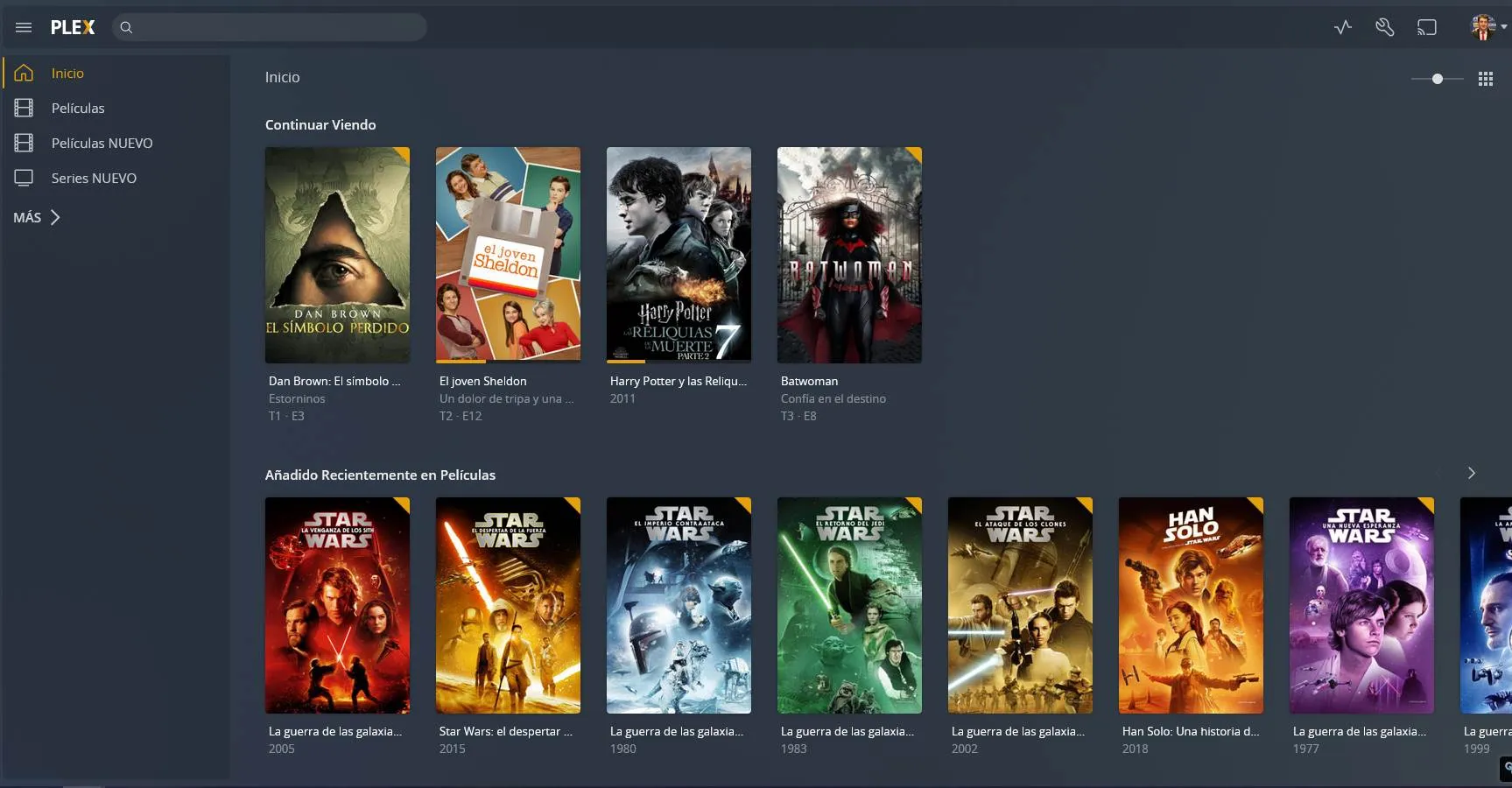
Uno dei punti di forza di Plex è la sua capacità di organizzare automaticamente la tua collezione, scaricando metadati come copertina, sinossi, cast e altro ancora. Grazie a questo, La tua libreria avrà lo stesso aspetto di qualsiasi piattaforma di streaming professionale.
Requisiti per l'installazione di Plex su Windows 11
Non tutti i computer sono predisposti per gestire in modo fluido i contenuti multimediali., soprattutto se intendi trasmettere in streaming in alta qualità o condividere la tua libreria con più utenti. Ecco i requisiti minimi consigliati da Plex:
- Processore: Intel Core i3 o equivalente
- RAM: minimo 2 GB (consigliati 4 GB o più)
- Sistema operativo: Windows 10 o 11 a 64 bit
- Connessione Internet stabile, soprattutto se hai intenzione di utilizzare Plex fuori casa
- Disco rigido con spazio sufficiente per memorizzare i tuoi contenuti multimediali
Se si prevede di utilizzare Plex in modo intensivo o si desidera garantire un accesso rapido e senza interruzioni, è consigliabile optare per un potente mini PC o anche un server dedicato.
Installazione passo passo di Plex su Windows 11

1. Crea un account Plex: Vai a plex.tv e registrati gratuitamente. Puoi usare la tua email o collegare il tuo account Google, Facebook o Apple.
2. Scarica il server: Dallo stesso sito web, scarica Plex Media Server per Windows. Il sito rileverà automaticamente il tuo sistema.
3. Installare il server: Esegui il file scaricato e segui la procedura guidata. Se Windows lo richiede, autorizza le autorizzazioni del firewall.
4. Configurare il server: Una volta installato, si aprirà l'interfaccia web di Plex (nel tuo browser). Accedi, scegli un nome per il tuo server e seleziona l'opzione per accedere ai tuoi file anche dall'esterno, se lo desideri.
5. Aggiungi librerie: Seleziona le cartelle in cui archiviare video, foto o musica. Plex analizzerà e organizzerà tutto per te.
Come organizzare i tuoi contenuti per Plex
Per far funzionare Plex senza problemi, è essenziale conservare i file ben organizzato e con nomi standard. Ad esempio:
- Film: Film (Anno).mkv
- Serie: Serie – S01E01 – Titolo episodio.mp4
- Musica: Artista/Album/Canzone.mp3
Con questa organizzazione, Plex riconoscerà il contenuto in modo più accurato e sarà in grado di scaricare correttamente i metadati. Puoi anche utilizzare strumenti come un pacchetto di codec video per migliorare la compatibilità sul tuo sistema e facilitare la riproduzione di file multimediali. Un'altra opzione avanzata potrebbe essere quella di configurare la connessione di DeepSeek R1 su Plex se vuoi ottimizzare ulteriormente la tua libreria multimediale.
Accesso remoto: usa Plex da qualsiasi luogo
Una delle caratteristiche più utili di Plex è la accesso remotoGrazie a questa funzionalità, puoi guardare film o musica dal tuo telefono o laptop quando sei fuori casa. Per attivarla:
- Abilitare l'opzione "Accesso remoto" nelle impostazioni del server.
- Il router deve supportare UPnP, in modo da poter configurare automaticamente le porte necessarie.
- Se questo non funziona, puoi aprire manualmente la porta TCP 32400 sul tuo router, puntando all'IP locale del tuo server.
Con questi passaggi, ti basterà accedere all'app Plex su qualsiasi dispositivo e avrai accesso ai tuoi contenuti come se fossi sulla tua rete locale. Per risolvere i problemi di connessione, puoi anche consultare Come configurare una connessione Ethernet in Windows 11 per garantire una rete stabile.
Visualizzazione di contenuti su dispositivi diversi
Plex offre app per praticamente tutti i dispositivi, tra cui:
- Smart TV di LG, Samsung, Sony, ecc.
- Fire TV, Android TV, Chromecast, Apple TV
- Console PlayStation y Xbox
- Telefoni Android e iOS
- Browser web
Una volta installata l'app su ciascun dispositivo, ti basterà effettuare l'accesso per poter accedere alla tua libreria. La sua interfaccia è intuitiva, veloce e offre funzionalità quali sottotitoli, ricerca avanzata e sincronizzazione dei progressi.
Opzioni avanzate: sottotitoli, transcodifica e plugin
Plex consente di attivare i sottotitoli automatici attraverso database come OpenSubtitles.org, che puoi configurare dalle impostazioni. Se i tuoi file hanno già sottotitoli SRT nella stessa cartella, Plex li riconoscerà automaticamente. Puoi anche consultare i metodi per Migliorare la compatibilità dei codec in Windows 10.
Inoltre, il server può transcodifica video in tempo reale per adattarlo alle capacità del dispositivo ricevente, cosa particolarmente utile se la tua Smart TV non supporta determinati codec. Questo potrebbe richiedere un processore potente, quindi potrebbe essere consigliabile utilizzare un mini PC con Quick Sync o una scheda grafica dedicata. Inoltre, se desideri monitorare l'utilizzo e le prestazioni, puoi esplorare programmi di monitoraggio e ripper per completare il tuo sistema.
Infine, Plex supporta plugin non ufficiali Come WebTools o Tautulli, che forniscono funzionalità aggiuntive per il monitoraggio del server, l'installazione di canali o la verifica delle statistiche di utilizzo. Questi plugin devono essere installati manualmente nella cartella appropriata.
Mini PC o seedbox come server Plex dedicato
Per chi preferisce non avere il computer sempre acceso il tempo, un mini PC dedicato per Plex potrebbe essere l'opzione migliore. Alcuni modelli consigliati sono:
- Intel NUC con processore i3 o i5
- Beelink Mini S per uso leggero
- Ryzen 5 5600G, ideale per la transcodifica 4K
- RapidSeedbox per un server remoto già configurato
Questi dispositivi sono silenziosi, consumano poca energia e offrono prestazioni elevate per gestire grandi librerie multimediali in modo efficiente e coerente. Per migliorare ulteriormente la tua configurazione, puoi anche dare un'occhiata a Il browser di Perplexity, Comet, che può aiutarti a gestire le tue ricerche e i tuoi contenuti multimediali in Plex.
Condividere il tuo server con altre persone
Uno dei vantaggi di Plex è la possibilità di condividi la tua libreria con amici o familiariBasta inviare loro un invito dalle impostazioni del server, includendo il loro indirizzo email collegato a Plex. Potranno accedere alle cartelle da te definite e riprodurre i contenuti da remoto, senza modificare i file originali.
Questo sistema consente a tutti di usufruire dei contenuti senza complicazioni tecniche e senza compromettere la sicurezza dei dati. Per gestire al meglio i propri dispositivi, è possibile consultare anche Rimuovere i dispositivi fantasma in Windows.
Come hai visto, configurare Plex su Windows 11 è un'operazione semplice che qualsiasi utente con conoscenze di base può eseguire. I suoi molteplici vantaggi, dall'organizzazione della tua raccolta all'accesso remoto e alla condivisione con altri, rendono questa piattaforma una delle migliori opzioni per gestire e godere dei tuoi contenuti multimediali ovunque e in qualsiasi momento. Se decidi di investire in un mini PC o in un seedbox, migliorerai ulteriormente la tua esperienza, creando un sistema potente e accessibile per tutti i tuoi dispositivi.

Scrittore appassionato del mondo dei byte e della tecnologia in generale. Adoro condividere le mie conoscenze attraverso la scrittura, ed è quello che farò in questo blog, mostrarti tutte le cose più interessanti su gadget, software, hardware, tendenze tecnologiche e altro ancora. Il mio obiettivo è aiutarti a navigare nel mondo digitale in modo semplice e divertente.