- Le impostazioni di risparmio energia controllano il modo in cui Windows utilizza la CPU, la scheda video e i dispositivi per bilanciare prestazioni, consumo energetico e temperatura.
- Il piano Prestazioni Massime elimina quasi tutti i risparmi energetici volti a ridurre le micro-latenze, a costo di un maggiore consumo di calore ed elettricità.
- Le impostazioni avanzate consentono di regolare CPU, Wi-Fi, USB e modalità di sospensione per creare profili completamente personalizzati per ogni utilizzo.
- Combinare profili di risparmio energetico ottimali con un BIOS aggiornato e un hardware ben configurato è fondamentale per ottenere il massimo da un PC potente.
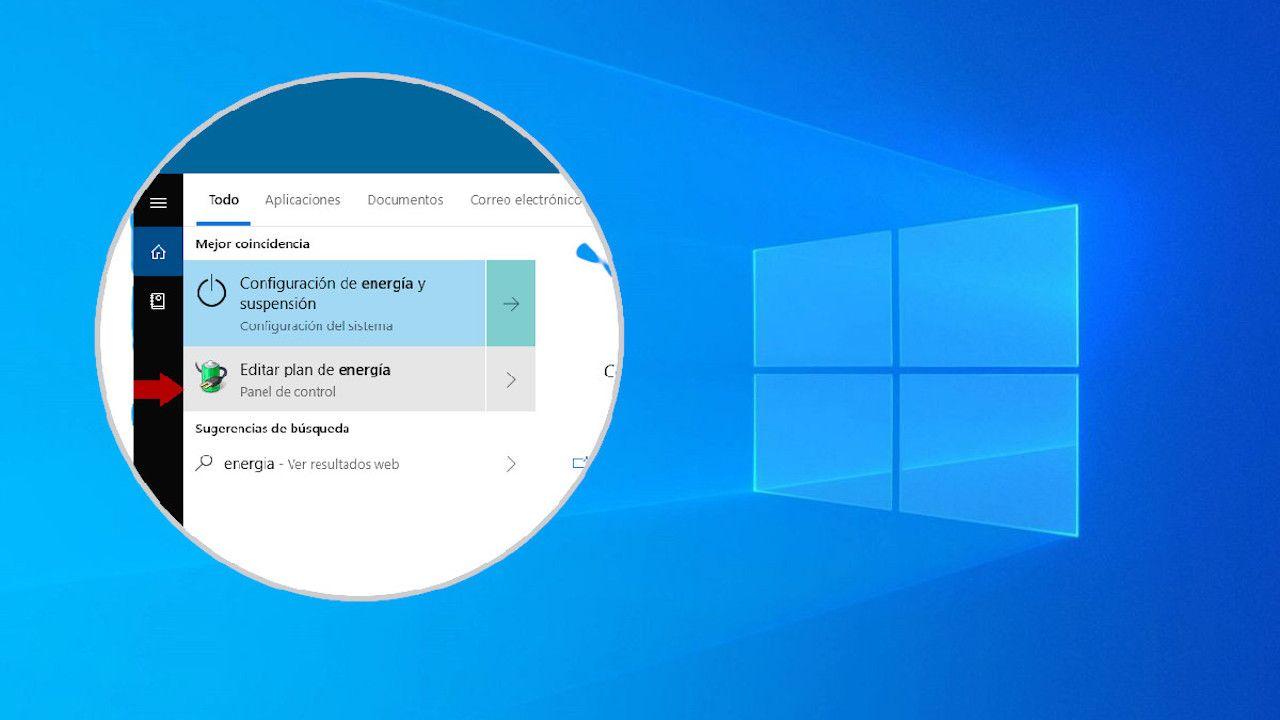
Se utilizzi Windows 10 o 11 e desideri che il tuo PC funzioni in modo impeccabile, la chiave sta nel modo in cui gestisci il energia e i diversi piani di consumo. Se vuoi, puoi creare profili energetici personalizzatiChe tu giochi, modifichi video, lavori da casa o semplicemente non voglia che la batteria del tuo portatile si scarichi a metà giornata, scegliere e regolare il piano tariffario giusto fa un'enorme differenza.
Windows include diversi profili progettati per risparmiare energia, bilanciare consumo energetico e prestazioni o ottenere il massimo dal tuo hardware. Inoltre, puoi fare un ulteriore passo avanti e configurare... opzioni energetiche avanzate per ottimizzare aspetti come il comportamento della CPU, le porte USB, la scheda Wi-Fi o persino il timer di sospensione. Analizziamo nel dettaglio, senza tralasciare nulla, come sfruttarli al meglio.
Cosa sono i piani di risparmio energia in Windows e a cosa servono?
In Windows, un piano di risparmio energetico non è solo un nome elegante: è un insieme di impostazioni hardware e di sistema che controllano il modo in cui viene utilizzata l'energia dal computer. Microsoft li definisce come la combinazione di parametri che consente di risparmiare batteria, massimizzare le prestazioni o trovare un compromesso tra i due.
Ogni piano decide, tra le altre cose, il velocità alla quale il processore può lavorareQuando lo schermo si spegne, quando il computer entra in modalità sospensione, se determinati dispositivi possono essere disabilitati in modalità sospensione o quale politica di risparmio energetico utilizza l'adattatore wireless. Ecco perché la scelta di un profilo piuttosto che un altro fa una differenza così evidente. prestazioni, temperatura, rumore e autonomia.
La cosa importante è capire che i piani più aggressivi in termini di potenza saranno ridurre significativamente la durata della batteria Questo aumenta il consumo energetico, la generazione di calore e la rumorosità della ventola. Per i dispositivi che sono quasi sempre collegati alla corrente, non è un grosso problema, ma per un laptop che porti ovunque, può diventarlo se non lo tieni in considerazione.
D'altra parte, i profili progettati per il risparmio consumano pochissimo, ma limitano il reattività del teamLe applicazioni potrebbero funzionare più lentamente, i giochi potrebbero subire cali di frame rate e alcune attività che richiedono molte risorse potrebbero impiegare più tempo per essere completate. Il segreto sta nel sapere quale piano è più adatto a ogni situazione e come personalizzarlo.
Piani di risparmio energia predefiniti in Windows: cosa fa ciascuno di essi
Sia Windows 10 che Windows 11 offrono, di serie, diversi piani base: Economizzatore, bilanciato e ad alte prestazioni. Alcuni portatili aggiungono profili specifici del produttore. come Silent, Turbo, ecc., ma la base è la stessa.
Piano di risparmio energetico
Il profilo Economizer minimizza il Consumo energetico del processore, dello schermo e degli altri componenti.Solitamente riduce notevolmente la luminosità, limita la frequenza della CPU e consente a diversi dispositivi di entrare più rapidamente in modalità di sospensione.
I suoi principali vantaggi sono evidenti: La batteria dura molto più a lungo.Il dispositivo genera meno calore e le ventole sono generalmente più silenziose. È l'opzione ideale quando sai che Non troverai una presa di corrente nelle vicinanze. È inoltre necessario prolungare il più possibile la durata della batteria, ad esempio durante lunghi viaggi, riunioni fuori dall'ufficio o un utilizzo leggero in mobilità.
In cambio, il sistema diventa lento: le applicazioni si aprono più lentamente, animazioni meno fluideNavigazione meno fluida e, in generale, sensazione di un "portatile lento" che molti attribuiscono all'hardware, quando in realtà la colpa è del piano di risparmio energetico.
Piano bilanciato
Il piano Bilanciato è quello che Windows configura per impostazione predefinita perché cerca di offrire un un buon compromesso tra prestazioni e consumoRegola dinamicamente la frequenza del processore in base al carico: quando non si esegue alcuna attività, la velocità diminuisce per risparmiare energia; quando si richiede un carico di lavoro elevato, la velocità aumenta per una risposta più rapida.
Questo profilo è solitamente sufficiente per la maggior parte degli utenti: consente lavorare, navigare, guardare video, lavorare da remoto e svolgere le attività quotidiane senza che l'apparecchiatura subisca cali di prestazioni evidenti e senza picchi di consumo come accadrebbe con la modalità Prestazioni elevate.
Inoltre, il piano Bilanciato mantiene un rumore moderato della ventola e una temperatura ragionevole, rendendolo ideale per ambienti tranquilli come biblioteche, aule o sale riunioniTuttavia, su PC di fascia alta o per attività molto impegnative, potrebbe risultare un po' insufficiente se si cerca di ottenere il massimo numero di FPS o ogni singolo secondo di tempo di rendering dal sistema.
Piano ad alte prestazioni
Il profilo Prestazioni elevate privilegia la potenza rispetto al risparmio energetico. Aumenta i livelli di luminosità, riduce le transizioni agli stati a basso consumo e consente La CPU mantiene un'alta frequenza per un periodo più lungoIn questo modo, risponde meglio ai picchi di carico, ai giochi più impegnativi o al montaggio video.
Con questo piano attivato, il sistema “respira” molto di più, offrendo in definitiva un prestazioni notevolmente più veloci nei compiti intensiviIl prezzo da pagare è un netto aumento del consumo energetico, maggiore calore, ventole che girano a velocità più elevate e più rumore.
È un profilo perfetto per computer desktop collegati alla rete elettrica o per laptop da gioco collegati alla rete elettrica Quando si gioca o si modificano progetti di grandi dimensioni, la batteria può scaricarsi in tempi record, quindi è meglio usarla solo quando si è sicuri di avere una presa di corrente nelle vicinanze.
Piano Prestazioni Massime: la modalità più aggressiva
Nelle versioni più recenti di Windows 10 e anche in Windows 11, Microsoft ha introdotto un piano aggiuntivo chiamato Prestazioni eccellentiProgettato per macchine potenti: PC di fascia alta, workstation o desktop pensati per attività impegnative.
Questo piano è un'evoluzione del profilo di alte prestazioni. Il suo obiettivo è ridurre o addirittura eliminare le microlatenze associate a tecniche di risparmio energetico "a grana fine". Queste micro-latenze sono piccoli ritardi che si verificano quando il sistema decide se e quando aumentare la potenza di un componente.
Con le prestazioni massime attivate, Windows smette di eseguire determinate operazioni. indagini preliminari sull'hardware energetico Ciò consente alla CPU, alla GPU e agli altri componenti di utilizzare l'energia di cui hanno bisogno in modo più diretto. Inoltre, disabilita praticamente tutte le funzioni di risparmio energetico, in modo che nulla interferisca con le prestazioni.
Questa modalità ha diverse conseguenze concrete: la I dischi rigidi non entrano in modalità di sospensione, la gestione dell'alimentazione del processore è impostata al 100%, disattivare la modalità di ibernazioneL'adattatore WLAN è configurato per le massime prestazioni e i timer, come quello di JavaScript, sono stati accorciati per ottenere maggiore agilità.
Quando conviene utilizzare il piano Prestazioni Massime?
Non è una magia trasformare un PC modesto in una bestia. Se l'hardware è di fascia bassa, te ne accorgerai... piccoli miglioramenti, dell'ordine del 5% in alcuni parametri di riferimentoE questo è tutto. Il suo vero punto di forza risiede nei sistemi potenti, con CPU e GPU di fascia alta che soffrono di colli di bottiglia dovuti alla gestione dell'alimentazione.
Nei videogiochi, il vantaggio è solitamente limitato, perché quando giochi al La CPU e la GPU stanno già lavorando a pieno regime. Con i profili standard, potresti notare un leggero miglioramento nei tempi di caricamento o nella stabilità degli FPS, ma non aspettarti miracoli: non trasformerà improvvisamente un gioco ingiocabile in qualcosa di fluido.
Dove l'effetto è più chiaramente visibile è in Montaggio video, rendering 3D, compilazione di codice, progettazione professionale e attività che generano carichi elevati ma intermittenti. In questi contesti, l'eliminazione delle micro-latenze e il mantenimento della CPU attiva riducono i tempi di inattività e possono offrire una sensazione generale di maggiore reattività.
Tuttavia, questo piano aumenta significativamente il consumo energetico, quindi è fortemente consigliato utilizzarlo su un computer portatile. sempre collegato alla rete elettricaSe lo si attiva utilizzando solo l'alimentazione a batteria, la durata della batteria potrebbe ridursi drasticamente e il dispositivo potrebbe surriscaldarsi.
Rischi e svantaggi derivanti dall'abuso della modalità Prestazioni massime
Spingere sempre al massimo il piano di prestazioni ha i suoi svantaggi. Il primo è il calore: il team lavorerà a piena capacità per periodi più lunghi, il che causa temperature più elevate nella CPU, nella GPU e nella scheda madreSe il sistema di raffreddamento è inadeguato, si verificherà il thermal throttling (riduzione automatica delle prestazioni) per proteggere i componenti.
Il secondo è il rumore. Quando si opera a regimi più elevati, il I fan possono diventare fastidiosiQuesto è particolarmente vero per i laptop sottili, dove il sistema di raffreddamento è già al limite delle sue capacità. Inoltre, il maggiore consumo energetico si traduce in bollette elettriche leggermente più salate per i computer desktop e in un più rapido degrado della batteria nei laptop.
In situazioni estreme e se l'apparecchiatura non è ben ventilata, possono verificarsi i seguenti problemi: arresti anomali, riavvii imprevisti o arresti di emergenza dovuti alla temperatura. Pertanto, questa modalità è inizialmente nascosta e l'utente decide di attivarla e gestirla a propria discrezione.
Come attivare il piano Prestazioni massime in Windows 10 e 11
Prima di apportare qualsiasi modifica, è consigliabile verificare se il piano "Prestazioni massime" è già disponibile. Su molti PC desktop moderni, viene visualizzato automaticamente dopo l'aggiornamento di Windows, ma su altri no. Vediamo come trovarlo e come abilitarlo se non è presente.
In Windows 10 puoi andare a Impostazioni > Sistema > Avvio/Arresto e, nel pannello di destra, fare clic su “Impostazioni di alimentazione aggiuntive”. Si aprirà la finestra classica di Opzioni energetiche dal Pannello di controllo, dove sono elencati tutti i piani disponibili.
In Windows 11, il collegamento dall'icona della batteria è cambiato rispetto a Windows 10, ma il concetto è lo stesso: puoi cercare "Opzioni energetiche"Nel menu Start o nella barra di ricerca sulla barra delle applicazioni, accedi alla sezione classica dove vengono visualizzati i piani come Bilanciato, Prestazioni elevate, ecc."
Se compare "Prestazioni massime", selezionalo e hai finito. Altrimenti, dovrai Abilitalo manualmente con un comandoÈ possibile farlo in due modi: utilizzando PowerShell con privilegi di amministratore oppure eseguendo il comando dalla console classica (CMD), sempre con privilegi elevati.
I passaggi tipici sono: aprire una console amministrativa (PowerShell o prompt dei comandi) ed eseguire il comando powercfg -duplicatescheme e9a42b02-d5df-448d-aa00-03f14749eb61Questo identificativo corrisponde al piano Ultimate Performance e, se duplicato, lo aggiunge al tuo elenco di piani disponibili; per maggiori dettagli, segui la guida su Configura il piano di prestazioni massime nascosto tramite CMD.
Dopo aver eseguito il comando, chiudi e riapri la finestra Opzioni risparmio energia nel Pannello di controllo. Vedrai il nuovo Piano di massime prestazioni pronto per l'attivazioneCome per qualsiasi altro piano, è possibile personalizzare alcune impostazioni di base tramite la sezione "Modifica impostazioni piano".
Impostazioni avanzate di risparmio energetico: personalizza il piano in base alle tue esigenze.
Oltre a scegliere un piano, Windows ti consente di perfezionare il comportamento del tuo computer tramite impostazioni di alimentazione avanzateQuesto pannello è particolarmente utile se si desidera creare un profilo personalizzato o modificare il comportamento di quelli esistenti.
Per accedere, vai a Opzioni risparmio energia, seleziona un piano (ad esempio, Bilanciato o Prestazioni massime) e tocca "Modifica le impostazioni del pianoNella nuova finestra, oltre a scegliere quando lo schermo si spegne o quando entra in modalità sospensione, troverai il link "Modifica impostazioni avanzate di risparmio energia".
Si aprirà una finestra di dialogo con un lungo elenco di opzioni suddivise in categorie. Non tutte sono ugualmente interessanti, ma alcune possono fare una grande differenza se impostate correttamente. Analizziamo le più importanti.
In "Configurazione dell'adattatore wirelessÈ possibile scegliere la modalità di risparmio energetico della scheda WiFi. Per una connessione ottimale ed evitare interruzioni o cali di velocità, si consiglia di impostarla su "Prestazioni elevate" quando è collegata alla rete elettrica, passando a una modalità a basso consumo energetico solo se la batteria è quasi scarica.
Nel blocco “BretellaÈ possibile attivare o disattivare i timer di riattivazione. Questa funzione è utile se si è impostata una modalità di sospensione piuttosto aggressiva, ma si desidera che il PC si riattivi solo quando un'attività pianificata, un download o un rendering richiedono la sua continuazione.
In "Configurazione USB"La sospensione selettiva delle porte è controllata. Se la si abilita, Windows può interrompere l'alimentazione a determinati dispositivi USB in modalità sospensione per risparmiare energia, il che è molto utile in modalità Risparmio energia quando si desidera prolungare la durata della batteria, anche se potrebbe comportare un leggero ritardo nel "riattivazione" di alcune periferiche."
La sezione più delicata e al tempo stesso più potente è quella di “Gestione energetica del processoreQui puoi impostare lo stato minimo e massimo della CPU (in percentuale), nonché controllare il comportamento del sistema di raffreddamento, dando priorità alle prestazioni (ventole più attive) o all'efficienza (meno rumore a costo di temperature più elevate). Per i laptop da gioco, crea profili termici personalizzati Aiuta a bilanciare temperatura e potenza.
Sui laptop potenti con molti core, ridurre lo stato massimo della CPU al 70-80% può comportare una minore produzione di calore e una maggiore durata della batteria, senza che l'utente noti un calo drastico delle prestazioni durante le attività quotidiane. Si tratta di un metodo delicato per "undervolting" a livello di sistema senza modificare direttamente le tensioni.
In "SchermoHai diverse opzioni per decidere quando lo schermo si spegne, come si comportano gli sfondi dinamici e cosa succede alla riproduzione video nelle diverse modalità di risparmio energetico. Ridurre il tempo di spegnimento dello schermo è uno dei modi più efficaci per risparmiare energia senza complicare le cose.
Crea il tuo piano energetico personalizzato
Se nessuno dei profili predefiniti soddisfa le tue esigenze, puoi sempre crea il tuo pianoIn questo modo avrai una modalità su misura per giocare, lavorare o viaggiare, senza dipendere dalle decisioni di Microsoft o del produttore del tuo portatile.
Nella finestra Opzioni risparmio energia, troverai l'opzione "Creare un piano energeticoFacendo clic, è possibile scegliere uno dei piani esistenti come base (ad esempio, Bilanciato o Prestazioni elevate) e assegnargli un nome che lo identifichi chiaramente, come "Lavoro", "Gioco con connessione cablata" o "Viaggio".
Successivamente, è possibile specificare per quanto tempo lo schermo si spegne e quando il computer entra in modalità sospensione, distinguendo tra alimentazione a batteria e alimentazione tramite presa di corrente nel caso dei portatili. È possibile impostare valori molto restrittivi per i viaggi e valori più permissivi per quando si è a casa o in ufficio.
Una volta creato, si consiglia di inserire “Cambiare la configurazione avanzada de energía"Per finalizzare la configurazione e regolare CPU, WiFi, USB e tutti gli altri parametri a proprio piacimento; se Windows non salva la configurazione, consultare Windows 11 non salva le impostazioni di risparmio energetico.
Programmi di terze parti per migliorare ulteriormente le prestazioni
Oltre alle impostazioni native di Windows, esistono strumenti di terze parti progettati per coloro che desiderano avere un Controllo estremo del processore e della gestione dell'alimentazioneUn esempio popolare è QuickCPU, un software gratuito pensato per utenti esperti.
Questo tipo di programma consente di impedire lo spegnimento dei core della CPU, regolare le affinità, dare priorità ai thread e modificare ulteriormente gli stati di alimentazione. Il risultato è un Massime prestazioni assolute a costo di consumi e temperature molto più elevati. a quelli standard.
Questi strumenti sono utili solo quando è necessario spingere il PC al limite (ad esempio, per una sessione di rendering intensiva), ma non è consigliabile tenerli sempre attivi. Far funzionare costantemente un processore come un'auto con il pedale dell'acceleratore a tavoletta può causare problemi. accelerare l'usura e compromettere la stabilitàOltre a QuickCPU, strumenti come AMD Ryzen Master o Intel Extreme Tuning Utility Offrono un controllo ancora più approfondito.
Relazione tra profili di alimentazione e hardware: CPU, GPU e BIOS
Anche la scelta del piano energetico influenza il loro comportamento. CPU e GPU insiemeUn esempio piuttosto comune nella vita reale è quello degli utenti che, dopo essere passati a una scheda grafica potente (ad esempio, una RTX 3080), continuano a riscontrare rallentamenti o problemi di prestazioni perché il piano dati attivo limita le funzionalità del processore.
In alcuni sistemi con processori AMD Ryzen, ad esempio, un'impostazione errata del piano specifico del produttore (come "Prestazioni elevate AMD Ryzen") rispetto al piano Bilanciato può causare balbuzie molto evidentePassare al profilo giusto o rivedere questi piani può fare una differenza enorme.
Un altro punto fondamentale è quello di tenersi aggiornati BIOS UEFAA volte, il strumenti del produttore (come alcune utility di aggiornamento) in realtà non installano una nuova versione, ma riapplicano la stessa, tralasciando importanti miglioramenti in termini di compatibilità e gestione dell'alimentazione, come l'abilitazione di funzionalità quali ReSizeable BAR per le GPU moderne.
È inoltre consigliabile abilitare i profili di memoria come XMP (o DOCP/EXPO sui sistemi AMD) dal BIOS per garantire che il La RAM funziona alla sua velocità nominaleoltre a verificare che la frequenza di aggiornamento del monitor sia corretta sia nel pannello di controllo della scheda grafica (NVIDIA, AMD, Intel) sia nelle impostazioni di visualizzazione di Windows.
Tutti questi elementi lavorano in combinazione con la gestione dell'alimentazione del sistema operativo. Un buon profilo di alimentazione combinato male con un BIOS obsoleto o una memoria sottoconfigurata può portare a un Un dispositivo apparentemente potente con prestazioni deludenti.
In definitiva, la configurazione di profili di alimentazione avanzati in Windows consente di adattare il PC a ogni scenario: da una modalità ultra-risparmio per massimizzare la durata della batteria del laptop, a una modalità Bilanciata ben calibrata per l'uso quotidiano, a una Massime prestazioni progettate per sfruttare al meglio l'hardware più potente. in compiti impegnativi. Comprendere la funzione di ogni impostazione e utilizzarle con saggezza è ciò che fa davvero la differenza tra un sistema lento e uno che risponde senza intoppi quando ne hai più bisogno.

Scrittore appassionato del mondo dei byte e della tecnologia in generale. Adoro condividere le mie conoscenze attraverso la scrittura, ed è quello che farò in questo blog, mostrarti tutte le cose più interessanti su gadget, software, hardware, tendenze tecnologiche e altro ancora. Il mio obiettivo è aiutarti a navigare nel mondo digitale in modo semplice e divertente.