- Windows 11 consente di elencare le applicazioni da Impostazioni, PowerShell, CMD e WinGet senza bisogno di software esterno.
- Strumenti di terze parti come UninstallView, Geek Uninstaller o Belarc Advisor offrono elenchi avanzati ed esportazione in HTML o testo.
- È fondamentale distinguere tra i programmi che possono essere disinstallati in sicurezza e i componenti critici come .NET, Visual C++ o i driver.
- Controllare regolarmente l'elenco delle app installate aiuta a risparmiare spazio, evitare software superfluo e mantenere stabile il sistema.
Con il passare del tempo, tendiamo a installare programmi e app in modo disordinato su Windows 11 : strumenti di lavoro, giochi, utility, lettori multimediali, editor... finché un giorno non riusciamo più a ricordare tutto ciò che abbiamo sul nostro PC. Questo diventa evidente quando il disco rigido inizia a riempirsi, quando vogliamo cambiare computer e clonare il nostro ambiente, o semplicemente quando abbiamo bisogno di sapere cosa è installato per fare ordine.
Avere un elenco chiaro di tutte le applicazioni e i programmi installati su Windows 11 è molto più utile di quanto sembri: ti aiuta a pianificare la migrazione a un altro computer , a individuare i software che non usi, a rilevare il bloatware del produttore, a verificare quali app hanno aggiornamenti in sospeso o a vedere quali formati di file ogni programma apre per impostazione predefinita. E la cosa migliore è che Windows 11 offre diversi modi per raggiungere questo obiettivo senza dover necessariamente ricorrere ad applicazioni di terze parti.
Metodi semplici per visualizzare tutte le applicazioni installate su Windows 11
Windows 11 include diversi strumenti integrati per elencare programmi e app , senza richiedere alcuna installazione aggiuntiva. Il grande vantaggio è che sono accessibili a quasi tutti gli utenti, sebbene esistano anche metodi pensati per gli utenti più esperti che necessitano di un maggiore controllo o desiderano esportare le informazioni.
Le opzioni "per tutti" si trovano nel menu Impostazioni , dove Microsoft ha concentrato quasi tutte le opzioni di gestione del sistema nelle versioni più recenti di Windows. Da lì è possibile visualizzare l'elenco, filtrarlo e persino disinstallare direttamente i software.
Se vuoi fare un ulteriore passo avanti , puoi utilizzare PowerShell, il Prompt dei comandi, WinGet o persino il Registro di sistema di Windows stesso come fonte di informazioni. Questi metodi ti consentono di generare elenchi molto più dettagliati, includere dati come versione, produttore o data di installazione e persino salvare tutto in un file di testo o HTML.
Visualizzare le app installate dalle Impostazioni in Windows 11
Il modo più rapido e semplice per visualizzare le app in Windows 11 è tramite l'app Impostazioni . La procedura è praticamente identica a quella di Windows 10, sebbene il design sia leggermente cambiato.
Procedura per visualizzare l'elenco dei programmi dalle Impostazioni :
- Premi i tasti Windows + I per aprire le Impostazioni all'istante.
- Nel menu laterale, vai a "Applicazioni".
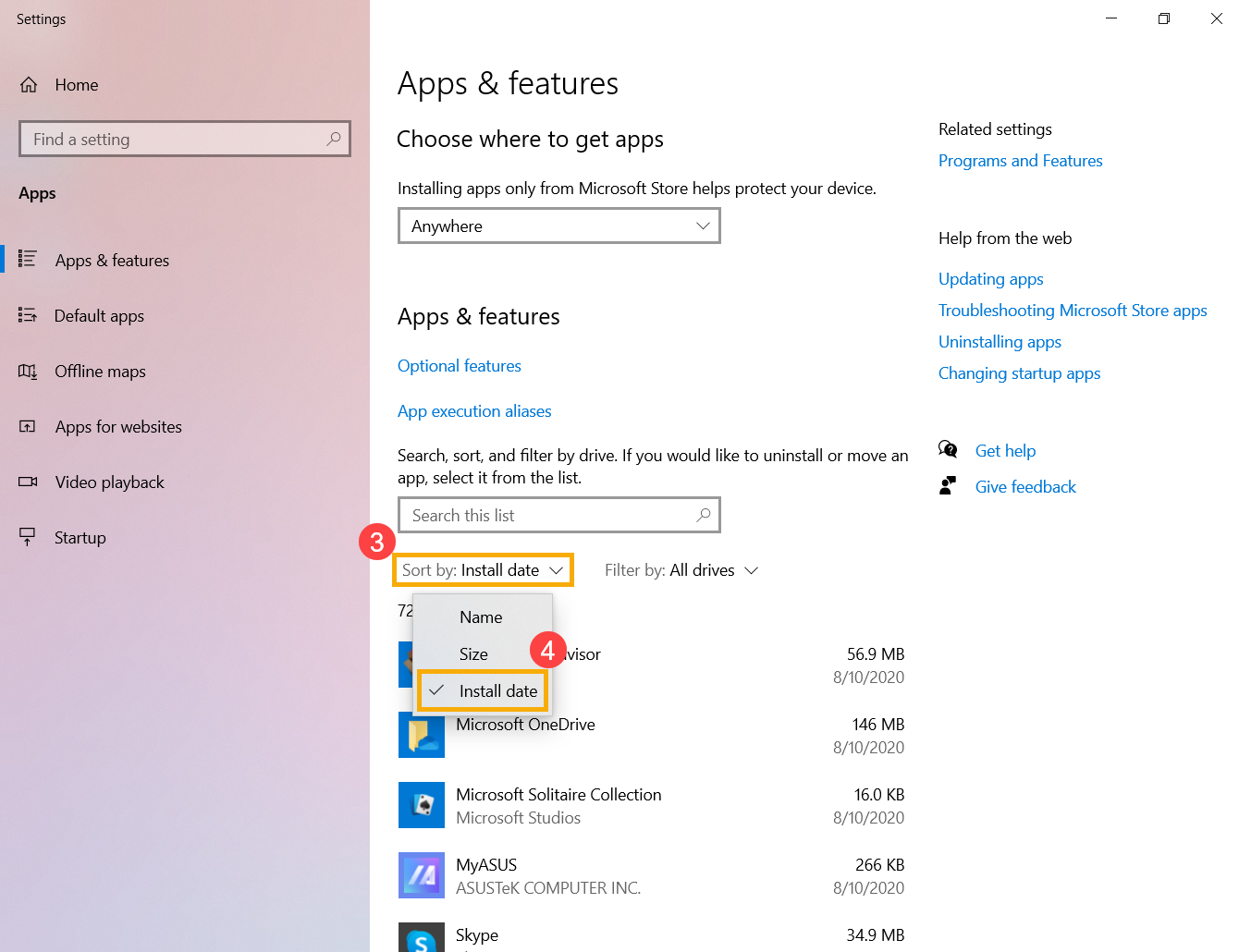
- Quindi seleziona “Applicazioni installate” (in alcune versioni potrebbe apparire come “Applicazioni e funzionalità”).
In quella schermata, vedrai un elenco completo di tutte le app e i programmi presenti sul tuo sistema , inclusi quelli installati manualmente, quelli preinstallati e quelli scaricati dal Microsoft Store. Di solito l'elenco è piuttosto lungo, poiché include anche componenti e strumenti di cui potresti non ricordare nemmeno l'esistenza.
Questa visualizzazione non è solo informativa, ma anche interattiva : dall'elenco stesso, è possibile cliccare su ciascun programma e accedere a opzioni aggiuntive, come la disinstallazione o, in alcuni casi, la modifica dell'installazione. Tieni presente che alcune applicazioni di sistema appaiono bloccate e il pulsante di disinstallazione non sarà disponibile perché Microsoft non ne consente la rimozione semplificata.
L'elenco è ordinato alfabeticamente per impostazione predefinita , ma è possibile modificare l'ordinamento per includere le dimensioni, la data di installazione o persino filtrare per posizione (ad esempio, le app installate su un'unità diversa). Questa funzione è ottima se si desidera trovare le app che occupano più spazio o quelle installate di recente.
Rimuovere i programmi dalla stessa lista di applicazioni
Uno dei punti di forza dell'elenco Impostazioni è che non serve solo per visualizzare le impostazioni, ma anche per pulire il sistema . Non è più necessario accedere al tradizionale Pannello di controllo per disinstallare i programmi, sebbene questa opzione sia ancora disponibile.
Per disinstallare un'app dalle Impostazioni, è sufficiente trovarla nell'elenco (è possibile utilizzare la casella di ricerca in alto), fare clic sui tre puntini accanto alla sua voce e quindi fare clic su "Disinstalla ". Verrà quindi visualizzata la procedura guidata di disinstallazione del programma oppure, se si tratta di un'app recente, Windows la rimuoverà automaticamente.
È importante sapere che non tutte le voci possono essere eliminate : alcuni strumenti di sistema, utilità interne di Microsoft o determinati componenti preinstallati sono considerati essenziali e il sistema nasconde il pulsante di disinstallazione. Questo è il caso, ad esempio, di diverse app preinstallate con Windows che Microsoft preferisce mantenere.
Gestire l'elenco da qui ti aiuta a evitare che lo spazio su disco si esaurisca tutto in una volta . Controllare regolarmente le app installate, individuare quelle che non usi più e rimuoverle da questa schermata è un modo molto pratico per mantenere il PC efficiente e con spazio di archiviazione libero.
Elenca i programmi installati utilizzando PowerShell e il Registro di sistema di Windows.
Se hai bisogno di un elenco più tecnico e esportabile, PowerShell è il tuo miglior alleato in Windows 11. Questa console avanzata ti consente di interrogare direttamente le chiavi di registro in cui Windows memorizza le informazioni sui programmi installati.
PowerShell è preinstallato su Windows e consente di automatizzare attività, interrogare il sistema ed eseguire script potenti, inclusa la disinstallazione di applicazioni . Per i nostri scopi, ovvero visualizzare un elenco di programmi con informazioni dettagliate, bastano un paio di comandi ben strutturati.
Innanzitutto, apri PowerShell con i privilegi di amministratore :
- Scrivere "PowerShell" nella barra di ricerca del menu Start.
- Fai clic con il pulsante destro del mouse su "Windows PowerShell" e scegli "Esegui come amministratore".
Su alcuni sistemi potrebbe essere abilitata una policy che impedisce l'esecuzione di determinati script . Per evitare problemi, la policy di esecuzione viene solitamente modificata con un comando simile a questo:
Set-ExecutionPolicy Unrestricted
Dopo averlo eseguito, PowerShell visualizzerà un avviso e dovrai accettarlo premendo il tasto O per indicare "Sì a tutti" (sui sistemi in spagnolo). Ciò consente ai comandi che interrogano il Registro di sistema e formattano l'output di funzionare senza restrizioni.
Per elencare tutte le applicazioni installate, inclusi nome, versione, produttore e data di installazione , è possibile utilizzare un comando basato sul percorso del Registro di sistema in cui sono memorizzate molte di queste voci:
Get-ItemProperty HKLM:/Software/Wow6432Node/Microsoft/Windows/CurrentVersion/Uninstall/* | Select-Object DisplayName, DisplayVersion, Publisher, InstallDate | Format-Table -AutoSize
Quando si esegue quel comando, PowerShell genera una tabella di tutti i programmi trovati in quel ramo del Registro di sistema , mostrando il nome visualizzato dell'applicazione, la versione, l'editore o lo sviluppatore e la data di installazione. È un ottimo modo per ottenere una panoramica quasi completa del computer.
Se desideri conservare quell'elenco, puoi selezionarlo interamente con il mouse , premere Ctrl + C per copiarlo negli appunti e poi incollarlo in Blocco note, Word o qualsiasi altro editor di testo per salvarlo come file .txt. In questo modo, avrai sempre un riferimento di ciò che era installato sul tuo PC in quel momento.
Ottieni l'elenco dal prompt dei comandi (CMD) utilizzando WMIC
Un altro metodo classico per ottenere un elenco dei programmi installati in Windows 11 è utilizzare il Prompt dei comandi e lo strumento WMIC . Sebbene Microsoft abbia contrassegnato WMIC come obsoleto, funziona ancora in molte versioni di Windows 10 e Windows 11, quindi rimane utile per generare file con elenchi di software.
Per utilizzare questo metodo, apri il Prompt dei comandi come amministratore :
- Busca "Cmd" dal menu Start.
- Fai clic con il pulsante destro del mouse su "Prompt dei comandi" e seleziona "Esegui come amministratore".
Quando si apre la finestra di comando nera , digita quanto segue e premi Invio:
wmic
Vedrai il prompt cambiare in qualcosa come "wmic:root/cli" , a indicare che ti trovi nell'ambiente WMIC. Ora puoi eseguire il comando che genererà l'elenco in un file di testo:
/output:C:/InstalledPrograms.txt prodotto ottieni nome, versione
Questo comando analizza i programmi installati sul sistema e crea un file chiamato InstalledPrograms.txt nella directory principale dell'unità C:. A seconda del numero di programmi installati, l'operazione potrebbe richiedere alcuni secondi. Al termine, verrà visualizzato il prompt wmic:root/cli.
Per visualizzare i risultati, è sufficiente aprire il file C:/InstalledPrograms.txt con Blocco note, Notepad++ o qualsiasi altro editor di testo. Verranno visualizzati i nomi dei programmi e le relative versioni in una semplice tabella, ideale per la consultazione o l'archiviazione a scopo di riferimento.
È importante notare che WMIC è stato ufficialmente dichiarato obsoleto da Microsoft (a partire da versioni come Windows 10 21H1), il che significa che potrebbe scomparire completamente nelle future versioni di Windows 11. Pertanto, se si cerca una soluzione a lungo termine, è più consigliabile optare per PowerShell, la tecnologia su cui Microsoft sta attualmente concentrando i propri sforzi.
Scopri quali tipi di file apre ciascuna applicazione in Windows 11
Oltre a sapere quali programmi sono installati, spesso è interessante sapere quali tipi di file ciascuno di essi apre per impostazione predefinita . Ad esempio, quale applicazione gestisce i file .jpg, quale programma si occupa dei file .pdf o quale apre i file .docx.
Windows 11 consente di visualizzare e modificare queste associazioni di file direttamente dall'app Impostazioni , senza dover modificare il Registro di sistema o eseguire operazioni complicate. Questo è molto utile se hai installato un nuovo programma e desideri che si apra sempre con formati di file specifici.
Per visualizzare le estensioni associate a ciascuna app, segui questi passaggi :
- stampa Windows + I per aprire Impostazioni.
- Vai a "Applicazioni" e poi entra “App predefinite”.
Questa sezione mostra un elenco di tutti i programmi installati sul sistema , ordinati alfabeticamente. Cliccando su uno di essi si apre una pagina che mostra tutte le estensioni dei file e i protocolli associati a quella specifica applicazione, ed è inoltre possibile visualizzare le autorizzazioni di accesso a fotocamera e microfono relative a tale applicazione.
I formati sono elencati in ordine alfabetico , il che facilita la ricerca rapida del tipo di file desiderato (.pdf, .mp3, .png, ecc.). Se lo desideri, puoi modificare l'applicazione predefinita per ciascun tipo di file singolarmente, a condizione che sul tuo PC sia installata un'altra applicazione compatibile.
Queste informazioni ti aiutano anche a identificare i programmi di cui potresti non aver bisogno . Se noti che un tipo di file è associato a un'applicazione che non usi mai e che è stata installata solo insieme ad altri software, potrebbe essere una buona idea disinstallarla per liberare spazio.
Programmi di terze parti per elencare e gestire le applicazioni in Windows 11
Oltre agli strumenti integrati, esistono applicazioni di terze parti che offrono elenchi di software molto più completi e funzionalità aggiuntive , come la disinstallazione avanzata, la generazione di report HTML o la pulizia dei file residui dopo la disinstallazione dei programmi.
Questi strumenti sono spesso molto apprezzati da utenti esperti e tecnici perché consentono un controllo dettagliato su ciò che è installato e sul suo comportamento, ma in realtà qualsiasi utente può trarne vantaggio. Molti sono portatili, quindi non è nemmeno necessario installarli.
Esaminiamo alcune delle più interessanti per vedere un elenco di tutte le app installate su Windows 11 e, incidentalmente, avere ulteriori opzioni di manutenzione.
UninstallView: elenco dettagliato ed esportazione HTML
UninstallView è una piccola utility di NirSoft progettata per facilitare la disinstallazione dei programmi , ma funziona egregiamente anche per generare elenchi completi dei software installati.
Si tratta di un programma portatile , ovvero non richiede installazione. È sufficiente scaricarlo dal sito web dello sviluppatore, estrarre i file ed eseguire il file .exe. All'avvio, l'applicazione analizza il sistema e visualizza un elenco di tutte le applicazioni e i componenti installati.
Dal menu "Opzioni" è possibile regolare i tipi di voci visualizzate , ad esempio se includere o meno le applicazioni Windows moderne o i componenti di sistema. Questo è utile per concentrarsi esclusivamente sul software utente ed evitare di visualizzare decine di voci tecniche.
Per esportare l'elenco, è sufficiente andare al menu "Visualizza" e selezionare "Report HTML - Tutti gli elementi" . UninstallView genererà un report HTML con tutti i programmi elencati, che si aprirà direttamente nel browser. A quel punto, è possibile salvarlo facilmente o inviarlo via e-mail.
È inoltre possibile salvare l'elenco come file di testo premendo la scorciatoia da tastiera Ctrl + S. Questa opzione genera un file nel formato scelto (txt, csv, ecc.), ideale per successive elaborazioni o per essere salvato come parte dell'inventario software del computer.
Geek Uninstaller: programma di disinstallazione portatile con esportazione in elenco
Geek Uninstaller è un altro strumento gratuito e portatile pensato per disinstallare completamente i programmi che non utilizzi più , inclusa la rimozione forzata nel caso in cui un programma resista o lasci tracce sul sistema.
All'avvio, Geek Uninstaller visualizza un elenco alfabetico di tutti i programmi installati , insieme a informazioni di base come nome, dimensione approssimativa e data di installazione. La sua interfaccia è disponibile in spagnolo ed è molto intuitiva.
Per generare un elenco HTML di tutte le applicazioni , è possibile utilizzare la scorciatoia da tastiera Ctrl + S. Il programma richiederà di specificare un percorso e un nome file e creerà un documento HTML che si aprirà automaticamente nel browser predefinito.
L'elenco HTML include il nome, la dimensione e la data di installazione di ciascun programma , rendendolo molto comodo da consultare e archiviare. Inoltre, dall'interno dell'applicazione stessa, è possibile disinstallare i programmi utilizzando il metodo standard o eseguire una "disinstallazione forzata", che tenta di eliminare le chiavi di registro e i file residui.
Belarc Advisor: Audit completo di software e hardware
Belarc Advisor è uno strumento classico nei negozi di riparazione computer . La sua funzione principale è quella di generare un report molto dettagliato del PC: hardware, configurazione, aggiornamenti di sistema e, naturalmente, un elenco completo dei software installati.
Dopo averlo scaricato e installato, Belarc Advisor esegue un'analisi del sistema , un processo che può richiedere diversi minuti a seconda della quantità di dati e programmi. Al termine, apre il browser web con un report HTML ben organizzato.
All'interno di quel report, la sezione "Versioni e utilizzo del software" mostra le applicazioni installate, insieme ai dettagli della versione e, in alcuni casi, anche ai dati di utilizzo. È un modo molto efficace per avere una panoramica completa di tutto ciò che è presente sul sistema.
Se si desidera salvare il report per consultarlo in seguito , il file HTML viene memorizzato in un percorso simile a: C:/Program Files (x86)/Belarc/BelarcAdvisor/System/tmp . Da lì, è possibile copiarlo in un'altra cartella, trasferirlo su un altro computer o allegarlo a un'e-mail se si sta documentando lo stato di un PC.
Bulk Crap Uninstaller: ideale per la disinstallazione in blocco
Bulk Crap Uninstaller (BCUninstaller) è progettato per coloro che desiderano pulire il proprio PC in un colpo solo , selezionando diversi programmi e disinstallandoli in sequenza, anche se alcuni oppongono resistenza.
L'applicazione visualizza un elenco alfabetico di tutte le applicazioni installate sul sistema , incluse informazioni quali lo spazio occupato, il percorso di installazione e altri dati tecnici. Da questa stessa schermata, è possibile selezionare più voci e pianificarne la disinstallazione in blocco.
Uno dei suoi vantaggi è che, dopo la disinstallazione, può cercare file, cartelle e chiavi di registro residui associati ai programmi rimossi, per assicurarsi di liberare quanto più spazio possibile ed evitare di lasciare "file inutili" sul sistema.
BCUninstaller è open source e completamente gratuito . La sua interfaccia è semplice e intuitiva, quindi, pur includendo opzioni avanzate, qualsiasi utente con un minimo di attenzione può utilizzarlo per visualizzare i programmi installati ed eseguire una pulizia approfondita quando il PC inizia a rallentare.
Safari: Esploratore leggero delle applicazioni installate
Safarp è uno strumento collaudato che, pur non essendo stato aggiornato da anni, funziona ancora correttamente anche sulle versioni più recenti di Windows . È molto leggero e consuma poche risorse, il che lo rende ideale per computer più datati o meno potenti.
L'applicazione visualizza l'elenco dei programmi installati in modo molto simile al classico pannello "Installazione applicazioni" , ordinando le voci alfabeticamente per impostazione predefinita. È inoltre possibile applicare filtri aggiuntivi, come l'ordinamento per dimensione, data o utilizzo dell'applicazione.
Questi dati di utilizzo consentono di identificare rapidamente i programmi che non si aprono da un po' di tempo , il che può essere un ottimo indizio per decidere cosa disinstallare. Sebbene la sua interfaccia sia molto semplice, funge più che adeguatamente da visualizzatore del software installato e da programma di disinstallazione di base.
Chocolatey: Gestore di pacchetti per utenti avanzati
Chocolatey è un gestore di pacchetti per Windows che funziona in modo simile ad apt in Linux . Permette di cercare, installare, aggiornare e disinstallare programmi dalla riga di comando, utilizzando PowerShell o CMD.
Se hai già installato Chocolatey sul tuo sistema , puoi visualizzare rapidamente i programmi installati tramite questo gestore utilizzando il comando:
lista di cioccolato
Questo elenco si concentra sui pacchetti gestiti da Chocolatey , ma offre già una buona idea del software che è possibile controllare tramite questo sistema. Inoltre, combinando questo comando con altre opzioni come `choco upgrade`, è possibile aggiornare tutti i programmi contemporaneamente con una nuova versione disponibile.
Per gli utenti esperti e gli amministratori di sistema , Chocolatey è molto utile per mantenere sincronizzati più computer in termini di software installato, poiché consente di automatizzare installazioni e aggiornamenti tramite script e file di configurazione.
WinGet: Elenca e aggiorna le applicazioni tramite Gestione pacchetti di Windows
WinGet è il moderno gestore di pacchetti di Windows, sempre più integrato in Windows 11. Con esso, è possibile installare, cercare, elencare e aggiornare le applicazioni in modo pulito dalla riga di comando.
Il comando principale per visualizzare le app installate è "list" . Questo comando non solo mostra i programmi installati con WinGet, ma rileva anche le applicazioni installate tramite altri metodi (programmi di installazione tradizionali, Microsoft Store, ecc.).
La sintassi di base sarebbe qualcosa del genere :
elenco delle ali ]
Senza parametri, "winget list" visualizza una tabella con tutte le applicazioni riconosciute , inclusi nome, identificativo, versione installata e origine. Tra le opzioni più interessanti che è possibile utilizzare ci sono:
- -id: filtra per identificativo dell'applicazione.
- --nome: filtra per nome dell'app.
- –soprannome: limita i risultati all'alias (nome in codice) dell'app.
- -s, –fonte: limita l'elenco a una fonte specifica (ad esempio, winget, msstore...).
- -n, –conteggio: limita il numero di risultati.
- -e, -esatto: forza la ricerca a utilizzare la corrispondenza esatta, anche con lettere maiuscole/minuscole.
- aggiornamento disponibile: mostra solo i pacchetti per i quali è disponibile un aggiornamento.
- -u, –sconosciuto, –includi-sconosciuto: include pacchetti di cui non è possibile determinare la versione corrente.
- -dettagliInvece di una tabella, visualizza informazioni dettagliate su ciascun pacchetto, in modo simile al comando "show".
Se vuoi visualizzare solo le app per le quali è disponibile un aggiornamento , puoi utilizzare:
lista di ali - aggiornamento disponibile
Nell'output visualizzato, vedrai sia la versione installata che la nuova versione, oltre alla fonte da cui è possibile effettuare l'aggiornamento . È un modo molto pratico per scoprire quali programmi puoi aggiornare senza doverlo fare uno per uno.
Inoltre, grazie a queste informazioni è possibile utilizzare il comando "winget upgrade" per aggiornare applicazioni specifiche o tutte contemporaneamente, sfruttando l'ecosistema WinGet per mantenere il PC sempre efficiente con il minimo sforzo.
Individua gli strumenti preinstallati in Windows 11 (Paint, Blocco note, ecc.).
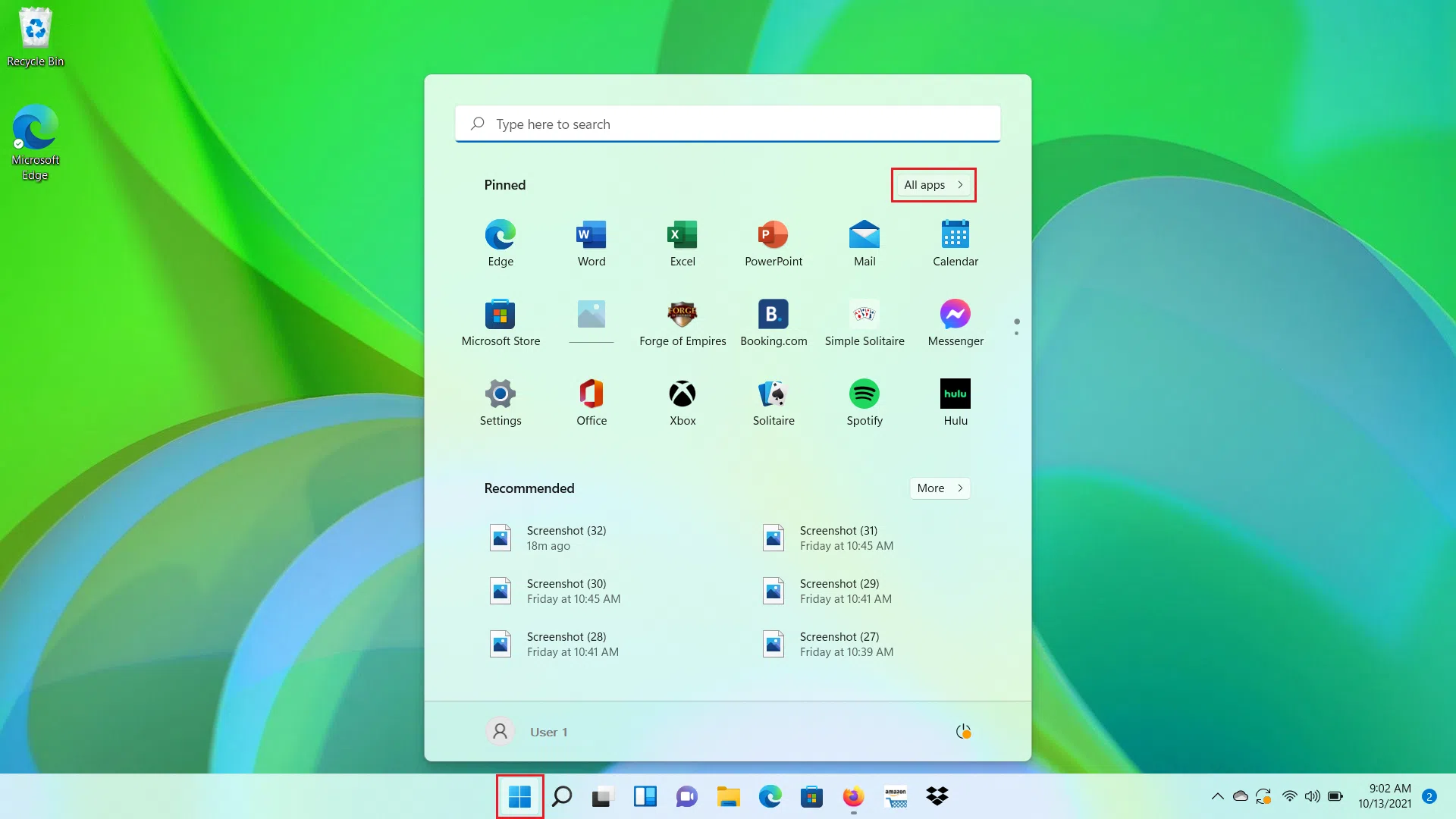
Uno dei cambiamenti più disorientanti nel passaggio da Windows 10 a Windows 11 riguarda il menu Start . Molti si chiedono dove siano finiti strumenti familiari come Paint, Blocco note, WordPad e Strumento di cattura, dato che non sono più così in evidenza come prima.
Anche se a prima vista non si vedono, tutte queste app sono ancora installate su Windows 11. Ciò che è cambiato è il modo in cui vengono visualizzate: il menu Start ora combina app aggiunte, suggerimenti e ricerca, e molti strumenti classici non sono più aggiunti di default.
Per scoprire quali strumenti include Windows 11, puoi fare diverse cose:
- Usa il Ricerca nel menu StartDigita “Paint”, “Blocco note”, “Strumento di cattura”, ecc., e appariranno immediatamente.
- Rivedi la sezione "Tutte le app" nel menu Start, dove sono elencati in ordine alfabetico.
- Consultare l'elenco di “Applicazioni installate” Dalle Impostazioni, dove vedrai anche le app di sistema.
Se desideri averli sempre a portata di mano, puoi aggiungerli al menu Start o alla barra delle applicazioni . Ti basta trovarli, fare clic con il pulsante destro del mouse e scegliere "Aggiungi a Start" o "Aggiungi alla barra delle applicazioni". In questo modo, saranno sempre visibili e non dovrai ricorrere alla barra di ricerca.
Quali programmi si possono disinstallare in tutta sicurezza e quali è meglio lasciare intatti?
Avere un elenco di tutte le app installate su Windows 11 è utile, ma ciò che conta davvero è sapere cosa si può eliminare senza compromettere il funzionamento del sistema . Non tutto ciò che è presente nell'elenco è superfluo, e ci sono alcuni componenti che è meglio lasciare intatti se si desidera che il sistema continui a funzionare correttamente.
Tra le tipologie di programmi che di solito si possono disinstallare senza problemi , possiamo citare:
- Software preinstallato inutilmente dal produttore.Software antivirus di prova, giochi promozionali, demo di programmi, utility duplicate, ecc. Se non li usi, occupano solo spazio.
- Barre degli strumenti ed estensioni del browser indesiderateSolitamente vengono installati tramite programmi di terze parti e raramente offrono qualcosa di utile; inoltre, spesso influiscono negativamente sulle prestazioni del browser.
- Versioni precedenti del software: applicazioni di cui è già installata una versione più recente o di cui non hai più bisogno.
- Programmi di prova scaduti: versioni demo di software antivirus, suite multimediali, editor, ecc., il cui periodo di prova è scaduto da tempo.
- Applicazioni duplicate che svolgono la stessa funzione: diversi lettori musicali, diverse suite per ufficio (ad esempio, avere Office e LibreOffice se si utilizza solo uno dei due), ecc.
- Giochi che non usi più: soprattutto quelli che occupano diversi gigabyte, molto utili per liberare spazio rapidamente.
- Software che visualizza pubblicità eccessiva o che si comporta come adwareSe noti che un'app non fa altro che mostrare annunci pubblicitari, è meglio disinstallarla.
Tuttavia, esistono diversi programmi e componenti che non dovresti disinstallare con leggerezza, poiché sono essenziali per il funzionamento di molte applicazioni o di Windows stesso:
- Tutte le versioni di Microsoft Visual C++ RedistributableMolti programmi dipendono da queste librerie condivise; se le elimini, smetteranno di funzionare o genereranno errori.
- . NET Framework di MicrosoftÈ il fondamento su cui si basano molte applicazioni Windows moderne; rimuoverlo può rendere inutilizzabili programmi chiave.
- Autisti o autisti Scheda grafica, scheda audio, scheda di rete, ecc.: questi componenti permettono a Windows di comunicare con l'hardware. Senza di essi, alcune parti del computer smetteranno semplicemente di funzionare.
- Componenti relativi a Windows UpdateSono essenziali per ricevere aggiornamenti di sicurezza e miglioramenti del sistema.
- software di sicurezza come antivirus e firewall, a meno che non si intenda sostituirli immediatamente con un'altra soluzione equivalente.
- Programmi dei produttori di apparecchiature che gestiscono il BIOS/UEFI, l'alimentazione del portatile o funzionalità speciali (tasti Fn, profili di prestazioni, ecc.).
Quando si hanno dubbi su un programma, è meglio fare delle ricerche prima di disinstallarlo . Una semplice ricerca su internet, utilizzando il nome esatto dell'applicazione e il nome dello sviluppatore, è solitamente sufficiente per determinare se si tratta di un componente critico del sistema o di una semplice utility che si può rimuovere senza problemi.
Avere a disposizione diversi modi per visualizzare l'elenco di tutte le app installate su Windows 11 — dalle Impostazioni, PowerShell, CMD, WinGet o tramite strumenti di terze parti come UninstallView, Geek Uninstaller, Belarc Advisor, Bulk Crap Uninstaller, Safarp o Chocolatey — offre un controllo enorme sul sistema: è possibile pianificare migrazioni su un altro PC, rivedere i programmi che non si utilizzano più, individuare il bloatware, controllare i formati associati e prendere decisioni informate su cosa conservare e cosa rimuovere per mantenere il computer leggero, organizzato e pronto a durare per molti anni senza spiacevoli sorprese.


Scrittore appassionato del mondo dei byte e della tecnologia in generale. Adoro condividere le mie conoscenze attraverso la scrittura, ed è quello che farò in questo blog, mostrarti tutte le cose più interessanti su gadget, software, hardware, tendenze tecnologiche e altro ancora. Il mio obiettivo è aiutarti a navigare nel mondo digitale in modo semplice e divertente.