- DriverQuery consente di elencare ed esportare tutti i driver installati sul sistema. Windows.
- Esistono alternative grafiche e console per visualizzare e gestire autisti, adattato a tutti i tipi di utenti.
- Mantenere aggiornati i driver è fondamentale per la stabilità, la sicurezza e il corretto funzionamento del computer.

Sapere quali driver sono installati sul proprio computer Windows potrebbe sembrare un'operazione riservata agli utenti esperti, ma in realtà chiunque può ottenere molte informazioni utili con pochi semplici comandi o clic. Queste informazioni possono essere utilizzate per risolvere conflitti hardware , aggiornare i componenti o semplicemente mantenere il computer aggiornato. In questo articolo, mostrerò tutti i metodi per visualizzare l'elenco dei driver installati utilizzando DriverQuery e altre utilità di Windows, dai più semplici ai più avanzati, e condividerò tutti i trucchi per sfruttare al meglio questa funzionalità del sistema operativo.
Qual è il vero scopo di visualizzare tutti i driver installati? Oltre a permetterti di verificare che tutti i tuoi dispositivi funzionino correttamente, è fondamentale quando colleghi nuove periferiche, riscontri errori insoliti, devi aggiornare i driver o anche quando prepari il computer prima di formattarlo . Ecco la guida più completa e dettagliata, che illustra tutte le opzioni e le utilità, senza tecnicismi complicati e con un approccio pratico per utenti di ogni livello di competenza.
Cos'è esattamente driverquery e a cosa serve?
Il comando `driverquery` è uno strumento da riga di comando incluso in Windows da diverse versioni (almeno da Windows XP), il cui scopo è visualizzare un elenco completo di tutti i driver installati sul sistema . Eseguendolo, viene visualizzata una tabella con il nome, lo stato, il tipo e la data di ciascun driver, e sono supportati diversi parametri per ottenere informazioni molto più dettagliate, esportare i risultati, filtrare o persino interrogare i driver da computer remoti.
In altre parole, driverquery è la soluzione ideale quando è necessario visualizzare a colpo d'occhio tutte le informazioni sui driver esistenti, sia per scopi di manutenzione, verifica, risoluzione dei problemi, aggiornamento manuale o inventario di sistema.
Come accedere alle informazioni del conducente con DriverQuery
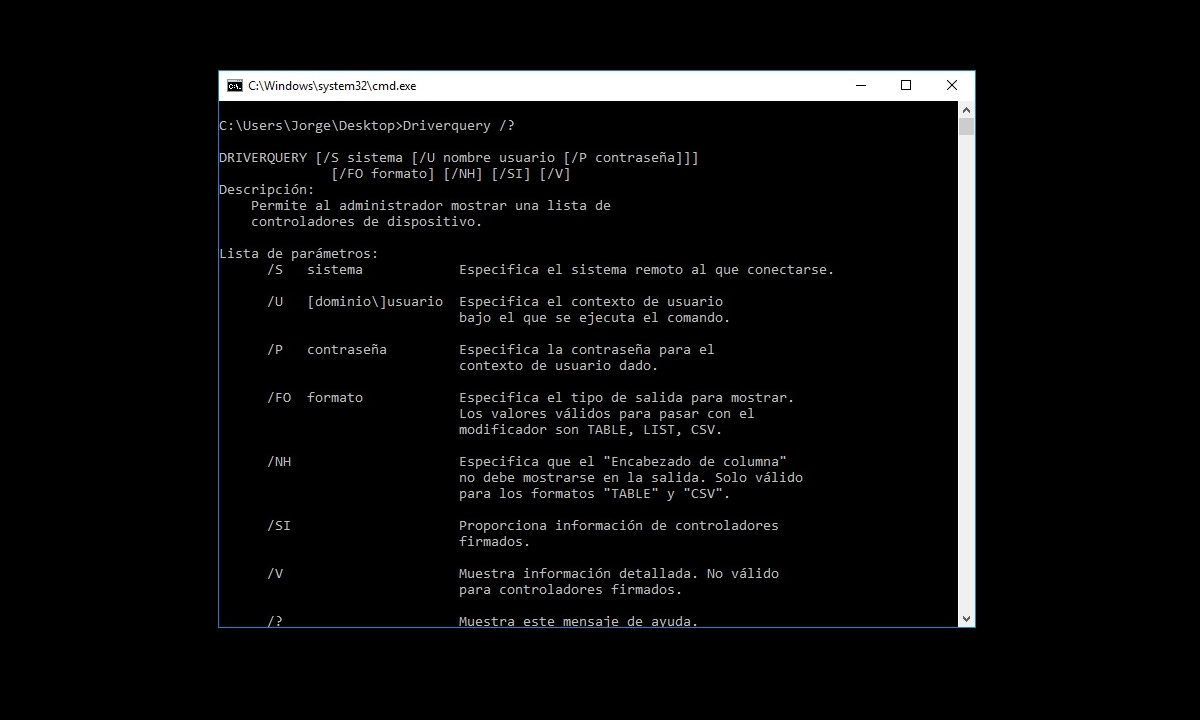
Per utilizzare driverquery, è sufficiente aprire una finestra del Prompt dei comandi ( CMD ), preferibilmente con privilegi di amministratore. È possibile farlo premendo Win + R , digitando cmd e premendo Invio, oppure cercandolo direttamente nel menu Start.
Una volta dentro, basta digitare:
driverquery
Vedrai immediatamente un elenco con tutti i driver installati e i dati principali come il nome del modulo, il tipo di driver, la data di collegamento e altro ancora.
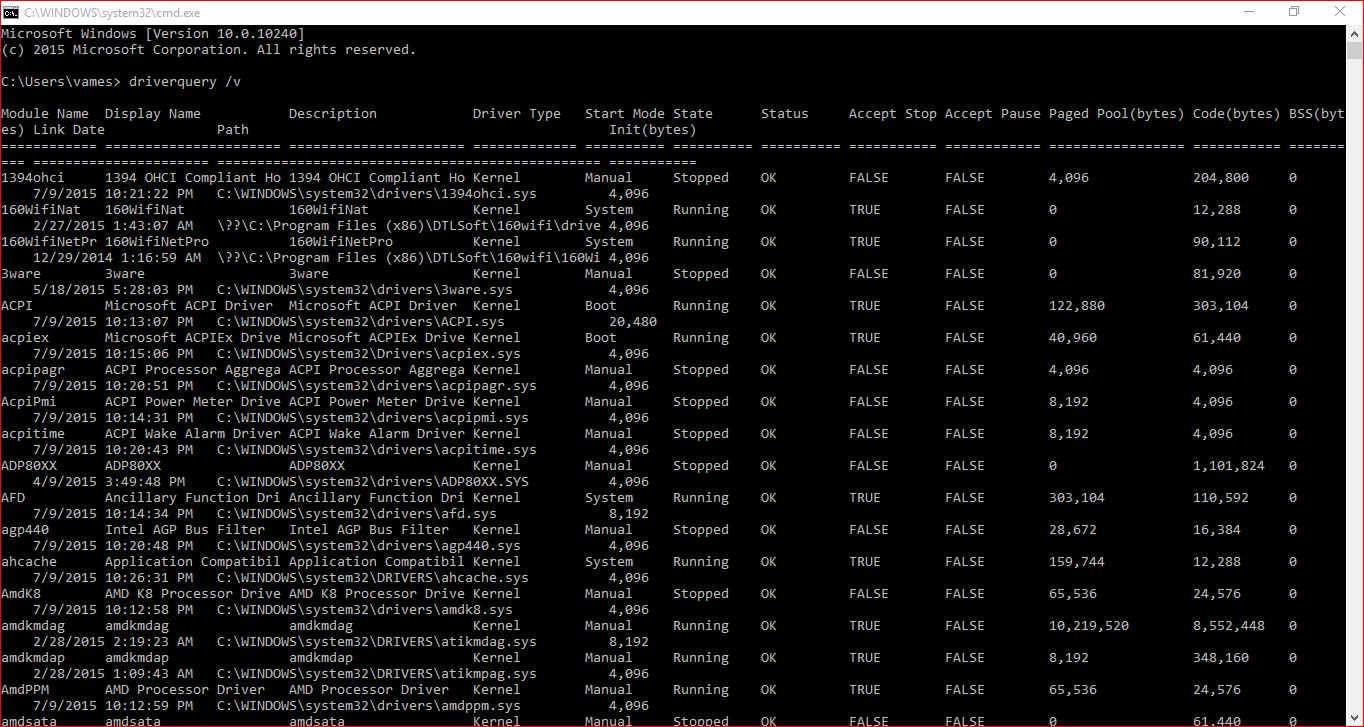
Opzioni avanzate e parametri utili di driverquery
Il vero potenziale del comando `driverquery` risiede nei suoi parametri aggiuntivi . Utilizzandoli, è possibile personalizzare i risultati o ottenere informazioni che normalmente non vengono visualizzate di default. Ecco i più utili:
- /v Mostra molte più informazioni su ciascun driver: percorso del file, stato, fornitore, dimensioni, ecc.
- /Sì Insegna informazioni su driver firmati, ovvero quelli la cui autenticità è stata certificata da Microsoft o dal produttore. Ideali per motivi di sicurezza.
- /fo tabella|elenco|csv Permette di modificare il formato dell'elenco dei risultati. Il formato predefinito è una tabella, ma è possibile esportarlo come elenco o CSV (ideale per revisioni o inventari).
- /nh Se non si desidera l'intestazione della tabella, aggiungere questo parametro. Utile durante l'esportazione dei dati.
- /s Visualizza i driver per altri computer sulla tua rete locale: ideale per gli amministratori.
- /? Visualizza la guida completa e tutti i parametri che puoi utilizzare.
Alcuni esempi pratici:
driverquery /vVisualizza informazioni dettagliate su ciascun driver installato.driverquery /fo csv > lista_drivers.csvEsporta l'elenco dei conducenti in un file CSV, perfetto per salvarlo e rivederlo in seguito.driverquery /siElencare solo i driver firmati digitalmente.driverquery /fo list /vVisualizza informazioni dettagliate in modalità elenco.driverquery /?Consultare la guida integrata per conoscere tutti i parametri possibili.
Alternative per visualizzare e gestire i driver in Windows
Oltre a DriverQuery, Windows offre diversi modi per visualizzare, disinstallare, aggiornare o trovare i driver , sia visivamente che tramite riga di comando. A seconda delle esigenze, un metodo potrebbe risultare più comodo di un altro. Ecco tutte le opzioni:
Tramite Gestione dispositivi
L'opzione più semplice e intuitiva per la maggior parte degli utenti è Gestione dispositivi , un'applicazione molto diffusa che include un elenco completo dell'hardware e dei relativi driver. Per accedervi, fai clic con il pulsante destro del mouse su "Questo PC" e seleziona "Gestisci" oppure premi Win + X e scegli Gestione dispositivi. Qui visualizzerai tutti i dispositivi connessi, il loro stato, eventuali avvisi e potrai gestire ciascun driver dalle proprietà del dispositivo (aggiornare, ripristinare, disabilitare, disinstallare, ecc.).
PowerShell mediante
Per gli utenti esperti, PowerShell consente query ancora più sofisticate sui driver installati. Un comando molto utile è:
Get-WmiObject Win32_PnPSignedDriver | select DeviceName, Manufacturer, DriverVersion
Questo comando restituisce una tabella con il nome del dispositivo, il produttore e la versione del driver . È possibile copiare il risultato e incollarlo, ad esempio, in Excel per un controllo completo.
Strumento MSINFO
Il comando msinfo32 apre lo strumento Informazioni di sistema, che, oltre ai dati hardware e software, visualizza anche i dettagli dei driver. È l'opzione più completa, ma può risultare un po' confusionaria se si cerca qualcosa di specifico, poiché non è focalizzata esclusivamente sui driver.
Applicazioni di terze parti dedicate
Se Windows non fa per te o desideri un'analisi più completa (o visiva), hai a disposizione diverse opzioni gratuite e a pagamento. Le più importanti sono:
- Elenco driver installatiGratuito, portatile e facile da usare. Visualizza nome, descrizione, tipo, stato, percorso, versione, dimensione, data di modifica e molto altro. Indica persino l'indirizzo di memoria e carica il driver se è in uso.
- Driver Talent: Soluzione gratuita e a pagamento, utile per trovare driver non comuni e mantenerli aggiornati. Consente di esportare, aggiornare ed eseguire il backup.
- IObit Driver Booster: Un altro dei più popolari, con un enorme database. Analizza, aggiorna e consente di rimuovere i driver obsoleti o inutilizzati.
Queste utilità spesso evidenziano i driver problematici e ne facilitano l'aggiornamento o la rimozione, cosa che Windows non sempre fa automaticamente.
A cosa serve visualizzare l'elenco dei conducenti? Situazioni pratiche
Sapere quali driver sono installati è fondamentale quando:
- Risolvi i problemi con l'hardware che improvvisamente smette di funzionare.
- Vuoi aggiornare un componente e hai bisogno di conoscere la marca, il modello o la versione esatta del driver.
- Prima di formattare, effettuare una copia di backup dei driver che non sono facili da trovare.
- Rileva incompatibilità (molto comuni dopo importanti aggiornamenti di Windows).
- Verificare se un driver è firmato digitalmente o di dubbia provenienza.
- Rimuovi i vecchi driver che potrebbero causare conflitti o rallentare il sistema.
- Stato del sistema di inventario, utile in ambienti aziendali o per il supporto tecnico remoto.
Come verificare se i driver sono aggiornati e corretti?
Con DriverQuery puoi visualizzare il nome, la versione e la data di installazione di ciascun driver . Per verificare di avere i driver corretti, confronta la versione dei driver installati con quelle disponibili sul sito Web ufficiale del tuo computer o sul sito Web del produttore del componente. Se riscontri che un driver è obsoleto, incompatibile o non firmato, è consigliabile aggiornarlo . Inoltre, per una risoluzione più approfondita degli errori relativi ai driver, ti consigliamo di consultare la nostra guida sulle soluzioni agli errori più comuni durante l'installazione dei driver grafici in Windows 11.

Scrittore appassionato del mondo dei byte e della tecnologia in generale. Adoro condividere le mie conoscenze attraverso la scrittura, ed è quello che farò in questo blog, mostrarti tutte le cose più interessanti su gadget, software, hardware, tendenze tecnologiche e altro ancora. Il mio obiettivo è aiutarti a navigare nel mondo digitale in modo semplice e divertente.