- Utilizzo di strumenti da terminale e applicazioni grafiche per identificare le versioni delle API.
- Relazione diretta tra aggiornamenti dei driver e compatibilità hardware.
- Implementare livelli di compatibilità come Proton per migliorare l'esperienza di gioco su Linux.
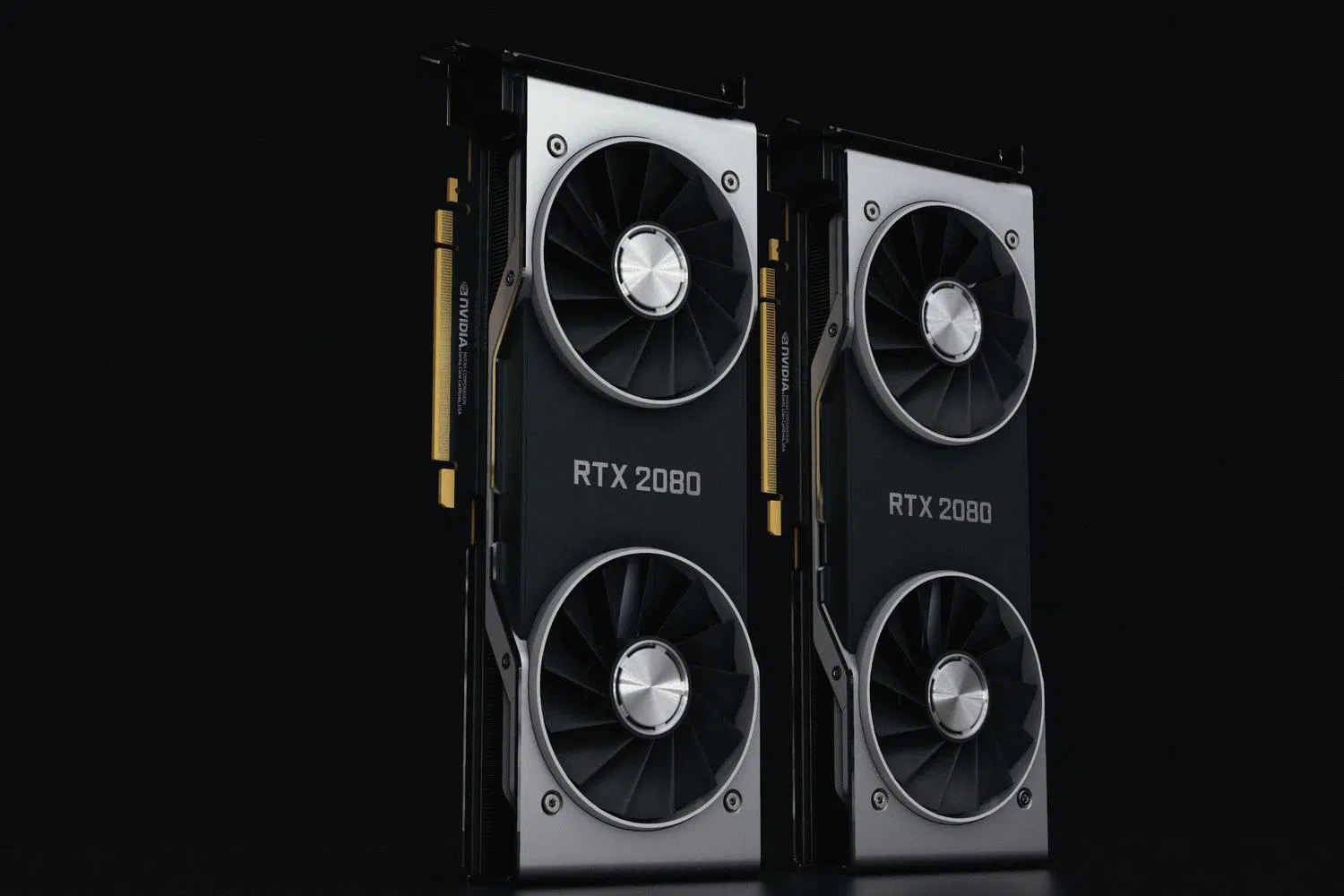
Quando ci addentriamo nel mondo della computer grafica, che sia per superare un esame universitario o per appassionarci ai videogiochi, è fondamentale conoscere le capacità della nostra scheda grafica. Conoscere il modello della GPU non basta; dobbiamo anche conoscere le versioni delle API grafiche supportate dal nostro sistema per evitare spiacevoli sorprese all'avvio di un programma che richiede una versione specifica.
Nell'ecosistema Linux, abbiamo la fortuna di disporre di una varietà di strumenti, dai semplici comandi da console ai programmi con interfaccia grafica, che analizzano ogni singolo dettaglio del nostro hardware. Comprendere concetti come OpenGL, Vulkan o persino i livelli di compatibilità è il primo passo per massimizzare le prestazioni del nostro sistema e garantire che tutti i software funzionino senza intoppi.
Comprendere le API grafiche: OpenGL e Vulkan
Affinché un gioco o un'applicazione di progettazione possano comunicare direttamente con la GPU e sfruttarne la potenza, utilizzano interfacce chiamate API. OpenGL (Open Graphics Library) è da decenni lo standard open-source e multipiattaforma per il rendering di grafica 2D e 3D. È alla base di innumerevoli programmi tecnici e videogiochi meno recenti.
D'altro canto, abbiamo Vulkan, che è essenzialmente il successore moderno di OpenGL . A differenza del suo predecessore, Vulkan è un'API di basso livello, il che significa che consente un controllo molto più preciso sull'hardware. Questo si traduce in maggiore efficienza e prestazioni superiori , riducendo il carico sul processore e permettendo alla scheda grafica di lavorare in modo più efficiente.
Metodi per testare OpenGL su Linux
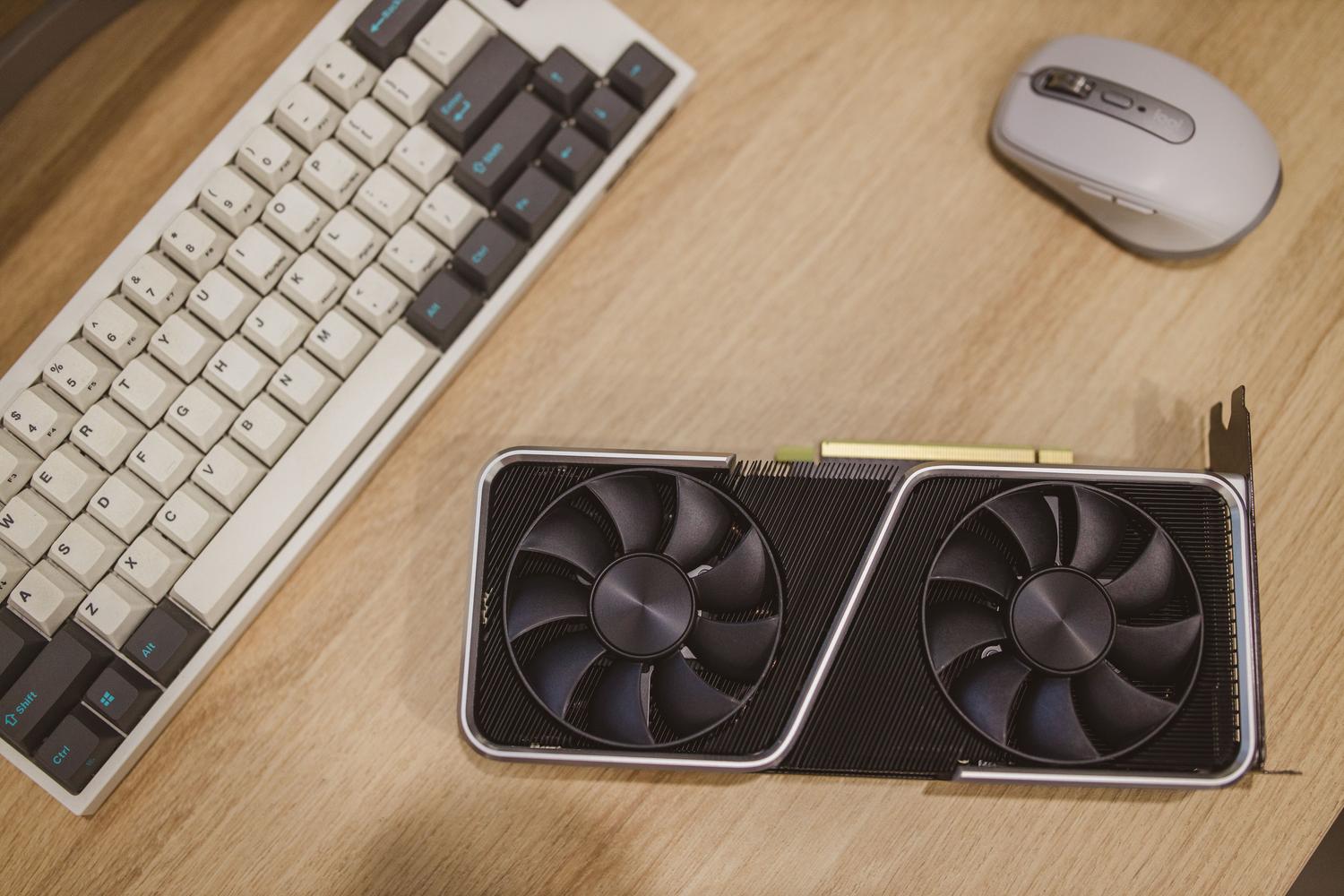
Se hai familiarità con il terminale, esiste un modo molto rapido per ottenere queste informazioni. Il comando `glxinfo | grep "version"` è lo strumento classico. Eseguendolo, vedrai un output con diverse righe; è fondamentale guardare ` Max core profile version` , poiché indica la versione massima di OpenGL che la tua scheda grafica può effettivamente raggiungere, oltre alla versione base riportata dal sistema.
Per chi preferisce non cimentarsi con la riga di comando, esistono applicazioni come GPU-Viewer . Questa gemma open-source, scritta in Python, fornisce un'interfaccia grafica per strumenti come glxinfo e vulkaninfo. Su Ubuntu, è possibile installarla facilmente aggiungendo il repository PPA ufficiale o scaricando il pacchetto .deb da GitHub. Una volta aperto, basta cliccare sull'icona OpenGL per visualizzare la memoria video, il renderer e le estensioni hardware attive.
Verifica del supporto Vulkan
Oggigiorno è fondamentale sapere se la propria GPU è compatibile con Vulkan, soprattutto se si desidera giocare. In GPU-Viewer, è sufficiente accedere alla scheda Vulkan per visualizzare sezioni dettagliate come Dispositivo, Limiti e Proprietà , dove è possibile verificare la versione esatta dell'API installata e la memoria disponibile.
Se preferisci strumenti esterni o utilizzi altri sistemi, esistono visori come Realtech VR , sebbene su Linux l'integrazione degli strumenti nativi sia solitamente più efficiente. Ricorda che il supporto Vulkan non è qualcosa che si scarica come un qualsiasi altro programma; è integrato nei driver della scheda grafica .
La chiave di tutto: i conducenti
Un errore molto comune è pensare che la GPU non supporti una determinata versione di OpenGL o Vulkan, quando in realtà il problema risiede nei driver. Mantenere i driver aggiornati è l'unico modo per abilitare le funzionalità API più recenti. Se si possiede una scheda NVIDIA o AMD, è consigliabile installare le versioni più recenti dai repository ufficiali della propria distribuzione o dal sito web del produttore.
In Windows, dxdiag viene in genere utilizzato per DirectX o GPU-Z, ma in Linux il controllo è più diretto. Se noti prestazioni scadenti o un programma non si avvia a causa di una versione obsoleta, reinstallare o aggiornare il driver è solitamente la soluzione ideale nel 90% dei casi.
Giocare su Linux: Proton e la magia di Vulkan
Giocare su Linux non è più un'impresa impossibile. Valve ha rivoluzionato il settore con Proton, un livello di compatibilità basato su Wine che traduce le istruzioni DirectX (Windows) in Vulkan in tempo reale. Grazie a questo, molti giochi funzionano persino meglio su Linux che sul sistema operativo originale.
Per iniziare, basta installare Steam e abilitare Steam Play per tutti i titoli nelle impostazioni di compatibilità. Se desideri ottimizzare ulteriormente la tua esperienza, strumenti come MangoHUD ti permettono di monitorare gli FPS e la temperatura, mentre Gamemode regola il sistema per dare priorità al gioco.
Per chi cerca distribuzioni Linux ottimizzate per il gaming, opzioni come Nobara Linux o Pop!_OS offrono driver e supporto Vulkan preconfigurati. Altre alternative, come EndeavourOS, sono ideali per chi preferisce il pieno controllo del sistema.
Abbiamo diversi modi per analizzare la nostra GPU, dall'utilizzo di comandi specifici nel terminale all'impiego di interfacce grafiche come GPU-Viewer. La capacità di eseguire software moderno dipende interamente dal costante aggiornamento dei driver e dal supporto di API come OpenGL e Vulkan, che consentono all'hardware di comunicare in modo efficiente con il software, facilitando persino il gaming di alto livello tramite layer come Proton.

Scrittore appassionato del mondo dei byte e della tecnologia in generale. Adoro condividere le mie conoscenze attraverso la scrittura, ed è quello che farò in questo blog, mostrarti tutte le cose più interessanti su gadget, software, hardware, tendenze tecnologiche e altro ancora. Il mio obiettivo è aiutarti a navigare nel mondo digitale in modo semplice e divertente.