- L'iniziale lentezza potrebbe essere normale, dovuta a processi di indicizzazione interni che si risolvono attendendo qualche ora.
- La sostituzione di un HDD con un SSD e l'aggiornamento della RAM sono gli interventi che hanno il maggiore impatto reale.
- È fondamentale controllare i driver video e la modalità di risparmio energetico, che spesso vengono ripristinati dopo un aggiornamento.
- Mantenere uno spazio libero su disco superiore al 15% è fondamentale per evitare rallentamenti del sistema.

Se hai notato che il tuo computer è diventato lento subito dopo aver installato un aggiornamento di Windows 11, non disperare: è più comune di quanto si pensi. La prima cosa da fare è mantenere la calma ed evitare di installare frettolosamente programmi di ottimizzazione che promettono miracoli ma che di solito finiscono per ingombrare il sistema o peggiorarne le prestazioni.
Prima di modificare le impostazioni, è fondamentale porsi una domanda: quanti giorni sono trascorsi dall'ultimo aggiornamento del sistema? Spesso il computer sembra lento perché Windows sta ancora eseguendo processi interni di indicizzazione e pulizia che consumano risorse, quindi attendere un po' di tempo può essere la soluzione più semplice e gratuita.
Diagnosi iniziale: cosa sta realmente succedendo?
Non tutti i rallentamenti sono uguali. Se la ventola non si ferma e l'utilizzo del disco rigido è al 100% anche se non c'è nulla di aperto, è molto probabile che il sistema stia terminando un aggiornamento. In questi casi, la cosa migliore da fare è lasciare il computer acceso e collegato alla corrente per tutta la notte ; questo di solito risolve la maggior parte dei problemi senza dover modificare alcuna impostazione.
Se dopo diversi giorni il tuo PC continua a essere lento, non si tratta più di un problema temporaneo. Per scoprirne la causa, premi Ctrl + Maiusc + Esc per aprire Gestione attività e ordina le colonne CPU e Disco dal valore di utilizzo più alto a quello più basso. Il processo visualizzato in alto ti darà un'indicazione precisa per capire se il problema è causato da un programma specifico o da una limitazione hardware.
Impostazioni che Windows modifica senza preavviso
A volte, gli aggiornamenti di grandi dimensioni ripristinano le impostazioni che avevi già ottimizzato. Ecco i punti critici da verificare:

- Driver video: Windows Update spesso installa versioni generiche che causano rallentamenti. Idealmente, Reinstallare il driver ufficiale del produttore. oppure ripulire i resti del precedente con strumenti come DDU.
- Modalità di alimentazione: Il sistema tende a tornare alla modalità "Bilanciata". Se hai un computer fisso o portatile collegato a una fonte di alimentazione, vai su Impostazioni → Sistema → Batteria e alimentazione e attivare la modalità prestazioni massime.
- Avvia programmi: Molte applicazioni si riattivano automaticamente dopo l'aggiornamento. Nella scheda "Avvio" di Gestione attività, disattiva tutto ciò che ha un impatto elevato e che non è necessario che si avvii all'accensione del PC.
- Spazio su disco: Windows salva una copia della versione precedente (cartella Windows.old) che può avere una dimensione compresa tra 20 e 30 GB. Se il tuo disco rigido ha meno del 15% di spazio liberoIl sistema inizierà a rallentare. Puoi eliminarlo dalla memoria, ma perderai l'opzione per ripristinare la versione precedente.
- Widget e consigli: Queste funzioni consumano risorse in background. Puoi Disabilita i widget dalla barra delle applicazioni e rimuovere i suggerimenti dal menu Start.
Gerarchia delle soluzioni: cosa funziona davvero
Non tutte le ottimizzazioni hanno lo stesso peso. Cambiare un cavo non è la stessa cosa che disabilitare un'animazione. Questa è la vera portata dell'impatto:
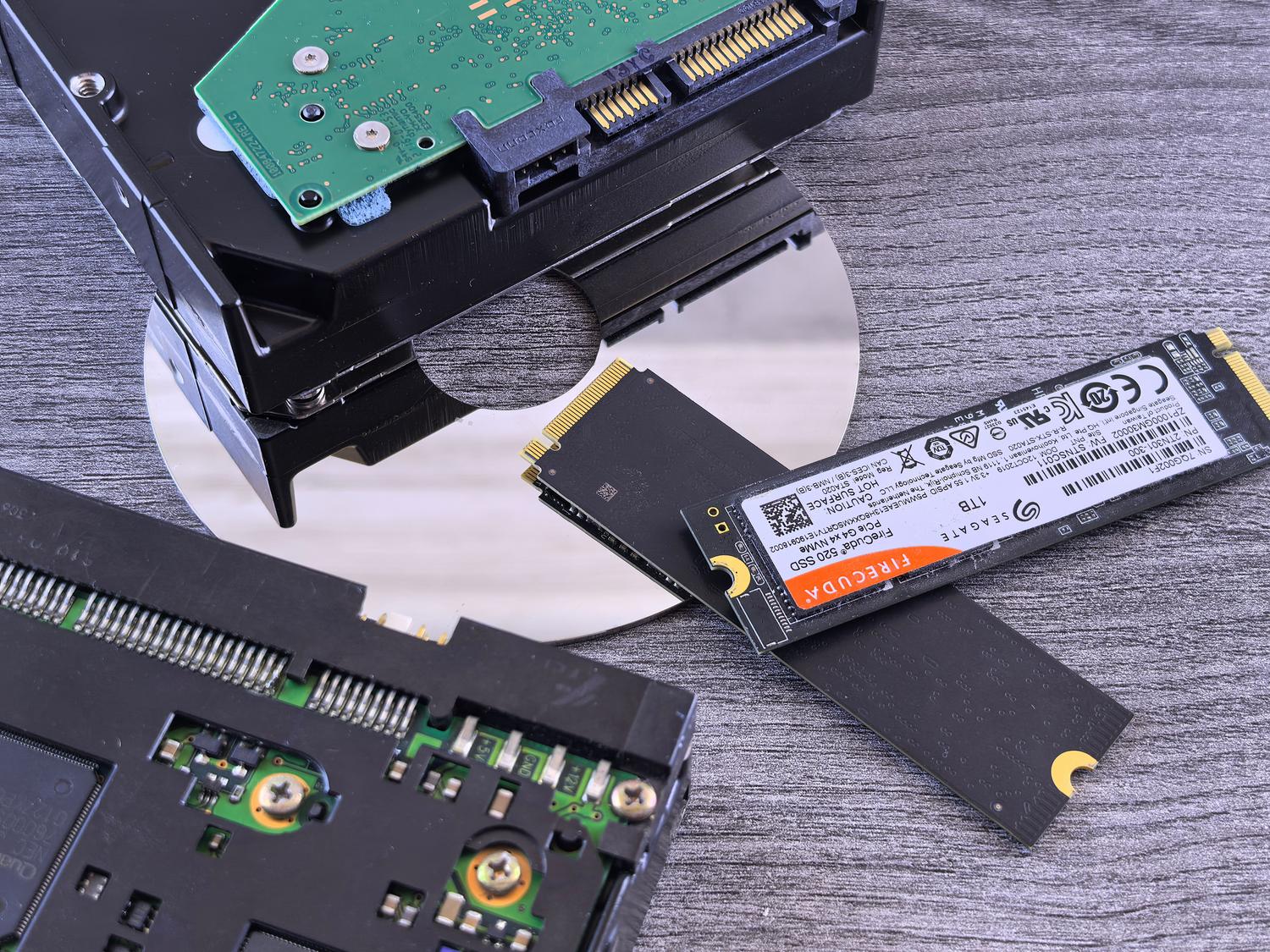
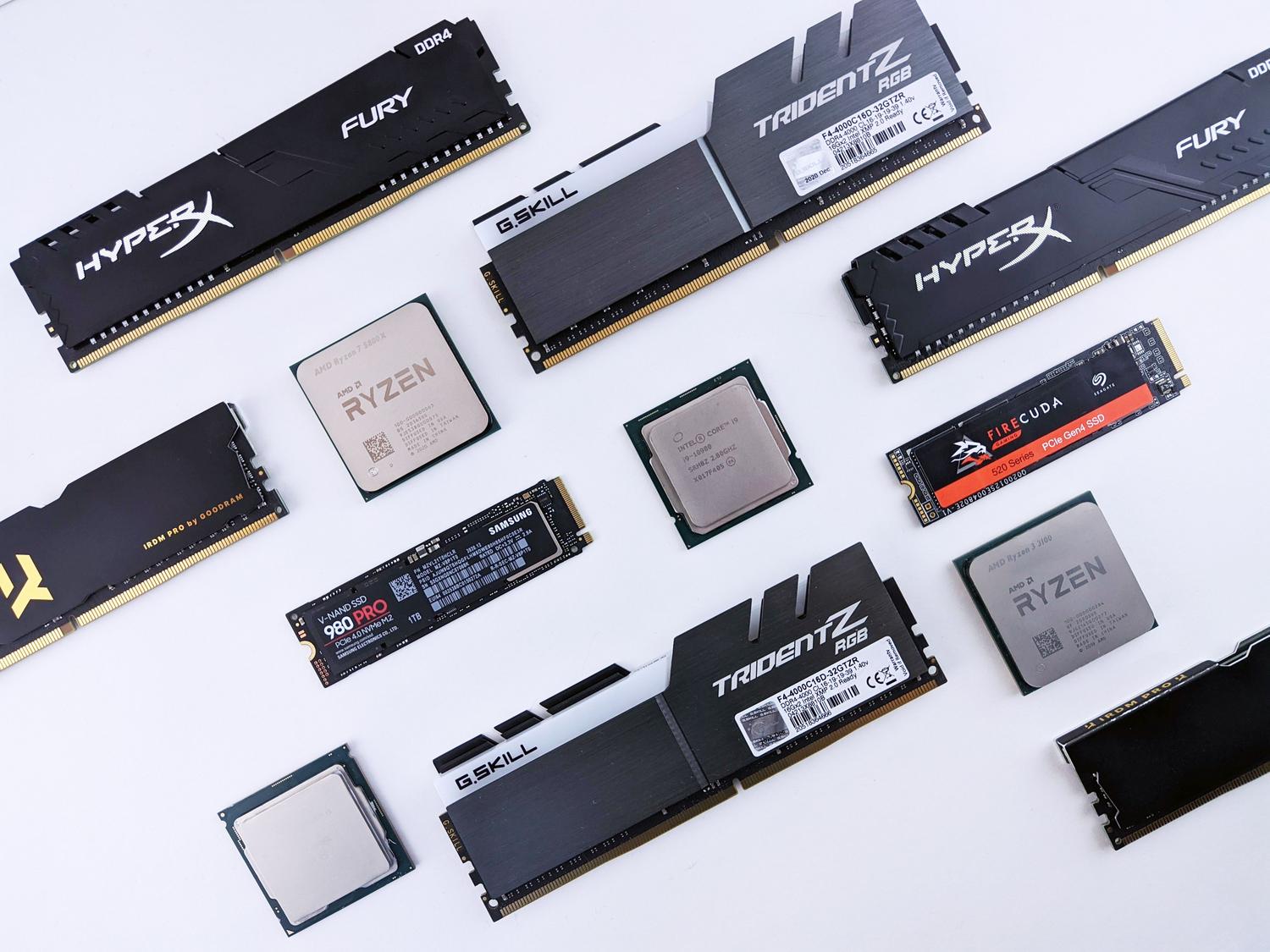
Il cambiamento più radicale è senza dubbio la sostituzione di un disco rigido meccanico (HDD) con un'unità SSD . Se si utilizza ancora un disco rigido tradizionale, nessuna modifica software potrà risolvere il problema; un'unità SSD trasforma completamente l'esperienza utente, quindi è consigliabile ottimizzare un'unità SSD in Windows 11 per mantenerne la velocità. In secondo luogo, la RAM è fondamentale: Windows 11 fatica con 4 GB, funziona discretamente con 8 GB ed è fluido con 16 GB.
Tra gli strumenti gratuiti, i miglioramenti più evidenti si ottengono pulendo l'avvio del sistema e assicurandosi che i driver siano aggiornati . Al contrario, disabilitare gli effetti visivi o pulire il registro di sistema hanno un impatto minimo o, nel caso del registro, possono essere potenzialmente pericolosi poiché non velocizzano il computer e possono persino compromettere il sistema.
Problemi persistenti e sicurezza
Se il problema si è presentato giorni dopo l'aggiornamento o è accompagnato da problemi come disconnessioni Wi-Fi, potrebbe trattarsi di malware o driver di rete danneggiati. È buona norma eseguire una scansione con Microsoft Defender e, in caso di sospetti gravi, eseguire la verifica offline di Microsoft Defender.
Per escludere conflitti software, puoi provare la Modalità sicura (tramite msconfig) per verificare se le prestazioni migliorano. Se il computer funziona correttamente in Modalità sicura, il problema risiede in un programma o driver che si carica all'avvio. Per quanto riguarda il Wi-Fi, prova a reinstallare la scheda di rete da Gestione dispositivi o a ripristinare completamente le impostazioni di rete.
In ambienti professionali, come ad esempio con alcuni modelli HP ProBook o Dragonfly, è stato rilevato che determinate versioni di Windows 11 (come la 24H2) possono presentare un'estrema lentezza all'avvio a causa di conflitti con la crittografia del sistema o con la distribuzione tramite Intune, un problema che richiede l'intervento di un tecnico specializzato.
Come misura preventiva, prima di apportare modifiche importanti, create sempre un punto di ripristino del sistema . Si tratta di una rete di sicurezza che vi permette di tornare a uno stato precedente in caso di problemi. Per risolvere i problemi di prestazioni lente, l'approccio più efficace è dare priorità agli aggiornamenti hardware (SSD e RAM), ottimizzare i processi di avvio, reinstallare i driver ufficiali e assicurarsi che il disco rigido disponga di spazio libero sufficiente, consentendo al sistema di completare le sue attività interne prima di intervenire.


Scrittore appassionato del mondo dei byte e della tecnologia in generale. Adoro condividere le mie conoscenze attraverso la scrittura, ed è quello che farò in questo blog, mostrarti tutte le cose più interessanti su gadget, software, hardware, tendenze tecnologiche e altro ancora. Il mio obiettivo è aiutarti a navigare nel mondo digitale in modo semplice e divertente.