- La funzione TEXTSPLIT suddivide il testo in colonne e righe in Excel utilizzando delimitatori personalizzati.
- Consente di gestire più delimitatori, di distinguere tra maiuscole e minuscole e di riempire gli spazi vuoti.
- È più flessibile e potente della classica procedura guidata di testo a colonne.
Dividere il testo in modo accurato in Excel è un'abilità sempre più importante, soprattutto con le nuove funzionalità aggiunte alle ultime versioni di Microsoft 365. La funzione TESTOSPITATO è stata creata per rispondere all'esigenza di un'elaborazione del testo semplice e flessibile , consentendo di separare parole, frasi o persino elenchi complessi in pochi passaggi con una singola formula.
In questo articolo troverete una guida estremamente completa su come utilizzare TextSplit , dalle nozioni di base agli usi più avanzati. Scoprirete come dividere nomi e frasi, lavorare con più delimitatori, configurare la funzione per distinguere tra lettere maiuscole e minuscole e persino come personalizzare i risultati per ottenere il massimo dai vostri fogli di calcolo.
Che cos'è la funzione DIVIDETESTO in Excel?
TextSplit è una funzione che consente di suddividere il testo in più colonne o righe direttamente da una cella, utilizzando delimitatori personalizzati. È disponibile per gli utenti di Excel con il software Microsoft 365 Insider, il che la rende un'alternativa moderna ed efficiente ai metodi tradizionali.
A differenza delle procedure precedenti, come la procedura guidata "Testo in colonne", TEXTSPLIT offre molta più versatilità e controllo per adattare la suddivisione del testo a qualsiasi struttura di dati che si desidera analizzare o manipolare.

Sintassi della funzione TEXTSPLIT
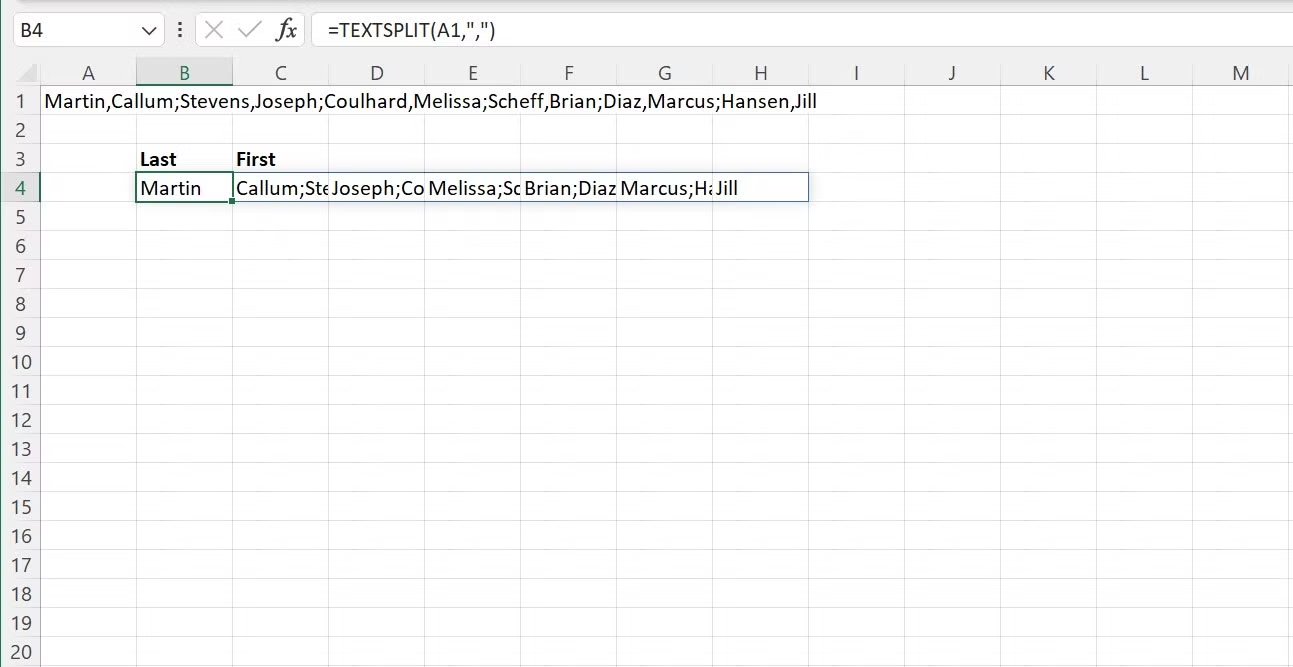
Il formato generale per l'utilizzo della funzione è il seguente:
=TEXTSPLIT(testo, delimitatore_colonna, , , , )
Ora analizziamo gli argomenti per scoprire esattamente cosa puoi fare con ciascuno di essi:
- testo: Questi sono i dati o la stringa di testo che si desidera suddividere. Possono trovarsi in una singola cella o essere referenziati da un'altra cella (ad esempio, A2).
- delimiter_col: Definisce il carattere, il carattere o la stringa in cui Excel dividerà il testo in colonne. Obbligatorio.
- delimitatore_di_riga: (Facoltativo) Se lo specifichi, puoi anche suddividere il testo in righe in base a un delimitatore diverso.
- ignora_vuoto: (Facoltativo) Specifica se le celle vuote generate dalla suddivisione devono essere rimosse (TRUE) o mantenute (FALSE, predefinito).
- modalità_partita: (Facoltativo) Determina se la ricerca del delimitatore è sensibile alla distinzione tra maiuscole e minuscole. 0 è sensibile alla distinzione tra maiuscole e minuscole, 1 non lo è.
- riempi_con: (Facoltativo) Se la matrice risultante contiene spazi, è possibile specificare il carattere o il valore da visualizzare negli spazi vuoti. Se si omette questa opzione, Excel visualizza un errore #N/D.
Principali vantaggi rispetto ai metodi tradizionali
Tradizionalmente, per dividere il testo in Excel si utilizzava la procedura guidata "Testo in colonne", che esiste ancora ed è pratica per attività specifiche. Tuttavia, TEXTSPLIT consente di fare tutto con un'unica formula , che può essere facilmente replicata e adattata quando i dati cambiano o i processi vengono automatizzati.
Inoltre, la funzione offre la possibilità di dividere simultaneamente in colonne e righe , lavorare con più delimitatori in un unico passaggio e controllare il comportamento delle celle vuote o con valori mancanti, il che rappresenta un miglioramento significativo per gli utenti esperti.

Come dividere il testo in colonne usando TEXTSPLIT
L'operazione più comune è quella di separare il contenuto di una cella in più colonne, ad esempio per dividere nomi e cognomi, frasi o elenchi separati da uno specifico delimitatore.
Supponiamo di avere il testo "Dakota Jones Sanchez" nella cella A2 . Se si desidera dividere questo testo in più colonne utilizzando uno spazio come separatore, è possibile utilizzare:
=TESTO.DIVISO(A2; » «)
In questo caso, Excel visualizzerà ciascuna parte del nome e del cognome in celle adiacenti , ovvero: Dakota | Jones | Sanchez.
Se il tuo caso è un elenco separato da virgole, come "Mela, Arancia, Banana" , è sufficiente modificare il delimitatore:
=TESTO.DIVISO(A2; «;»)
In questo modo è possibile distribuire il contenuto su diverse colonne senza dover utilizzare la procedura guidata o eseguire passaggi aggiuntivi.
Dividi il testo in righe
La funzione non si limita alle colonne; può essere utilizzata anche per dividere il contenuto in righe . A tale scopo, il parametro col_delimiter viene lasciato vuoto (indicato da due virgole) e viene specificato il delimitatore di riga.
Ad esempio:
=TESTO.DIVISO(A2,, «,»)
Il testo verrà suddiviso in diverse righe all'interno della stessa colonna, utile per trasformare elenchi orizzontali in verticali o viceversa, adattandosi al modo in cui si desidera presentare le informazioni.

Dividi il testo in righe e colonne contemporaneamente
Nelle situazioni in cui il testo è organizzato come una tabella incorporata (ad esempio, valori separati da ":" e righe da virgole), è possibile separare contemporaneamente colonne e righe :
=TESTO.DIVISO(A2; «:», «,»)
Questo permette di ottenere una matrice organizzata bidimensionalmente , in cui ogni elemento è perfettamente strutturato, ideale per trasformare dati complessi in tabelle di facile utilizzo.
Come utilizzare più delimitatori
Un caso molto utile si presenta quando la stringa di testo contiene diversi caratteri separatori. Ad esempio, si ha un testo con trattini e virgole. TEXTSPLIT consente di utilizzare più delimitatori contemporaneamente specificando una costante array che li contenga tutti:
=TESTO.DIVISO(A2; {"-",","})
In questo caso, Excel dividerà il testo in corrispondenza di trattini e virgole , senza che tu debba fare nulla di aggiuntivo o combinare funzioni.
Opzioni con distinzione tra maiuscole e minuscole
Per impostazione predefinita, TEXTSPLIT distingue tra maiuscole e minuscole. Se è necessario che non distingua tra maiuscole e minuscole (ad esempio, per dividere in base a "EXAMPLE" indipendentemente dal fatto che appaia come "example", "Example", ecc.), utilizzare match_mode impostato su 1.
=TESTO.DIVISO(A2; "Esempio";,,1)
Ciò garantisce un'elaborazione del testo più flessibile , particolarmente utile in elenchi misti o provenienti da fonti diverse.
Gestione delle celle vuote e dei valori mancanti
Uno dei vantaggi più importanti di TEXTSPLIT è la sua gestione avanzata delle celle vuote o dei valori mancanti durante la divisione del testo. Per impostazione predefinita, le celle vuote create (ad esempio, se ci sono due delimitatori consecutivi senza nulla in mezzo) rimangono nel risultato. Se si preferisce rimuoverle, è possibile specificare TRUE nel campo ignore_empty.
=TESTO.DIVISO(A2; «;», ;VERO)
Questo sistema rimuove automaticamente gli spazi vuoti , prevenendo errori o confusioni dovute a dati incompleti.
D'altra parte, quando si suddivide in matrici 2D (righe e colonne simultaneamente), si possono riscontrare lacune o dati mancanti. In tal caso, è possibile definire un testo o un simbolo di riempimento in modo che, al posto dell'errore #N/A, venga visualizzato il carattere o la parola desiderata:
=TESTO.DIVISO(A2; «:», «,», , , «-«)
In questo modo, gli spazi vuoti verranno riempiti dal carattere “-” , consentendo una presentazione molto più organizzata e professionale nei report.
Esempi pratici di utilizzo di TEXTSPLIT
Il modo migliore per comprendere la funzione è osservare esempi concreti. Immagina di avere un elenco di dipendenti, ognuno con il proprio nome completo in una cella:
| Empleado |
|---|
| Dakota Jones Sanchez |
Se vuoi separare il nome e il cognome in colonne diverse, usa:
=TESTO.DIVISO(A2; » «)
Per scomporre una frase semplice in singole parole (ad esempio, "Essere o non essere" ):
=TESTO.DIVISO(A3; » «)
Se hai elenchi di prodotti separati da punti (.), puoi facilmente adattare il delimitatore:
=TESTO.DIVISO(A2; «.»)
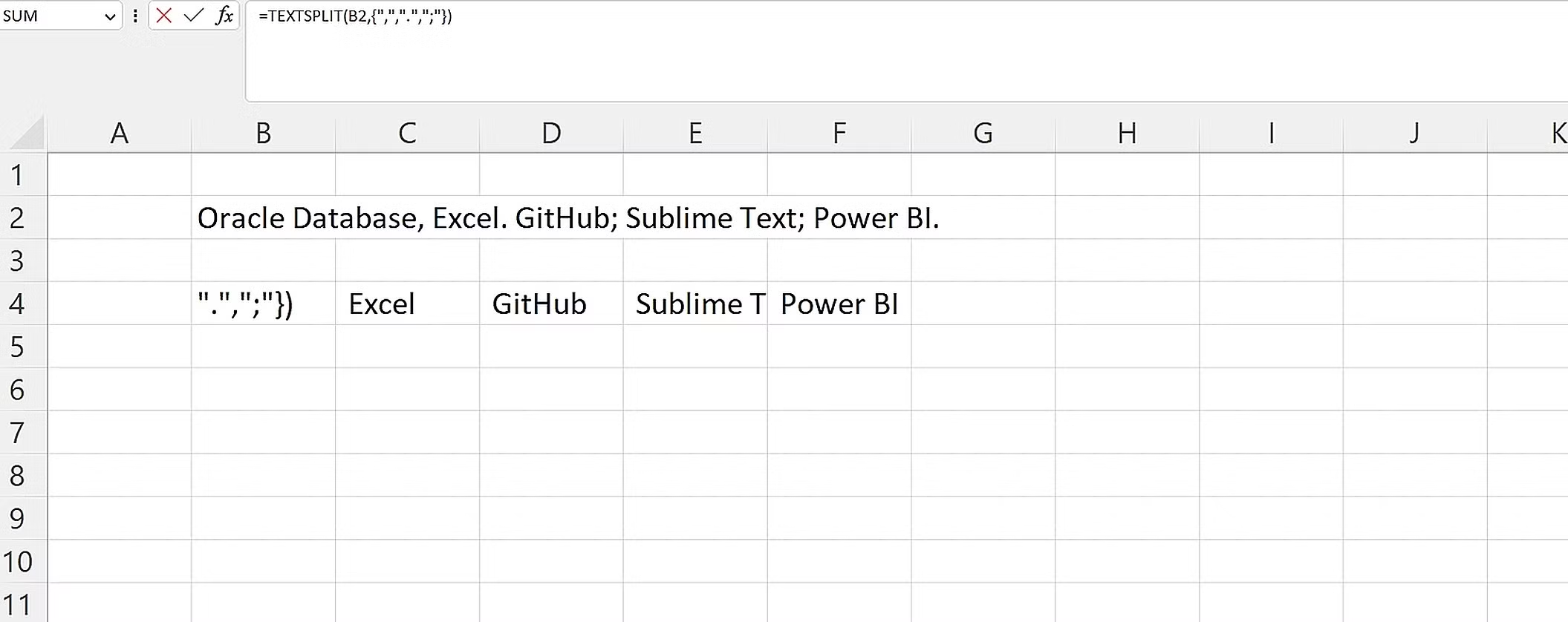
Se il testo contiene sia virgole che punti, puoi usare:
=TESTO.DIVISO(A2; {«;», «.»})
Alternative: Conversione guidata testo in colonne
Sebbene TEXTSPLIT rappresenti un miglioramento significativo, nelle versioni precedenti a Microsoft 365 sarà necessario ricorrere alla procedura guidata classica:
- Selezionare la cella o la colonna contenente il testo da dividere.
- Vai a Dati > Testo in colonne.
- Scegli l'opzione delimitato e fare clic su Avanti.
- Seleziona i delimitatori appropriati (virgola, spazio, punto, ecc.). Puoi vedere un anteprima del risultato.
- scegliere Destino dove vuoi posizionare i risultati e premere ultimare.
Questo metodo funziona ancora, ma non è dinamico quanto TEXTSPLIT , poiché non si aggiorna automaticamente se i dati cambiano, né consente le stesse opzioni avanzate di personalizzazione o automazione.
Come lavorare con delimitatori o variabili personalizzati
Uno dei principali punti di forza di TEXTSPLIT è la possibilità di utilizzare qualsiasi carattere o parola come delimitatore . Sebbene gli esempi più comuni utilizzino virgolette, punti, virgole o spazi, è possibile inserire qualsiasi parola, simbolo o anche più opzioni contemporaneamente.
Ad esempio, per dividere con segni di uguale (=) e punto e virgola (;):
=TESTO.DIVISO(A2; {«=», «;»})
Ciò garantisce un livello di personalizzazione molto più elevato, necessario quando si lavora con dati provenienti da sistemi o formati di esportazione diversi.
Configurazione avanzata: combinazione di opzioni
Puoi combinare diverse opzioni della funzione per ottenere esattamente il risultato desiderato:
- Divisione senza distinzione tra maiuscole e minuscole, saltando le celle vuote:
=TESTO.DIVISO(A2; «x», , , 1; «-«) - Suddivisione in righe e colonne contemporaneamente e personalizzazione degli spazi:
=TESTO.DIVISO(A2; «:», «,», , , «-«) - Suddivisione con più delimitatori e conservazione degli spazi vuoti:
=TESTO.DIVISO(A2; {«-«; «;»})
Altri esempi di formule per dividere il testo
Sebbene TEXTSPLIT sia l'opzione più potente, esistono formule classiche che possono comunque essere utili in contesti molto specifici, soprattutto nelle versioni precedenti di Excel. Alcuni esempi:
- A sinistra per estrarre nome e cognome:
=SINISTRA(A2; TROVA(» «;A2; TROVA(» «;A2,1; 1)+XNUMX)) - Estrai il secondo cognome:
=ESTRATTI(A2;TROVA(» «,A2;TROVA(» «,A2,1;1)+1)+2,TROVA(» «,A2;TROVA(» «,A2,1;TROVA(» «,A1;TROVA(» «,A1;2)+2,1)+1)-(TROVA(» «,A1;TROVA(» «,AXNUMX;XNUMX)+XNUMX)+XNUMX)) - Diritto di estrazione dell'ultimo cognome o parola:
=DESTRA(A2;LUNGHEZZA(A2)-TROVA(» «;A2;TROVA(» «;A2;TROVA(» «;A2,1;1)+XNUMX)) )
Sebbene queste formule riescano a suddividere i testi in contesti specifici, non offrono la flessibilità o la facilità d'uso di TEXTSPLIT e possono diventare molto complicate se il testo è variabile o contiene più parole del solito.

Scrittore appassionato del mondo dei byte e della tecnologia in generale. Adoro condividere le mie conoscenze attraverso la scrittura, ed è quello che farò in questo blog, mostrarti tutte le cose più interessanti su gadget, software, hardware, tendenze tecnologiche e altro ancora. Il mio obiettivo è aiutarti a navigare nel mondo digitale in modo semplice e divertente.