- Converti il tuo HDD/SSD in un'unità esterna con l'alloggiamento corretto e formattalo in exFAT o NTFS.
- Android TV/Google TV e Chromecast ti consentono di espandere immagazzinamento e gioca con Kodi/VLC.
- El USB-C Chromecast, con un hub alimentato, aggiunge unità, Ethernet e maggiore stabilità.
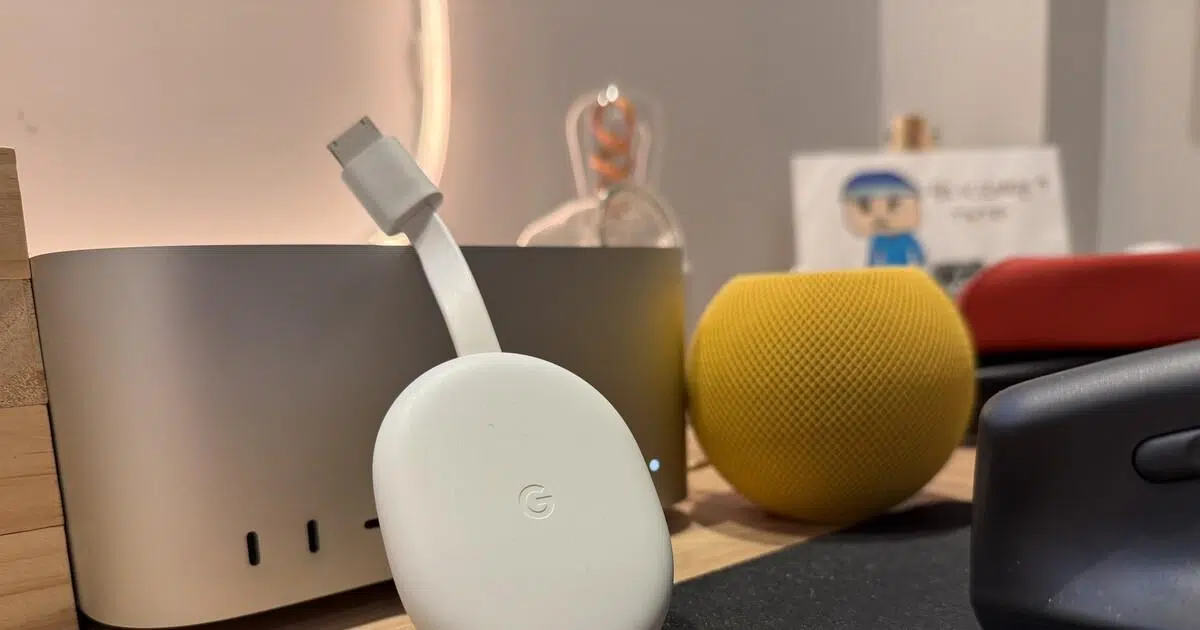
Se avete un hard disk dimenticato in un cassetto, è arrivato il suo momento: potete dargli una seconda vita trasformandolo in un'unità di archiviazione e un media center per Android TV , Google TV o Chromecast . Non c'è bisogno di spendere una fortuna o di complicarsi la vita; con un paio di accessori e una formattazione corretta, passerete da un semplice disco impolverato a un dispositivo per godervi film, musica e foto sul grande schermo. Prima di iniziare, è consigliabile verificare lo stato di salute dell'hard disk .
Oltre ad espandere la memoria, riutilizzare l'HDD o l'SSD ti permetterà di installare app senza sovraccaricare il televisore, registrare programmi della televisione digitale terrestre sui modelli compatibili e dimenticare il buffering di rete durante lo streaming da Internet. E sì, ci sono alcuni trucchi molto utili per Chromecast con Google TV: la sua porta USB-C nasconde più potenza di quanto si possa immaginare.
Prepara il tuo vecchio disco rigido: cosa ti serve e come scegliere il case giusto
L'obiettivo è che l'unità si connetta tramite USB al televisore o al lettore che si intende utilizzare, quindi il primo passo è renderla compatibile con le porte USB della propria Android TV, Google TV o Chromecast . Se si tratta già di un'unità esterna, è sufficiente il suo cavo; se è interna, sarà necessario un box esterno o un adattatore.
Per gli hard disk dei computer (quelli che si trovano all'interno di un PC), è fondamentale verificare due aspetti chiave: le dimensioni fisiche (2,5 o 3,5 pollici) e l'interfaccia (IDE nei modelli più vecchi o SATA in quelli più recenti) . Avere queste due informazioni corrette è essenziale per acquistare il case giusto senza sorprese.
I box da 2,5 pollici in genere si alimentano tramite USB, mentre quelli da 3,5 pollici solitamente richiedono un'alimentazione esterna perché le porte del televisore non forniscono energia sufficiente . Se possibile, optate per USB 3.0: migliora la velocità e la stabilità durante il trasferimento di file di grandi dimensioni.
Quando fai acquisti, dai la priorità ai negozi che offrono resi facili e ricorda che molti siti web mostrano avvisi come "il prezzo può variare" o "potremmo ricevere una commissione per i link" . Non hai bisogno di un modello costoso: per iniziare, una semplice scatola è solitamente più che sufficiente.
L'installazione è semplice: apri il case, inserisci l'unità nel suo connettore (SATA o IDE) e richiudilo con viti o linguette, a seconda del modello. In pochi minuti sarà pronta per il passaggio successivo, ovvero la formattazione con il file system appropriato.
Formattazione: file system e compatibilità
Prima di utilizzarlo con la TV o Chromecast, è consigliabile formattare l'unità in modo compatibile. Tieni presente che la formattazione cancellerà tutto il contenuto, quindi esegui il backup di foto, video e documenti che desideri conservare su un disco rigido esterno. Successivamente, dovrai scegliere un file system.
Molti televisori con Android TV o Google TV consentono di formattare l'hard disk al primo collegamento. Se il dispositivo lo permette, questa è l'opzione più comoda: il sistema prepara l'unità e la adatta ai requisiti del televisore . Nel caso di Chromecast con Google TV, è possibile anche inizializzare e utilizzare facilmente la memoria esterna.
Se non viene riconosciuto o se hai bisogno di un formato specifico, usa il computer. Su Windows, apri Esplora file, fai clic con il pulsante destro del mouse sull'unità e scegli " Formatta ". Su macOS, apri "Utility Disco". Per la compatibilità, le opzioni più pratiche sono exFAT (molto versatile su diversi sistemi) o NTFS ; evita FAT32 se devi trasferire film di alta qualità, poiché ha un limite di dimensione dei file di 4 GB.
Se il tuo obiettivo è installare più app sul tuo Chromecast con Google TV e superare i limiti della memoria interna, puoi convertire l'unità esterna in memoria di sistema. Vai su "Sistema" > "Archiviazione", seleziona l'unità e scegli "Inizializza e formatta come memoria del dispositivo" seguito da "Migra i dati in questa memoria" . In questo modo, la memoria interna ed esterna verranno unificate in un unico blocco, trasparente per il sistema.
Collegamento dell'hard disk ad Android TV o Google TV: utilizzi e app consigliate
Una volta formattata, collega l'unità a una porta USB del televisore o del decoder. I modelli più recenti solitamente includono il cavo; se il televisore non fornisce energia sufficiente all'unità, valuta l'utilizzo di un hub USB o di un alimentatore dedicato. Noterai che la capacità effettiva dell'unità fa la differenza durante la registrazione dei contenuti (un programma Full HD utilizza diversi gigabyte all'ora).
Molti televisori consentono di installare app su una memoria esterna o di spostare parte dei dati. Se la memoria interna è insufficiente, è possibile sfruttare questa funzionalità e utilizzare l'unità esterna come "riserva" per installare applicazioni di grandi dimensioni senza sovraccaricare la memoria interna . Non tutti i modelli supportano questa funzione allo stesso modo, ma in genere funziona bene su Android TV/Google TV.
Quando si parla di riproduzione multimediale, due nomi regnano sovrani: Kodi e VLC . Con entrambi, è possibile sfogliare le cartelle sul disco rigido e aprire praticamente qualsiasi formato video e audio, inclusi MKV, tracce audio multiple e sottotitoli. Kodi può anche diventare il vostro media center, grazie alle librerie, alle copertine e alle funzionalità di organizzazione avanzate.
Se noti che l'unità si disconnette o non si avvia, sospetta un problema di alimentazione. Alcune porte USB dei televisori non forniscono energia sufficiente, soprattutto con le unità da 3,5 pollici o i modelli più vecchi. In tal caso, utilizza un box esterno con un proprio alimentatore o un hub alimentato per garantire un'alimentazione stabile all'unità; consulta la nostra guida alla risoluzione dei problemi per i dischi rigidi esterni che continuano a disconnettersi per ulteriori soluzioni.
Ottieni il massimo dalla porta USB-C del tuo Chromecast con Google TV
Il connettore USB-C del Chromecast non serve solo per l'alimentazione: con un hub USB-C compatibile, puoi aggiungere memoria, una porta Ethernet e altri accessori , alimentandolo contemporaneamente. Cerca un hub che supporti Power Delivery per evitare interruzioni di corrente o picchi di consumo energetico.
Se lo spazio di archiviazione per le app è un problema, la procedura di unificazione della memoria risolverà la situazione. Dopo aver collegato l'hub, inserisci un'unità USB, una scheda di memoria o un disco rigido e vai su "Sistema" > "Archiviazione" per configurarlo come memoria interna. Questo ti libererà dalla limitazione di 8 GB del Chromecast e ti permetterà di installare più app senza preoccupazioni.
Per riprodurre film e serie TV dall'unità esterna, è sufficiente installare un file manager (o Kodi direttamente). Personalmente, trovo molto pratico utilizzare una scheda di memoria compatta o un'unità USB per una configurazione discreta e stabile ; se si preferisce un'unità più capiente, è fondamentale assicurarsi che l'hub sia dotato di un alimentatore affidabile.
La tua rete Wi-Fi è instabile o ti trovi lontano dal router? Molti hub includono una porta RJ45. Collega un cavo di rete e il tuo Chromecast funzionerà come se fosse proprio accanto al router: otterrai stabilità e velocità costante , molto utili per bitrate elevati o remux complessi.
Se non hai una presa di corrente nelle vicinanze, puoi alimentare Chromecast tramite la porta USB del televisore, a condizione che sia USB 3.0 o superiore e preferibilmente con il debug USB abilitato nelle opzioni sviluppatore . Per abilitare questa funzione, vai su "Impostazioni" > "Sistema" > "Informazioni" e tocca "Numero build" più volte finché non visualizzi il messaggio corrispondente.
Altri modi per portare il tuo album in TV
L'opzione più semplice ed economica è un cavo HDMI che colleghi il computer al televisore. Basta selezionare l'ingresso e il gioco è fatto. È semplice e affidabile: la qualità dipenderà dal PC e non ci saranno problemi di rete, anche se l'aspetto meno pratico è dover tenere il computer nelle vicinanze e il cavo teso per tutto il soggiorno.
Un'altra opzione sono dispositivi come Chromecast, Apple TV o Fire TV Stick. Questi consentono di inviare contenuti dal telefono o dal computer alla TV tramite Wi-Fi, offrendo un'esperienza simile a quella di una Smart TV . Funzionano benissimo, ma se la rete wireless è debole, si potrebbero verificare buffering o brevi interruzioni , soprattutto con file di grandi dimensioni.
Se il televisore è dotato di una porta USB e il suo lettore multimediale supporta i formati, è possibile collegare direttamente l'hard disk e utilizzare il televisore come lettore multimediale. Se invece non riconosce il formato o presenta problemi con determinati file MKV, un lettore multimediale HDMI con USB rappresenta una soluzione economica: si collega al televisore tramite HDMI e all'hard disk tramite USB, ed è dotato di telecomando per la navigazione tra le cartelle.
L'archiviazione cloud (Google Drive, Dropbox, iCloud, OneDrive) consente di accedere alla propria libreria da qualsiasi luogo. Tuttavia, dipende dalla connessione internet e non funziona senza di essa, quindi per le vacanze o le zone con scarsa copertura è meglio optare per l'archiviazione locale per evitare pubblicità e problemi di segnale.
Se cerchi qualcosa di più avanzato, un NAS (Network Attached Storage) ti offre il tuo cloud domestico personale. Puoi riprodurre contenuti in streaming tramite DLNA/UPnP e utilizzare soluzioni come Plex o Kodi, sia sul NAS stesso che sul tuo computer. Avrai a disposizione centralità, accesso da più dispositivi e il controllo completo sulla tua libreria . È inoltre consigliabile consultare la documentazione sulla manutenzione del disco rigido su Linux se il tuo NAS utilizza Linux.
E se possiedi già una console, sia PlayStation che Xbox solitamente permettono di giocare da USB o tramite rete locale. È una soluzione rapida se sono già collegate al televisore; ricorda però che alcuni formati non sono supportati e che, tra una partita e l'altra, potresti essere tentato di giocare invece di guardare un film.
Consigli per l'acquisto, compatibilità e prestazioni
Per quanto riguarda il case, verifica le dimensioni e l'interfaccia dell'unità: 2,5" o 3,5", e SATA o IDE. Un case con USB 3.0 è consigliato per la velocità e perché generalmente gestisce meglio i picchi di tensione. Se la tua unità è da 3,5", scegli un modello con alimentatore esterno per evitare interruzioni di corrente e perdita di dati.
In termini di capacità, la compatibilità dipende dal dispositivo, ma la maggior parte delle moderne Android TV, Google TV e TV box possono leggere dischi da 2 TB, 4 TB o più formattati in exFAT . Consulta il manuale del tuo modello e, in caso di problemi, valuta la possibilità di partizionare l'unità o di utilizzare un'unità di capacità inferiore per effettuare una prova.
Se la tua TV con webOS o il lettore integrato hanno problemi con alcuni file MKV o sottotitoli, una soluzione pratica è utilizzare un dispositivo Android TV/Google TV (ad esempio, un Chromecast con Google TV o un TV box) con Kodi o VLC. Spesso si trovano opzioni economiche sul mercato dell'usato e con un budget di circa 80-100 € , troverai alternative che funzionano senza problemi in locale.
Tieni presente che alcune chiavette USB di base non offrono prestazioni ottimali con determinati file HEVC 4K, remux complessi o tracce audio avanzate. Se ti interessa la riproduzione locale da un disco rigido, considera un dispositivo con porta USB nativa o un hub compatibile e ben alimentato per evitare colli di bottiglia e interruzioni.
Se intendi configurare un hub USB-C per il tuo Chromecast, assicurati che supporti la tecnologia Power Delivery (idealmente 15 W o superiore) e, se aggiungi anche una porta Ethernet, che sia almeno 10/100, preferibilmente Gigabit. Con hub economici o hub OTG non alimentati, è probabile che si verifichino interruzioni, disconnessioni e velocità instabili.
Risoluzione dei problemi comuni
L'unità non viene rilevata? Controlla il cavo, prova una porta USB diversa e verifica il file system. Se utilizzi Chromecast, assicurati che l'hub sia acceso. A volte il problema è semplicemente dovuto al fatto che l' unità non riceve energia sufficiente per l'avvio.
Il tuo televisore visualizza il messaggio "file non supportato"? Installa Kodi o VLC su Android TV/Google TV, che ampliano notevolmente il supporto. Se il problema persiste, puoi rimuxare o convertire il video, verificare il codec audio o provare altri sottotitoli in formato SRT o simile.
Riscontri problemi di interruzione o buffering? Questo non dovrebbe accadere quando si riproduce localmente da un'unità USB, ma se accedi allo streaming tramite rete, connettiti con un cavo Ethernet utilizzando un hub, avvicinati al router o utilizza la banda a 5 GHz. Evita gli hub di bassa qualità che limitano la larghezza di banda quando sono collegati più dispositivi contemporaneamente.
Temi la corruzione dei dati? Rimuovi l'unità dal sistema prima di scollegarla, utilizza alloggiamenti affidabili ed evita di interrompere bruscamente l'alimentazione. Se devi recuperare i dati, consulta la guida su come recuperare i file da un disco rigido danneggiato . Con le unità da 3,5 pollici, si consiglia sempre di utilizzare un alimentatore dedicato in modo che non dipendano dalla porta di alimentazione del televisore.
Dare una seconda vita al tuo HDD o SSD è un'idea geniale: con un alloggiamento adatto, formattandolo in exFAT o NTFS e con un paio di modifiche su Android TV o Chromecast, avrai spazio di archiviazione extra per installare app, un media center con Kodi o VLC, la possibilità di registrare programmi TV e un dispositivo in meno a prendere polvere. Se aggiungi anche un hub con Ethernet e un alimentatore stabile, l'intera configurazione funzionerà come un lettore professionale, senza problemi e con la tua libreria sempre a portata di mano.


Scrittore appassionato del mondo dei byte e della tecnologia in generale. Adoro condividere le mie conoscenze attraverso la scrittura, ed è quello che farò in questo blog, mostrarti tutte le cose più interessanti su gadget, software, hardware, tendenze tecnologiche e altro ancora. Il mio obiettivo è aiutarti a navigare nel mondo digitale in modo semplice e divertente.