- Il Visualizzatore eventi consente di identificare e anticipare i problemi in Windows analizzando i registri degli errori, degli avvisi e degli eventi critici.
- Il suo utilizzo combinato con altri strumenti come Performance Monitor e Monitor affidabilità aiuta a diagnosticare i colli di bottiglia e a prevenire guasti gravi.
- La creazione di visualizzazioni personalizzate e il filtraggio degli eventi velocizzano il rilevamento di incidenti ripetitivi o modelli sospetti nel sistema.

Il Visualizzatore eventi di Windows è uno di quegli strumenti che, pur passando inosservato ai più, è essenziale per chiunque desideri mantenere il proprio sistema efficiente, anticipare i problemi e comprendere meglio il funzionamento del computer. Ben lungi dall'essere una risorsa riservata agli esperti informatici, chiunque impari a usarlo può individuare e risolvere i conflitti prima che si trasformino in un grosso problema.
Nelle righe che seguono, spiegherò in modo pratico e accessibile tutto ciò che c'è da sapere sul Visualizzatore eventi di Windows, come integrarlo con altri strumenti di monitoraggio, come identificare i problemi più comuni dai log e, soprattutto, come anticipare i guasti prima che il computer si blocchi definitivamente . Niente fronzoli: esempi, spiegazioni e suggerimenti tratti dall'esperienza e dall'analisi delle migliori risorse disponibili.
Perché Visualizzatore eventi è la chiave per prevenire problemi in Windows?
Il Visualizzatore eventi di Windows è una sorta di registro segreto che registra assolutamente tutto ciò che accade sul sistema. Dalla più piccola modifica in un'applicazione a ogni arresto anomalo, avviso o informazione rilevante sull'hardware e il software del PC. Saper leggere e filtrare questi registri non solo aiuta a risolvere i problemi, ma consente anche di anticipare potenziali criticità e, in molti casi, di prevenirle prima ancora che si verifichino. In ambito aziendale o domestico, utilizzare il Visualizzatore eventi a proprio vantaggio può fare la differenza tra una giornata produttiva e un pomeriggio di formattazione e mal di testa.
Quali tipi di eventi registra Windows e cosa significa ciascuno di essi?
Il Visualizzatore eventi classifica i registri in diversi livelli e categorie, ognuno con la propria funzione e rilevanza:
| Tipo di evento | Spiegazione | importanza |
|---|---|---|
| Errore | Un guasto importante che solitamente compromette il normale funzionamento del sistema o di un'applicazione. | Alto |
| Attenzione | Una situazione anomala che potrebbe causare un errore se non viene risolta. | Medio |
| Informazioni | Eventi correlati al normale utilizzo del sistema o delle applicazioni. | Basso |
| Successo dell'audit | Un'operazione di sicurezza è stata completata con successo. | Da basso a medio |
| Errore di audit | Errore di operazione di sicurezza, ad esempio tentativo di accesso non riuscito. | Alto |
Questi eventi sono presenti in registri come quelli relativi ad Applicazione, Sistema, Sicurezza, Installazione ed Eventi inoltrati. È interessante notare che ogni registro ha sottocategorie e origini che aiutano a perfezionare la ricerca del problema. Ad esempio, gli errori "Kernel-Power" sono solitamente correlati a arresti improvvisi o problemi di alimentazione, mentre gli errori "BugCheck" sono le famigerate schermate blu della morte.
Struttura e categorie del Visualizzatore eventi
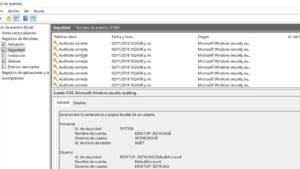
Quando apri il Visualizzatore eventi, vedrai una finestra divisa in tre riquadri:
- Pannello sinistro: Albero delle categorie con i record principali (Applicazione, Sicurezza, Installazione, Sistema) e quelli inoltrati.
- Pannello centrale: Elenco degli eventi, con informazioni su data, origine, ID, livello, utente e attrezzatura.
- Pannello destro: Azioni rapide: filtro, ricerca, salvataggio, creazione vista personalizzata, ecc.
Ogni record svolge una funzione:
- Applicazione: movimenti di applicazioni e servizi non nativi del sistema.
- Sistema: Fallimenti di autisti, stivali, servizi, elementi hardware e componenti di Windows.
- Sicurezza: Accessi, controlli degli account, modifiche delle autorizzazioni, ecc. Ideali per rilevare intrusioni o tentativi insoliti.
- Installazione: Modifiche importanti quali installazioni di ruoli, componenti e driver.
- Eventi inoltrati: Informazioni da altri dispositivi se è abilitato l'inoltro di rete.
Introduzione all'apertura e allo spostamento nel Visualizzatore eventi

Esistono diversi modi per accedere al Visualizzatore eventi in qualsiasi versione recente di Windows:
- stampa Vinci + X e seleziona "Visualizzatore eventi" (Windows 10/11).
- Cercare "Visualizzatore eventi" nel menu Start e aprire l'applicazione.
- stampa Win + R e corri eventvwr.msc.
Una volta dentro, puoi navigare tra le categorie nel pannello di sinistra, selezionando quella più pertinente in base al sintomo o al problema che stai esaminando.
Come filtrare e trovare le informazioni importanti
Il Visualizzatore eventi genera un numero enorme di log ogni giorno. Pertanto, il filtraggio è essenziale:
- Fare clic su un record qualsiasi a sinistra (ad esempio, "Sistema") e, nel riquadro di destra, fare clic su "Filtra record corrente".
- Seleziona l'intervallo di date per restringere la ricerca.
- Seleziona i livelli di evento che ti interessano (Critico, Errore, Avviso, Informazione).
- Filtra per origine evento, ID (se sai già quale stai cercando) o parole chiave nella descrizione.
- Se stai indagando su incidenti multi-account o di rete, puoi effettuare la ricerca per utente/computer.
Grazie al filtraggio preciso non dovrai più cercare un ago nel pagliaio, ma potrai individuare errori ripetuti, interruzioni specifiche del servizio, arresti anomali delle applicazioni o tentativi di accesso non autorizzati.
Come interpretare i dettagli di un evento
Facendo doppio clic su un evento si apre una finestra con due schede:
- Scheda Generale: Visualizza i dati di base: tipo, origine, ID, utente, data/ora, apparecchiatura e include una spiegazione dell'evento (spesso con un codice di errore incluso).
- Scheda Dettagli: Presenta i contenuti in formato XML, perfetto per analisi più tecniche, automazione o copia di dati esatti a scopo di supporto.
Non allarmatevi se vedete molto testo criptico: spesso i codici o i messaggi di errore possono essere cercati su Google e rimandano a forum, documentazione ufficiale Microsoft o soluzioni specifiche.
Crea viste personalizzate per monitorare ciò che ti interessa
Il Visualizzatore eventi consente di creare "viste personalizzate", che sono essenzialmente filtri salvati con più criteri. È possibile impostare:
- Intervallo di data e ora specifico (ad esempio, per verificare un riavvio notturno).
- Livello di evento (critico, errore, avviso, ecc.).
- Origine o servizio che causa l'evento (ad esempio, "Disco", "Kernel-Power", "Defender").
- ID di eventi multipli (separati da virgole, con intervalli e persino escludendo alcuni con trattini).
- Parole chiave personalizzate.
- Categoria dell'attività e utente/computer interessato.
Queste viste vengono salvate nel pannello di sinistra e puoi attivarle o esportarle in qualsiasi momento. Questo è molto utile se gestisci più computer o se vuoi monitorare problemi ricorrenti, come errori di accesso al disco o alla rete.
Salva ed esporta i registri per analisi o supporto
Se hai bisogno di condividere i registri con l'assistenza, i colleghi o per analisi successive, puoi salvarli facilmente:
- Fare clic con il tasto destro del mouse sulla categoria del registro ('Sistema', 'Applicazione'…).
- Seleziona "Salva tutti gli eventi come...".
- Selezionare il formato .evtx (standard di Windows), che conserva tutte le informazioni così come sono, consentendone l'apertura su altri computer.
Puoi anche utilizzare i formati .txt o .xml se il destinatario non ha Windows, ma perderai alcuni dei dati importanti.
Visualizzatore eventi combinato con monitoraggio delle prestazioni: una combinazione vincente
Visualizzatore eventi non è l'unico. Se vuoi davvero anticipare e risolvere i problemi prima che esplodano, combinalo con strumenti come Performance Monitor e Resource Monitor:
- Monitoraggio delle prestazioni (perfmon.msc): permette vedere in tempo reale e registra i contatori di CPU, memoria, disco e rete. Con i set di raccolta dati, è possibile ottenere trend e anticipare i colli di bottiglia.
- Monitoraggio risorse (resmon.exe): Offre una visione visiva dettagliata del consumo di risorse da parte del processo, ideale per scoprire cosa sta consumando la RAM o il disco quando il sistema è lento.
- Monitoraggio dell'affidabilità: Riepiloga un indice di stabilità giornaliero e traccia il verificarsi di errori critici, crash o chiusure forzate delle app. Perfetto per collegare gli incidenti e verificare se un'installazione o una modifica hanno causato problemi.
Strumenti avanzati e gestione centralizzata
Se gestisci più computer o server, oppure hai bisogno di filtrare grandi volumi di eventi, esistono strumenti più potenti come ManageEngine EventLog Analyzer. Questo tipo di software ti consente di:
- Centralizzare tutti i registri eventi in un'unica console.
- Filtra e cerca con criteri avanzati, molto più potenti dei filtri base del Visualizzatore.
- Genera report automatici e avvisi personalizzati quando vengono rilevati modelli sospetti.
- Analizza automaticamente le tendenze relative a sicurezza, prestazioni e disponibilità del sistema.
Questi tipi di soluzioni sono orientati principalmente agli ambienti aziendali e alla gestione di rete, ma dimostrano che l'analisi degli eventi è essenziale per tenere sotto controllo qualsiasi infrastruttura Windows.
Esempi pratici: come individuare i problemi più comuni prima che sia troppo tardi
Diamo un'occhiata ai casi più comuni e a come leggerli nel Visualizzatore eventi:
- Riavvii imprevisti/arresti bruschi: Cerca eventi con ID 41 (Kernel-Power) nel registro di sistema. Se si verificano frequentemente, controlla l'alimentatore, i driver di alimentazione e le temperature.
- Schermate blu (BSOD): Cercare l'ID 1001 (BugCheck) nel registro di sistema. Il codice BugCheck associato di solito indica la causa. Correlarlo ai minidump generati in C: \ Windows \ Minidump e analizzare con WinDbg se è necessaria una diagnosi approfondita.
- Lentezza o blocchi casuali: Cerca nel registro di sistema avvisi relativi al disco (fonte: "Disco"), errori "atapi" e problemi relativi ai driver. Se visualizzi ripetuti avvisi o errori relativi al disco, fare test SMART o sostituire il disco rigido in tempo.
- Problemi di rete: Vengono visualizzati come avvisi o errori nel registro di sistema, con origini quali "Tcpip", "Dhcp-client" o "NetBT". Fare attenzione a guasti della scheda di rete, conflitti IP o disconnessioni intermittenti.
- Arresto anomalo o chiusura dell'applicazione: L'ID 1000 (errore dell'applicazione) nel registro dell'applicazione solitamente fornisce dettagli su quale file eseguibile ha avuto esito negativo e sul motivo. Informatevi, cercate gli aggiornamenti o valutate la possibilità di reinstallare il sistema se si tratta di errori ricorrenti.
Metodi per anticipare i problemi prima che si verifichino effettivamente
Il valore di Event Viewer risiede nell'utilizzo proattivo:
- Esaminare periodicamente i registri "Sistema" e "Applicazione", Anche se non si notano sintomi, è utile identificare segnali d'allarme che potrebbero aggravarsi.
- Crea avvisi o attività automatiche (ad esempio, con PowerShell o soluzioni SIEM aziendali) che ti avvisano quando si verificano determinati eventi ripetitivi.
- Confronta le prestazioni e la stabilità del tuo computer prima e dopo l'installazione di software, driver o aggiornamenti. Un picco di eventi dopo un aggiornamento può darti un indizio sulle incompatibilità prima che il sistema si guasti effettivamente.
- Utilizza i dati storici di Performance Monitor per vedere le tendenze: se la memoria libera diminuisce di settimana in settimana o se il disco inizia a riempirsi, agisci prima di rimanere in sospeso.
Soluzione rapida ai problemi più comuni rilevati tramite Visualizzatore eventi
| Problema | Causa tipica | Soluzione consigliata |
|---|---|---|
| Elevato utilizzo della CPU | Programmi in background, il malware, driver difettosi | Rivedere i processi con il Task manager, aggiornare i driver, eseguire l'antivirus |
| Prestazioni del disco lente | Disco frammentato, errori, scarsa capacità libera | Pulisci i file spazzatura, usa lo strumento di deframmentazione e seleziona SMART |
| errori di rete | Driver corrotto, configurazione IP errata, firewall rigido | Aggiorna i driver di rete, controlla l'IP, controlla se il firewall sta bloccando il traffico |
| App che si chiudono da sole | Conflitti, file corrotti, aggiornamenti non riusciti | Reinstallare l'app, riparare i file di sistema, aggiornare all'ultima versione |
| Problemi con i driver | Installazione errata, driver obsoleti, incompatibilità | Aggiornamento dal Amministratore del dispositivo, reinstallare dal produttore |
Come utilizzare la riga di comando per verificare gli eventi se il sistema è instabile
Per gli utenti esperti, o quando il sistema è così inefficiente che nemmeno il Visualizzatore eventi si apre, è possibile utilizzare i seguenti comandi :
- wevtutil: Permette di consultare ed esportare gli eventi dalla console (simbolo del sistema o PowerShell).
- Esempio:
wevtutil qe System /f:text /c:10 /q:"*]"per visualizzare gli ultimi 10 eventi BugCheck - È possibile personalizzare la query con ID e record diversi oppure limitare il numero di risultati.
Opzioni di filtraggio avanzate e analisi approfondita
Le opzioni di filtro non si limitano alle basi. È possibile combinare le condizioni:
- Seleziona più ID evento specifici y escluderne alcuni (ad esempio: 4698-4702, -4699).
- Filtra per più parole chiave contemporaneamente.
- Includi/escludi fonti e categorie in un'unica vista personalizzata.
Ciò è particolarmente utile per monitorare problemi complessi in cui diversi fattori possono influenzare il sistema.
Il ruolo del Visualizzatore eventi nella sicurezza
Non è solo una questione di prestazioni. Il Visualizzatore eventi consente di rilevare attività sospette:
- Tentativi ripetuti di accesso all'account non riusciti (registro di sicurezza).
- Modifiche inaspettate ai criteri di gruppo, alle autorizzazioni o utenti aggiunti misteriosamente.
- Azioni che rivelano la presenza di possibili malware, ad esempio la disattivazione dell'antivirus o delle voci di Microsoft Defender sulle connessioni cloud non riuscite.
In questo caso è particolarmente importante rivedere frequentemente il registro di sicurezza e gli eventi correlati alla protezione anti-malware.
Monitoraggio dell'affidabilità: una rapida panoramica della stabilità della tua attrezzatura
Il Monitor di affidabilità è lo strumento grafico ideale per rilevare i picchi di errore e correlarli a reinstallazioni, aggiornamenti o modifiche hardware. Il suo grafico giornaliero consente di identificare a colpo d'occhio quando e perché il sistema è diventato instabile.
È possibile accedervi digitando "Monitoraggio affidabilità" nel menu Start o da Pannello di controllo > Sicurezza e manutenzione.

Scrittore appassionato del mondo dei byte e della tecnologia in generale. Adoro condividere le mie conoscenze attraverso la scrittura, ed è quello che farò in questo blog, mostrarti tutte le cose più interessanti su gadget, software, hardware, tendenze tecnologiche e altro ancora. Il mio obiettivo è aiutarti a navigare nel mondo digitale in modo semplice e divertente.
Indice
- 1 Perché Visualizzatore eventi è la chiave per prevenire problemi in Windows?
- 2 Quali tipi di eventi registra Windows e cosa significa ciascuno di essi?
- 3 Struttura e categorie del Visualizzatore eventi
- 4 Introduzione all'apertura e allo spostamento nel Visualizzatore eventi
- 5 Come filtrare e trovare le informazioni importanti
- 6 Come interpretare i dettagli di un evento
- 7 Crea viste personalizzate per monitorare ciò che ti interessa
- 8 Salva ed esporta i registri per analisi o supporto
- 9 Visualizzatore eventi combinato con monitoraggio delle prestazioni: una combinazione vincente
- 10 Strumenti avanzati e gestione centralizzata
- 11 Esempi pratici: come individuare i problemi più comuni prima che sia troppo tardi
- 12 Metodi per anticipare i problemi prima che si verifichino effettivamente
- 13 Soluzione rapida ai problemi più comuni rilevati tramite Visualizzatore eventi
- 14 Come utilizzare la riga di comando per verificare gli eventi se il sistema è instabile
- 15 Opzioni di filtraggio avanzate e analisi approfondita
- 16 Il ruolo del Visualizzatore eventi nella sicurezza
- 17 Monitoraggio dell'affidabilità: una rapida panoramica della stabilità della tua attrezzatura