- Windows Autopilot automatizza la configurazione e riduce la necessità di immagini personalizzate.
- Si integra con Intune e Configuration Manager, supportando scenari ibridi e di terze parti.
- Permette di ripristinare, riutilizzare e recuperare i dispositivi, ottimizzandone il ciclo di vita.
- Supporta l'accesso tramite ID Microsoft, la personalizzazione OOBE e il cambio di edizione di Windows.

Windows Autopilot è la soluzione moderna per avviare e utilizzare i PC Windows senza problemi , combinando la potenza dei servizi cloud con l'esperienza nativa del sistema, consentendo al reparto IT di configurare, preconfigurare, ripristinare e recuperare i dispositivi in pochi semplici passaggi. Questo approccio elimina la tradizionale soluzione "personalizzata" e trasforma le installazioni OEM in sistemi pronti per l'uso aziendale.
L'obiettivo è massimizzare la produttività fin dal momento dell'accensione : l'utente finale si connette semplicemente a Internet ed effettua l'accesso, mentre criteri, applicazioni e impostazioni vengono applicati automaticamente in background. Inoltre, Autopilot copre l'intero ciclo di vita (onboarding, riassegnazione e pensionamento) e può essere utilizzato sia con PC Windows 10/11 che con dispositivi HoloLens 2.
Che cos'è Windows Autopilot?
Windows Autopilot è una suite di tecnologie e servizi Microsoft progettata per la distribuzione e la configurazione automatizzate dei dispositivi Windows 10 e 11. Grazie all'integrazione con soluzioni di gestione come Microsoft Intune e Microsoft Configuration Manager, standardizza l'esperienza utente, riduce i tempi di distribuzione ed elimina le attività manuali ripetitive.
Anziché gestire immagini personalizzate per ogni modello , Autopilot sfrutta la versione di Windows ottimizzata dal produttore (OEM) già preinstallata su ciascun computer e la "aggiorna" a uno stato aziendale, applicando criteri, installando app e, se necessario, cambiando l'edizione (ad esempio, da Pro a Enterprise) per abilitare funzionalità avanzate.
Informazioni generali sul processo
Il flusso di lavoro Autopilot sfrutta il cloud per trasformare un'installazione OEM in un dispositivo aziendale gestito . I profili di distribuzione definiscono l'esperienza iniziale di configurazione (OOBE), la registrazione automatica MDM, il tipo di aggiunta alla directory e la personalizzazione visiva.
Durante la fase di Out-of-the-Box Experience (OOBE), vengono applicate le policy e distribuite le applicazioni necessarie per ciascun ruolo (ad esempio, produttività, sicurezza, comunicazioni o strumenti specifici), in modo che il team sia pronto a lavorare immediatamente. Questo processo riduce al minimo l'intervento sia del reparto IT che dell'utente finale.
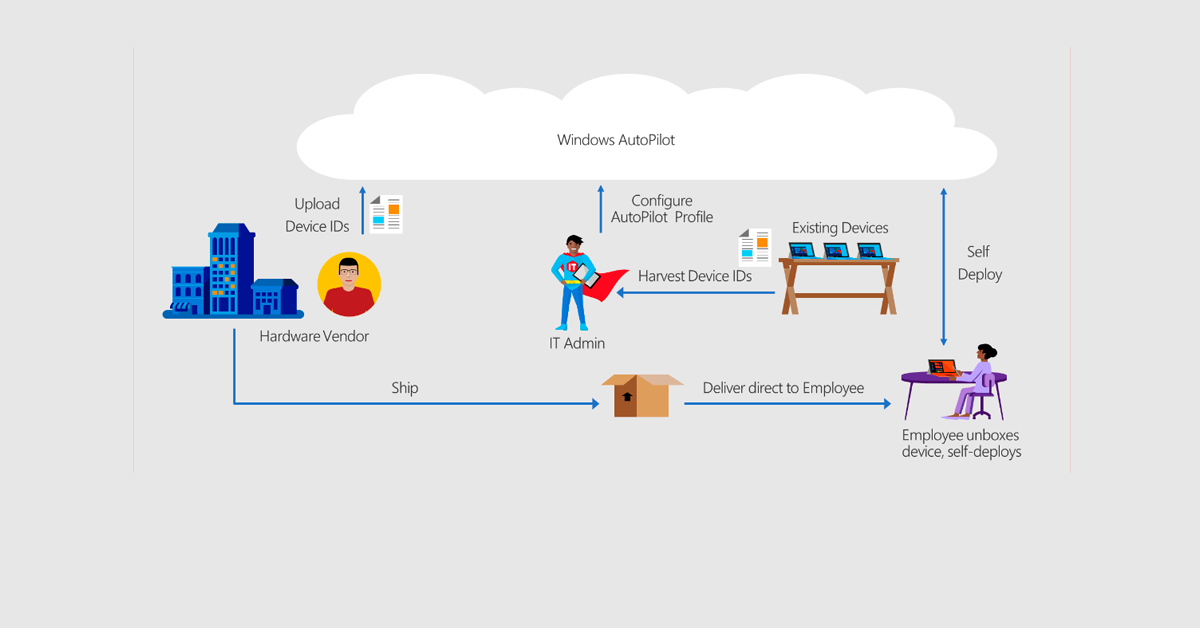
Una volta distribuiti, i dispositivi possono essere gestiti con diversi strumenti , tra cui Microsoft Intune per MDM/MAM, i criteri di Windows Update per mantenere il sistema aggiornato, Microsoft Configuration Manager per scenari più tradizionali o ibridi, e anche soluzioni MDM di terze parti compatibili.
Principali vantaggi per l'IT e le aziende
- Minor tempo di distribuzione e minore infrastrutturaEliminando la necessità di creare e gestire immagini personalizzate, la logistica e i costi vengono notevolmente ridotti, mentre le apparecchiature raggiungono gli utenti più rapidamente e con meno errori.
- Esperienza utente finale migliorata: L'interazione si riduce alla connessione alla rete e all'accesso con le proprie credenziali; il resto avviene automaticamente, in modo standardizzato e sicuro, senza passaggi tecnici o attese inutili.
- Flessibilità totale per scenari remoti o distribuiti: L'implementazione basata su cloud è la soluzione perfetta per le organizzazioni che lavorano da remoto, hanno più sedi o assumono tramite dispositivi mobili, evitando visite di persona e chiamate di supporto.
- Coerenza e sicurezza fin dalla progettazione: Le policy vengono applicate in modo uniforme e le applicazioni vengono installate automaticamente, rafforzando la conformità, la sicurezza e la coerenza operativa nell'intera flotta.
- Costi operativi inferiori e minor rischio di errore umano: L'automazione riduce le attività manuali, i problemi di configurazione e il tempo impiegato dai team IT su ciascun dispositivo.
Requisiti e compatibilità
Per utilizzare Windows Autopilot, sono necessari una versione compatibile di Windows 10/11 (Windows 10 versione 1703 e successive) e una connessione Internet durante la fase di configurazione iniziale (OOBE) per poter contattare i servizi Microsoft. I requisiti di rete, di licenza e di configurazione variano a seconda dello scenario e dello strumento MDM scelto.
L'adesione alla directory può avvenire tramite Microsoft Entra ID (precedentemente Azure Active Directory) o in modalità ibrida , e la registrazione MDM viene solitamente effettuata tramite Microsoft Intune, sebbene anche altri provider MDM supportati possano gestire il ciclo di vita dei dispositivi Windows 10/11.
Autopilot è valido sia per PC che per HoloLens 2 , con documentazione specifica per la configurazione di questi dispositivi di realtà mista in ambienti aziendali.
Come funziona Windows Autopilot (panoramica pratica)
Il processo inizia con la registrazione dei dispositivi nel servizio Autopilot , che può essere effettuata dal produttore/fornitore (ideale quando l'apparecchiatura arriva "pre-assegnata" al locatario) oppure caricando un file CSV con gli identificativi hardware forniti dal reparto IT.
Successivamente, viene creato e assegnato un profilo di implementazione che definisce aspetti quali il tipo di adesione a Microsoft Entra ID, se la creazione di account locali è limitata, quali passaggi della procedura di configurazione iniziale (OOBE) vengono omessi e come la schermata di benvenuto viene personalizzata con il marchio aziendale.
Quando l'utente accende il computer e si connette , il dispositivo contatta i servizi Microsoft, riconosce la propria appartenenza all'organizzazione, si registra in un sistema MDM (ad esempio, Intune), applica i criteri e scarica le applicazioni finché non è pronto per l'uso.
- Registrazione del dispositivo: Incorporazione tramite fornitore o foglio CSV con gli identificatori hardware associati al locatario.
- Assegnazione del profilo: Il profilo Autopilot specifica l'esperienza OOBE, il tipo di join e la registrazione automatica MDM.
- Applicazione di policy e app: La sicurezza, la rete, le impostazioni sono configurate e le applicazioni richieste sono distribuite.
- Pronto all'uso: L'utente effettua l'accesso con le proprie credenziali e inizia a lavorare con l'attrezzatura già standardizzata.
Impostazioni comuni e opzioni avanzate
Personalizzazione della configurazione iniziale : è possibile nascondere l'assistente Cortana, semplificare i passaggi di registrazione, visualizzare il marchio aziendale e ridurre al minimo le difficoltà iniziali per l'utente.
Cambio di edizione di Windows : il profilo consente di aggiornare un'edizione di Windows Pro a Enterprise per abilitare funzionalità avanzate, senza reinstallazione manuale o intervento in loco.
Iscrizione automatica a Intune : l'integrazione con Microsoft Endpoint Manager (Intune) consente di applicare criteri, app e conformità fin dal primo avvio , con visibilità e controllo centralizzati.
Criteri di Windows Update : mantenere aggiornata la flotta di computer è fondamentale; dal cloud è possibile impostare anelli di aggiornamento, pause e finestre di manutenzione per bilanciare stabilità e sicurezza.
Ripristino e riutilizzo : Autopilot Reset riporta un dispositivo a uno stato aziendale "pulito", pronto per un nuovo utente o per un rapido ripristino in caso di guasti, riducendo al minimo i tempi di inattività.
Dispositivi esistenti: reinstallazione e profili JSON con Configuration Manager
Quando il dispositivo è già in uso e deve essere reinstallato o migrato (ad esempio, per l'aggiornamento a una versione successiva di Windows o per il ripristino di un computer con un sistema operativo danneggiato), Autopilot può essere integrato con Microsoft Configuration Manager.
Le sequenze di attività di Configuration Manager consentono di reinstallare il sistema operativo o eseguire installazioni pulite , nonché di preinstallare un profilo Autopilot sul dispositivo utilizzando un file JSON, in modo che dopo la reinstallazione il computer esegua automaticamente la distribuzione definita in tale profilo.
Questo approccio evita di dover importare preventivamente il dispositivo in Intune o di assegnargli un profilo Autopilot ; il file JSON preconfigurato garantisce che, al termine della sequenza, il dispositivo entri direttamente nel flusso Autopilot.
I casi d'uso tipici includono la riassegnazione e la riparazione , la migrazione dall'adesione a un dominio locale a Microsoft Entra ID, la conversione di un computer ibrido in un computer completamente connesso a Entra, la riparazione di computer con dischi sostituiti o installazioni danneggiate o l'aggiornamento da versioni precedenti non nativamente compatibili con Entra ID (come Windows 8.1) a Windows 10/11.
Questo processo aiuta a preparare un dispositivo esistente affinché Autopilot possa gestirne l'implementazione in produzione, combinando la reimaging e la gestione moderna per facilitare il ripristino e l'aggiornamento dei dispositivi esistenti.
Gestione e opzioni MDM: Intune, Configuration Manager e terze parti
Dopo l'implementazione, la gestione continua può essere effettuata con Microsoft Intune (criteri, profili, app, conformità e sicurezza), con Windows Update per le aziende e, se necessario, con Microsoft Configuration Manager per scenari locali o ibridi.
Esistono anche soluzioni MDM di terze parti compatibili che ampliano la gamma di opzioni. Negli ambienti con Ivanti Endpoint Manager, ad esempio, la gestione MDM può essere combinata con la gestione tradizionale degli agenti (gestione ibrida) per coprire in modo completo diversi livelli di configurazione e distribuzione del software.
In Ivanti, la comunicazione sicura si basa su Cloud Services Appliance (CSA) , che funge da punto di incontro per i dispositivi su Internet; inoltre, si consiglia di proteggere il server web con un certificato SSL affidabile e di configurare l'integrazione con LDAP (solitamente Active Directory) per le query e l'amministrazione.
Per le notifiche su Windows, Ivanti utilizza il Servizio di notifica push di Windows (WNS) ; i computer possono registrarsi tramite Autopilot, tramite registrazione diretta del kernel (in ambienti Active Directory locali), tramite Azure AD nelle versioni supportate o tramite criteri di gruppo in scenari ibridi.
Flusso di lavoro consigliato (panoramica di alto livello)
- Registrazione dell'hardware: Ottieni gli identificatori dal fornitore/OEM oppure estrai l'impronta digitale e caricala come file CSV sul tenant per associarli ad Autopilot e alla tua organizzazione.
- Progettazione del profilo del pilota automatico: definisce l'esperienza OOBE, il tipo di join (ID Microsoft Intune o ibrido), se è consentito l'account locale e la registrazione automatica MDM (in genere Intune).
- Assegnazione di applicazioni e policy: utilizzare Intune per configurare le impostazioni del dispositivo/utente, la sicurezza, la conformità, le app e i criteri di Windows Update per ciascun ruolo.
- Consegna e primo avviamento: L'utente accende il dispositivo, si autentica e la magia avviene: i criteri e le app vengono applicati finché il dispositivo non è pronto per funzionare.
- Funzionamento e ciclo di vita: Monitora la conformità, applica gli aggiornamenti, standardizza le configurazioni e, se necessario, esegue il ripristino automatico per le riassegnazioni o il ripristino.


Scrittore appassionato del mondo dei byte e della tecnologia in generale. Adoro condividere le mie conoscenze attraverso la scrittura, ed è quello che farò in questo blog, mostrarti tutte le cose più interessanti su gadget, software, hardware, tendenze tecnologiche e altro ancora. Il mio obiettivo è aiutarti a navigare nel mondo digitale in modo semplice e divertente.