- Amazon Music su Windows 11 Può essere utilizzato dall'app desktop o dal browser web.
- Amazon Music Prime include 100 milioni di brani con riproduzione casuale e accesso a podcast senza pubblicità.
- Il piano a pagamento offre l'ascolto on-demand senza pubblicità con Download per ascoltare offline.
- È essenziale utilizzare browser aggiornati o l'app ufficiale per garantire compatibilità e buone prestazioni.
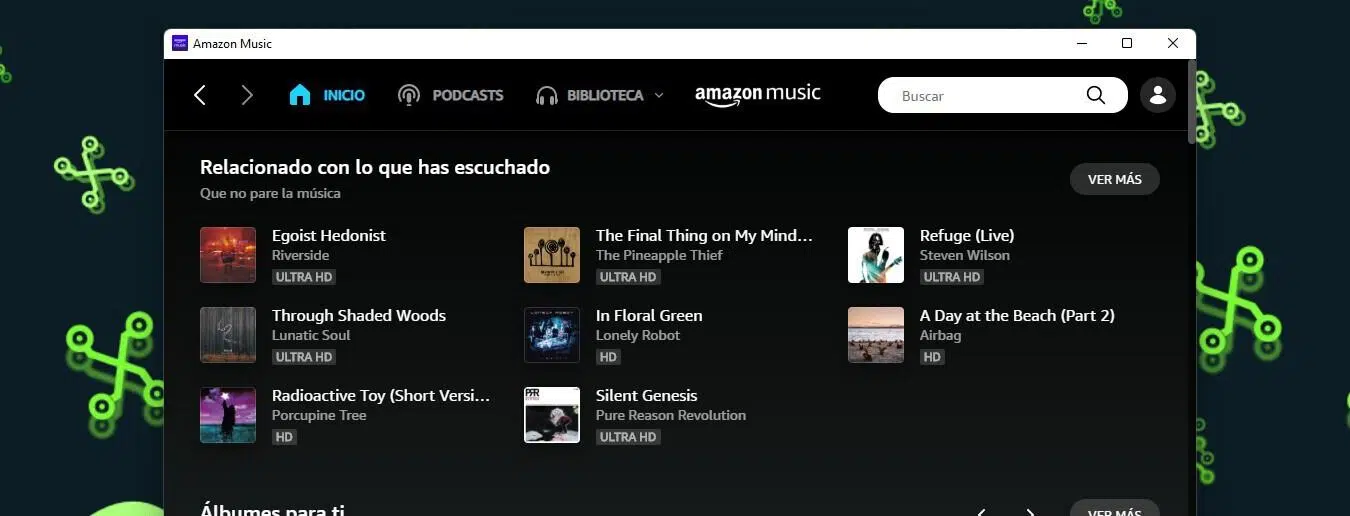
Se utilizzi Windows 11 e ti piace ascoltare musica mentre lavori, studi o semplicemente ti rilassi, ti interesserà sapere come usare Amazon Music sul tuo computer con sistema operativo Microsoft . Che tu abbia un abbonamento a pagamento o sia semplicemente un membro Amazon Prime , puoi ottenere molti vantaggi dal servizio musicale di Amazon sul tuo PC.
Nelle righe seguenti scoprirai come scaricare e installare Amazon Music su Windows 11, quali sono le differenze tra Amazon Music a pagamento e Amazon Music Prime , quali sono le limitazioni di ciascuna opzione, quale browser è necessario utilizzare per la versione web e come sfruttare al meglio il catalogo completo di brani, playlist e podcast offerti dalla piattaforma.
Opzioni per l'utilizzo di Amazon Music su Windows 11
Su Windows 11, hai sostanzialmente due modi per accedere ad Amazon Music: tramite l'applicazione desktop ufficiale o tramite la versione web . Entrambe le opzioni ti consentono di accedere con il tuo account Amazon e di usufruire del catalogo disponibile in base al tuo tipo di abbonamento.
La prima opzione è l' app Amazon Music, disponibile nel Microsoft Store . Questa app è progettata per integrarsi perfettamente con Windows 11, ricevere aggiornamenti tramite il Microsoft Store e offrire un'esperienza più stabile rispetto a un browser web, soprattutto se si prevede di utilizzare la riproduzione in background e le playlist scaricate (se si dispone di un abbonamento a pagamento). Inoltre, se si desidera utilizzare altoparlanti esterni, è possibile consultare la guida su come utilizzare Amazon Echo come altoparlanti per il PC.
La seconda opzione è utilizzare la versione web di Amazon Music tramite un browser compatibile . Non è necessario installare nulla; basta andare sul sito ufficiale di Amazon Music ed effettuare l'accesso con il proprio account. È un'opzione molto comoda se si utilizzano più computer o non si desidera installare ulteriori applicazioni sul proprio computer, ed è paragonabile ad altri programmi di streaming musicale online.
In entrambi i casi, la piattaforma rileva automaticamente se il tuo account è associato solo ad Amazon Prime o se disponi di un abbonamento a pagamento ad Amazon Music , e adatterà di conseguenza le funzionalità disponibili: qualità audio, presenza o assenza di pubblicità, riproduzione casuale o on-demand, possibilità di scaricare brani, ecc.
La scelta tra l'applicazione desktop e la versione web dipende in gran parte da come si utilizza il servizio: se si intende ascoltare musica quotidianamente e si desidera un'integrazione più fluida, l'app è la soluzione più consigliata ; se invece si prevede di accedervi solo occasionalmente o da diversi PC, la versione web potrebbe essere più che sufficiente.
Come scaricare e installare Amazon Music su Windows 11 dal Microsoft Store
Per utilizzare Amazon Music comodamente sul tuo PC, è consigliabile installare l'applicazione ufficiale dal Microsoft Store . In questo modo eviterai siti web falsi, download sospetti e ti assicurerai di ricevere aggiornamenti automatici.
Il processo di installazione è semplice, poiché l'app Amazon Music per Windows è distribuita gratuitamente dal Microsoft Store . Non è necessario pagare nulla per il download; le funzionalità dell'applicazione dipendono dal tipo di abbonamento attivo sul proprio account Amazon.
Una volta installata, al primo avvio dell'app, ti verrà chiesto di accedere con il tuo account Amazon . Si tratta dello stesso account che utilizzi per fare acquisti su Amazon, guardare Prime Video o gestire il tuo abbonamento Prime. Dopo aver inserito il tuo indirizzo email e la password, il sistema verificherà il tuo abbonamento e sbloccherà le relative funzionalità.
Un dettaglio importante è che l'app che scarichi dal Microsoft Store è ottimizzata per Windows 11 , quindi sfrutta al meglio la gestione delle finestre, le notifiche di sistema e i controlli di riproduzione dalla barra delle applicazioni. È molto più comodo che tenere sempre aperta una scheda del browser.
Dall'applicazione desktop è possibile cercare artisti, album, brani, playlist e podcast , nonché gestire i preferiti, le liste personalizzate e, in caso di abbonamento a pagamento, i download per l'ascolto offline.
Amazon Music a pagamento vs Amazon Music Prime su Windows 11
Amazon distingue chiaramente tra due servizi musicali utilizzabili su Windows 11: il piano a pagamento Amazon Music (spesso chiamato Amazon Music Unlimited) e Amazon Music Prime , incluso nell'abbonamento standard ad Amazon Prime. Per ulteriori informazioni su periodi di prova e community, consulta la pagina Prove di abbonamento e gruppi di fan di Amazon Music.
Il servizio a pagamento è quello che Amazon utilizza per competere direttamente con Spotify , Apple Music e altre piattaforme simili . Con una quota mensile di circa 10 euro, si ha accesso all'intero catalogo della piattaforma senza pubblicità, con riproduzione illimitata e la possibilità di ascoltare ciò che si vuole, quando si vuole.
Con un abbonamento a pagamento ad Amazon Music, hai accesso a 100 milioni di brani in streaming senza pubblicità . Puoi selezionare un brano specifico, un album o l'intera discografia di un artista e riprodurlo dall'inizio alla fine senza restrizioni o interruzioni casuali.
Inoltre, questo piano consente di scaricare musica sul dispositivo per l'ascolto offline . Nel caso di Windows 11, questa funzione è implementata tramite l'applicazione desktop, dove è possibile salvare album, playlist o brani specifici per riprodurli anche senza connessione a Internet: una funzionalità molto utile sui portatili quando si viaggia.
Amazon Music Prime, d'altro canto, è un servizio più limitato incluso nell'abbonamento ad Amazon Prime . In altre parole, se paghi già Prime per usufruire di spedizioni rapide, Prime Video o altri vantaggi, hai accesso a questo piano musicale senza costi aggiuntivi, con alcune funzionalità che lo differenziano dal servizio a pagamento.
Cosa è incluso in Amazon Music Prime su Windows 11
Per un certo periodo, Amazon Music Prime offriva un catalogo limitato di brani, ma ora anche questo piano garantisce l'accesso agli stessi 100 milioni di brani del servizio a pagamento . La differenza principale sta nel modo in cui è possibile riprodurre questi contenuti dal proprio PC Windows 11.
Con Amazon Music Prime, pur avendo a disposizione lo stesso numero di brani, la riproduzione è essenzialmente casuale . Ciò significa che non è possibile scegliere liberamente un brano specifico e ascoltarlo a piacimento; la piattaforma riproduce brani correlati all'artista, al genere o alla playlist in uso.
È possibile esplorare il catalogo, consultare le discografie, visualizzare liste personalizzate e creare le proprie playlist , ma quando si preme play, il sistema non avvierà sempre il brano selezionato, bensì una sequenza casuale di canzoni all'interno di quel contesto musicale.
Un altro aspetto interessante è che Amazon Music Prime include una selezione di playlist on-demand . Con queste playlist specifiche, si ha un maggiore controllo e si possono ascoltare determinati contenuti in modo più diretto, anche se non offre la stessa completa libertà del servizio a pagamento.
Inoltre, con l'abbonamento Prime hai accesso al catalogo di podcast di Amazon Music senza pubblicità , inclusi alcuni programmi esclusivi. Su Windows 11 puoi ascoltare questi podcast sia dall'app che dal browser, senza ulteriori interruzioni pubblicitarie.
Limitazioni di Amazon Music Prime rispetto al piano a pagamento
Il principale svantaggio di Amazon Music Prime su Windows 11 è che non offre una riproduzione veramente on-demand . Anche se vedi un pulsante di riproduzione accanto a un brano, l'esperienza sarà limitata dalla modalità di riproduzione casuale e dalle restrizioni del tuo abbonamento Prime.
Inoltre, non si ha la stessa flessibilità di scaricare musica sul computer e ascoltarla offline . Con il piano Prime, questa funzionalità è più limitata o pensata specificamente per altri dispositivi come telefoni e tablet, mentre il piano a pagamento la sfrutta molto meglio nell'applicazione desktop.
Per quanto riguarda la musica, Amazon Music Prime offre un'esperienza radiofonica più personalizzata , con alcune limitazioni per quanto riguarda il salto dei brani, l'ordine di riproduzione e la ripetizione delle canzoni. È un'ottima opzione per chi è già abbonato a Prime e desidera ascoltare musica di sottofondo senza doversi preoccupare troppo di cosa viene riprodotto in un dato momento.
Se utilizzi Windows 11 in modo intensivo, selezionando album specifici, organizzando playlist dettagliate e ascoltando gli album dall'inizio alla fine , il servizio a pagamento è probabilmente la soluzione migliore, in quanto elimina virtualmente tutte queste limitazioni.
In ogni caso, Amazon ti permette di provare diverse opzioni e di cambiare il tuo piano direttamente sul tuo account , così puoi iniziare con Prime, vedere se fa al caso tuo e, se non ti soddisfa, passare al servizio a pagamento per la massima libertà.
Come accedere al catalogo Amazon Music da Windows 11
Sia che utilizziate l'applicazione desktop o un browser, il passaggio fondamentale è accedere con l'account Amazon associato al vostro abbonamento Prime o al piano a pagamento . A quel punto, il sistema rileverà il tipo di abbonamento e visualizzerà le funzionalità disponibili.
Se scegli la versione web, apri semplicemente il browser e vai al sito ufficiale di Amazon Music, ad esempio music.amazon.es . Una volta lì, clicca su "Accedi" e inserisci l'indirizzo email e la password del tuo account Amazon, assicurandoti che si tratti dell'account a cui sei associato con un abbonamento attivo ad Amazon Prime o Amazon Music.
Una volta completato l'accesso, il sito web identificherà il tuo profilo e adatterà l'interfaccia in base al fatto che tu sia un membro Prime o che abbia un abbonamento a pagamento . In entrambi i casi, potrai sfogliare l'intero catalogo, ma la riproduzione dei contenuti varierà a seconda del tuo livello di abbonamento.
La procedura è molto simile anche sull'app desktop: alla prima apertura, ti verrà chiesto di inserire le tue credenziali Amazon . Una volta convalidato l'account, l'app sincronizzerà la tua libreria, le playlist, i preferiti e la cronologia di riproduzione con i dati già archiviati nel cloud.
A partire da Windows 11, è possibile esplorare il catalogo per genere, stato d'animo, nuove uscite, playlist consigliate e podcast . Il catalogo è lo stesso sia nell'app che sul web, quindi non si perde alcun contenuto scegliendo un metodo piuttosto che l'altro; cambiano solo la gestione della riproduzione e alcune opzioni avanzate.


Scrittore appassionato del mondo dei byte e della tecnologia in generale. Adoro condividere le mie conoscenze attraverso la scrittura, ed è quello che farò in questo blog, mostrarti tutte le cose più interessanti su gadget, software, hardware, tendenze tecnologiche e altro ancora. Il mio obiettivo è aiutarti a navigare nel mondo digitale in modo semplice e divertente.