- Le macro in Word Consentono l'automazione di attività ripetitive attraverso sequenze di comandi basato su VBA.
- La scheda Sviluppatore è fondamentale per registrare, eseguire e modificare macro senza dover programmare da zero.
- L'editor di Visual Basic semplifica l'importazione del codice esistente e la personalizzazione delle macro registrate.
- La sicurezza viene gestita dal Trust Center, dove si controlla quali macro possono essere eseguite.
Se ripeti spesso le stesse azioni nei tuoi documenti Word, le macro possono diventare le tue migliori alleate . Ti permettono di automatizzare le attività in Word , risparmiando tempo ed evitando errori banali dovuti alla disattenzione.
Sebbene possa sembrare un argomento tecnico, l'utilizzo delle macro in Word non è riservato solo agli utenti esperti . È possibile iniziare a registrare macro senza scrivere una sola riga di codice e, gradualmente, esplorare l'editor Visual Basic for Applications (VBA) per personalizzarle completamente. Vediamo, passo dopo passo, come sfruttarle al meglio partendo da zero, come gestirle e quali precauzioni di sicurezza adottare. Per un'introduzione più completa alle macro in Word , consultate questo articolo.
Cos'è una macro in Word e a cosa serve?
In parole semplici, una macro in Word è una sequenza di comandi o istruzioni che il programma esegue automaticamente per ripetere un'attività già svolta. Word "registra" tutto ciò che fai (o programmi) e lo ripete quando glielo richiedi.
Le macro vengono generalmente utilizzate per attività ripetitive e meccaniche : formattare sempre una tabella nello stesso modo, applicare uno stile specifico a un tipo di documento, inserire testo standard, preparare modelli, ecc. Invece di cliccare manualmente, la macro esegue l'operazione in pochi secondi; ad esempio, è possibile applicare sempre la stessa formattazione alle tabelle di Word.
Queste macro sono basate su Visual Basic for Applications (VBA) , un linguaggio di programmazione integrato nelle applicazioni di Microsoft 365. Puoi semplicemente registrare le macro senza visualizzare il codice oppure aprire l'editor VBA e modificarlo a tuo piacimento, aggiungendo messaggi, condizioni, cicli e molto altro. Se desideri approfondire l'utilizzo di moduli e controlli, consulta la guida su come creare moduli intelligenti in Word.
Tuttavia, c'è un punto importante da considerare: le macro possono contenere codice dannoso anche se provengono da fonti non attendibili. Per questo motivo Word integra diversi livelli di sicurezza e spesso vengono visualizzati avvisi all'apertura di documenti contenenti macro. È inoltre consigliabile verificare la compatibilità con le macro e il codice VBA meno recenti negli ambienti in cui vengono utilizzate macro legacy.
Attiva la scheda Sviluppo in Word
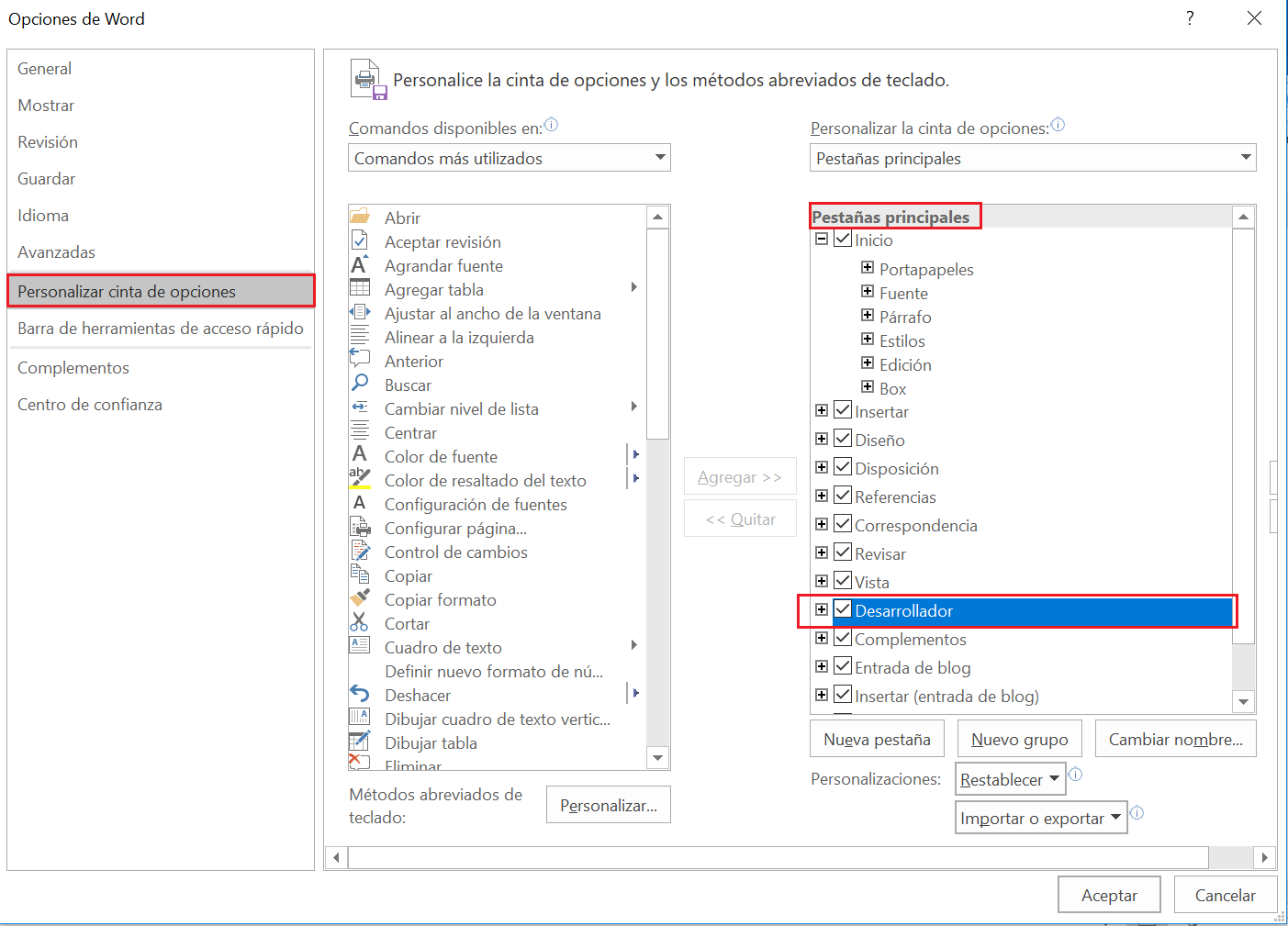
Per lavorare comodamente con le macro, è quasi indispensabile avere la scheda Sviluppo (in alcune versioni spagnole appare come "Desarrollador ") disponibile sulla barra multifunzione. Da lì, avrai accesso diretto al registratore di macro, all'editor VBA e ad altri strumenti avanzati. Se hai bisogno di modificare l'interfaccia, ecco come creare e personalizzare le schede sulla barra multifunzione di Word.
Se non visualizzi quella scheda, dovrai attivarla manualmente dalle opzioni di Word . La procedura è semplice e va eseguita una sola volta.
- Fare clic sulla scheda archivio di Word (angolo in alto a sinistra).
- Nel menu laterale, vai a Opzioni.
- Nella finestra delle opzioni, vai alla sezione Personalizza il nastro.
- Sul lato destro vedrai un elenco delle schede disponibili. Seleziona la casella Programmatore (o Developer, a seconda della versione).
- stampa Accettare per salvare le modifiche e chiudere la finestra di dialogo.
Una volta completata questa operazione, la scheda Sviluppo apparirà sulla barra multifunzione di Word . Da lì, è possibile accedere al gruppo Codice, dove si trovano le opzioni Macro, Registra macro, Sicurezza macro e Visual Basic.
Come registrare una macro in Word passo dopo passo
Il modo più semplice per iniziare è utilizzare il registratore di macro di Word . Non è necessario saper programmare: basta inserire un nome, decidere come eseguirlo e Word registrerà tutto ciò che farete in seguito, finché non interromperete la registrazione.
Prima di iniziare la registrazione, è fortemente consigliato pianificare attentamente la sequenza dei passaggi da eseguire. Il registratore memorizza praticamente tutte le azioni, quindi è meglio evitare movimenti superflui o prove improvvisate.
Inoltre, esiste un'importante limitazione: mentre il programma di registrazione è in esecuzione, è preferibile utilizzare la tastiera per navigare nel documento anziché il mouse, poiché alcune azioni di navigazione del mouse non vengono registrate correttamente nella macro. Per ottimizzare l'utilizzo della tastiera, consultare le guide sulla configurazione delle tastiere programmabili con le macro.
Per creare una macro con il registratore dalla barra multifunzione, hai a disposizione diverse opzioni che conducono tutte allo stesso risultato:
- Dalla scheda vista, nel gruppo Macro, scegli Registra macro.
- Dalla scheda Programmatore, nel gruppo Codice, Clicca su Registra macro.
In questo modo si aprirà la finestra di dialogo Registra macro , nella quale dovrai definire diversi aspetti fondamentali della macro prima che Word inizi a registrare le tue azioni.
Configura la macro: nome, posizione e collegamento
Nella finestra di dialogo di registrazione, vedrai il campo Nome macro . Qui devi digitare il nome che vuoi darle, seguendo alcune regole imposte da Word per evitare problemi:
- Nome Deve iniziare con una lettera.
- Non può contenere spazi né Simboli Speciale.
- La lunghezza massima è 80 caratteri tra lettere e numeri.
Inoltre, è consigliabile prestare attenzione ed evitare di utilizzare nomi già esistenti come comandi interni di Word o macro precedenti. Se si digita un nome che corrisponde a una macro o a un comando esistente, la nuova macro sovrascriverà il comportamento precedente , il che potrebbe causare problemi.
Subito sotto troverai l'opzione "Assegna la macro all'area" . Qui puoi decidere come eseguire la macro in seguito, scegliendo uno di questi trigger:
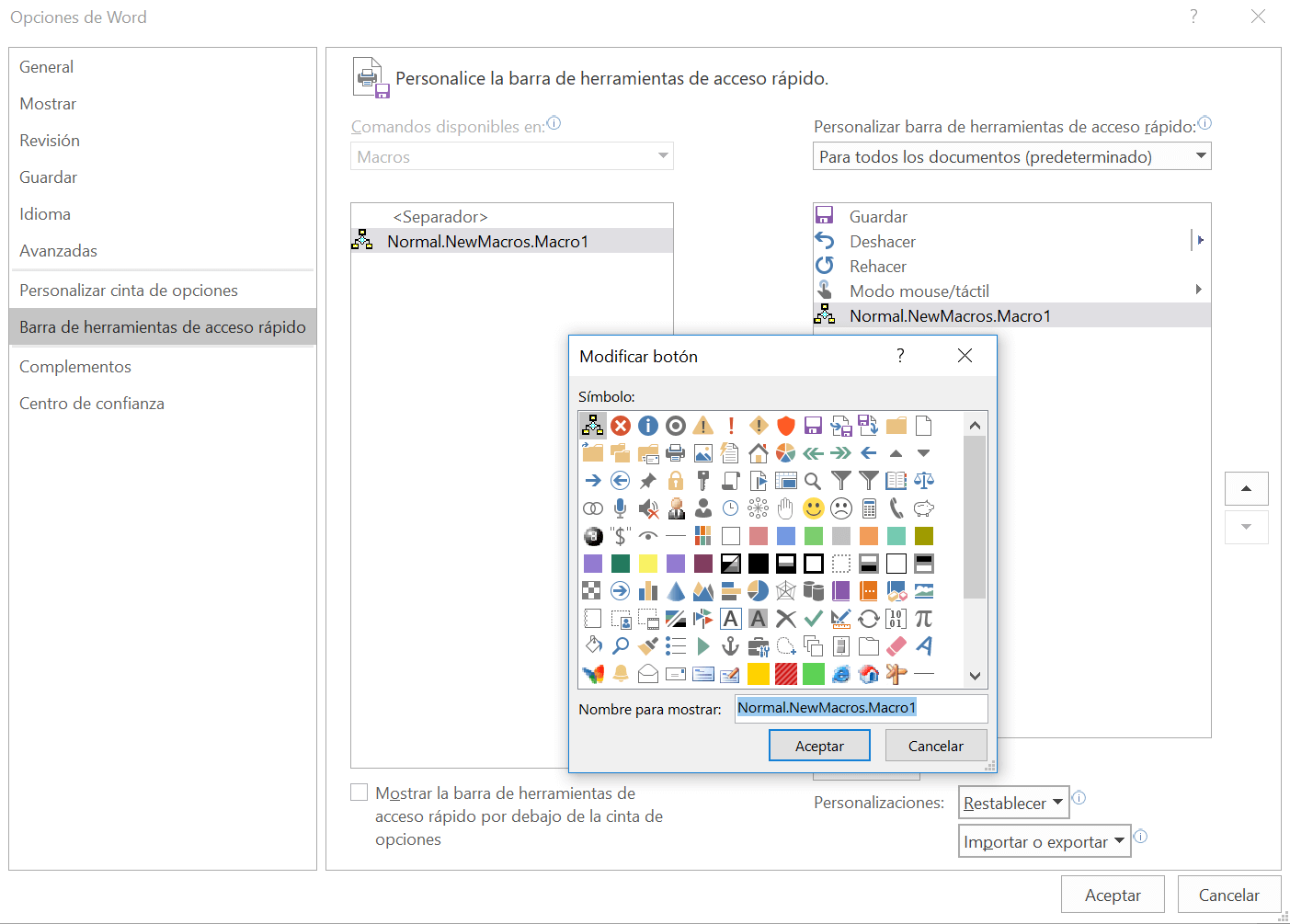
- botónÈ possibile associare la macro a un pulsante sulla barra di accesso rapido o sulla barra multifunzione, in modo che venga eseguita con un clic.
- tastieraCiò consente di definire una combinazione di tasti personalizzata (ad esempio, Ctrl+Maiusc+T) per avviare la macro al volo. Se si intende utilizzare scorciatoie da tastiera Potresti essere spesso interessato alla guida su Creazione di macro da tastiera per attività ripetitive.
Assegnare il pulsante o la scorciatoia da tastiera in questa fase non è obbligatorio, poiché è possibile registrare prima la macro e poi assegnarle una scorciatoia in un secondo momento tramite le opzioni di Word. Tuttavia, farlo ora velocizza il processo.
Vedrai anche un menu a tendina chiamato "Salva macro in" . Questo è fondamentale, perché determina dove viene memorizzata la macro e in quali documenti sarà disponibile .
- Se si sceglie Normal.dotmLa macro verrà salvata nel modello globale di Word e Puoi utilizzarlo in tutti i documenti che apri su quel computer.
- Se selezioni un documento o un modello specifico, la macro Sarà disponibile solo in quel file o in quelli nuovi basati su quel modello.
Infine, è presente un campo Descrizione in cui è possibile scrivere una breve nota che spieghi la funzione della macro . Non è essenziale, ma è piuttosto utile quando si hanno molte macro diverse e bisogna ricordare cosa fa ciascuna di esse.
Quando hai tutto pronto, fai clic su OK . Da quel momento in poi, Word inizierà a registrare tutti i comandi e le azioni che esegui, generando in background il codice VBA corrispondente.
Esempio pratico: registrazione di una macro che inserisce e formatta una tabella
Per comprendere meglio questo concetto, prendiamo un esempio tipico: creare una macro che inserisca una tabella con un formato specifico . Supponiamo che nei vostri documenti aggiungiate solitamente la stessa tabella 4x4, con un'intestazione combinata, testo centrato e uno stile di tabella specifico.
Dopo aver fatto clic su Registra macro e aver configurato il nome (ad esempio, InserisciTabella) e la posizione in cui salvarla, Word inizierà a registrare le tue azioni. L' opzione Metti in pausa la registrazione apparirà nel gruppo Codice della scheda Sviluppo , a indicare che la registrazione è attiva.
Durante la registrazione, il puntatore del mouse cambia aspetto e assume la forma di un piccolo nastro, così sai che quello che stai facendo viene registrato nella macro.
I passaggi da seguire potrebbero essere i seguenti:
- Vai alla scheda Inserire e, nel gruppo Tabelle, scegli Tabla con una dimensione di 4 righe per 4 colonne.
- Combina la prima riga in un'unica cella di intestazione. È più affidabile usare la tastiera per questo scopo: Posiziona il cursore nella prima cella e premi Ctrl+Maiusc+Freccia destra seleziona tutte e quattro le celle nella riga e poi usa l'opzione per Celda combinati dalla scheda Layout Strumenti tabella.
- Scrivi il testo dell'intestazione (ad esempio, Titolo) nella cella unita, selezionalo (puoi usare Ctrl + Maiusc + Freccia sinistra) e applica la formattazione: centra, allinea verticalmente e inserisci negrita dalla scheda Home.
- Seleziona l'intera tabella dalla scheda fornitura utilizzando il comando seleziona la tabella.
- Nella scheda disegno Da Strumenti tabella, scegli un stile della tabella con l'aspetto che vuoi applicare ogni volta.
Una volta terminate tutte le operazioni che si desidera che la macro ripeta, tornare alla scheda Sviluppatore e fare clic su Interrompi registrazione (nel gruppo Codice) oppure sul pulsante quadrato blu che appare nella barra di stato. Da quel momento in poi, la macro verrà salvata automaticamente con tutte le azioni eseguite.
Se devi eseguire un'azione a metà processo che non desideri venga registrata, puoi utilizzare l' opzione Metti in pausa la registrazione , eseguire l'azione manualmente e quindi riprendere la registrazione. In questo modo si evita l'inclusione di passaggi "di disturbo" che non si desidera vengano ripetuti.
Eseguire e riutilizzare una macro registrata
Una volta creata, l'idea è che tu possa riutilizzare la macro tutte le volte che ti serve , sia nel documento corrente che in nuovi documenti (se l'hai salvata come Normal.dotm). Eseguirla è molto semplice e ci sono diversi modi per farlo. Potrebbe anche interessarti come creare i tuoi modelli di Word se desideri distribuire macro insieme a modelli personalizzati.
Il modo più diretto è utilizzare la finestra di dialogo Macro :
- Vai alla scheda vista oppure a Programmatore.
- Clicca su Macro per aprire l'elenco delle macro disponibili.
- Nel campo Nome macro, seleziona la macro che vuoi eseguire (ad esempio, InsertTable).
- stampa corsa e Word eseguirà tutte le azioni esattamente come le hai registrate.
Se hai salvato la macro nel progetto Normal (modello Normal.dotm), sarà disponibile in qualsiasi nuovo documento tu crei . Tuttavia, se è collegata a un documento specifico, potrai utilizzarla solo all'interno di quel file.
Se durante la configurazione hai scelto di assegnare la macro a un pulsante , vedrai un'icona nella barra di accesso rapido o sulla barra multifunzione, a seconda della configurazione. Facendo clic su di essa, la macro verrà eseguita automaticamente, rendendo il processo ancora più veloce.
Allo stesso modo, se hai assegnato una combinazione di tasti , ti basterà premere quella scorciatoia da tastiera per avviare la macro, senza bisogno di aprire la finestra di dialogo Macro. Questo è particolarmente utile per le attività che esegui molto spesso.
Con questo sistema, ad esempio, è possibile inserire una tabella con il formato standard desiderato in qualsiasi documento semplicemente posizionando il cursore in un punto qualsiasi ed eseguendo la macro. Word ripeterà quindi tutti i passaggi: creazione della tabella, unione dell'intestazione, applicazione degli stili e così via.
Visualizza e modifica il codice macro nell'editor VBA
Dietro ogni macro che registri, Word genera automaticamente il codice Visual Basic for Applications (VBA) . Sebbene non sia necessario modificarlo affinché la macro funzioni, è utile sapere che è possibile aprirlo, comprenderne il funzionamento passo dopo passo ed effettuare piccole modifiche manuali. Se stai lavorando con macro meno recenti o provenienti da versioni precedenti, consulta la guida disponibile all'indirizzo [link alla guida].
Per accedere all'editor VBA , hai due percorsi molto semplici:
- Dalla scheda ProgrammatoreNel gruppo Codice, fare clic su Visual Basic.
- Usa la scorciatoia da tastiera Alt + F11 per aprire direttamente l'editor.
All'interno dell'editor, sulla sinistra, troverai Esplora progetti , che organizza i vari documenti e modelli caricati (ad esempio, Normale, Documento1, ecc.). Se non lo vedi, vai al menu Visualizza e seleziona Esplora progetti.
Di solito, ogni macro viene memorizzata in un modulo di codice all'interno del progetto corrispondente. Facendo doppio clic su tale modulo, si aprirà una finestra con il codice VB generato da Word durante la registrazione. Vedrete qualcosa di simile a questo:
– Una riga con il nome della macro (Sub InserisciTabella()).
– Commenti preceduti da apostrofi (') che non influiscono sul funzionamento, documentano solo il codice.
– Il blocco di istruzioni che esegue le azioni sul documento.
Una modifica molto comune consiste nell'aggiungere un'istruzione MsgBox all'inizio della macro, che visualizza una finestra di dialogo informativa prima di eseguire il resto del codice. Ad esempio, si potrebbe far apparire una finestra di dialogo con il messaggio "Verrà creata una tabella" e, facendo clic su "OK", la macro continuerebbe.
Dopo aver modificato il codice nella finestra VBA, è sufficiente chiudere l'editor (oppure tornare a Word con Alt+F11). Le modifiche verranno salvate e la prossima volta che eseguirete la macro, noterete la nuova funzionalità (ad esempio, la visualizzazione del messaggio precedentemente aggiunto).
Importa macro e moduli VBA esistenti in Word
In molti casi, non dovrete partire da zero: avrete già delle macro su altri computer oppure qualcun altro ve le avrà fornite . È anche comune scaricare codice macro da siti web specializzati. Word consente di importare direttamente questi moduli VBA per aggiungerli ai documenti o al modello Normale.
I tipi di file più comuni per questo tipo di importazione sono .frm , .bas e .cls . Questi contengono rispettivamente moduli, moduli standard e classi VBA. La procedura per integrarli nel documento Word è molto semplice.
Innanzitutto, apri l' editor di Visual Basic con Alt+F11 o dalla scheda Sviluppo. Assicurati di visualizzare Esplora progetti (menu Visualizza > Esplora progetti) per vedere i diversi progetti aperti.
Nel pannello Progetti, individua il documento, il modello o il progetto Normal in cui desideri incorporare il file macro importato. Se selezioni Normal, le macro saranno disponibili globalmente per tutti i tuoi documenti ; se scegli un progetto specifico, saranno applicate solo a quel file. Se riscontri problemi con il modello globale, potrebbe esserti utile leggere le informazioni sugli errori relativi a Normal.dotm.
Successivamente, dal menu dell'editor VBA, utilizzerai le opzioni di importazione del file di codice per aggiungere il modulo .bas, il modulo .frm o la classe .cls che hai salvato. Una volta importato, vedrai il nuovo modulo o modulo nell'albero di Esplora progetti, pronto per eseguire le relative macro da Word.
Configurazione della sicurezza e delle macro nel Trust Center
Poiché le macro possono eseguire codice che modifica documenti, file e impostazioni, Microsoft ha creato un sistema di sicurezza piuttosto rigido per proteggerle. Quando si apre un documento contenente macro, in genere viene visualizzato un avviso di sicurezza.
In molti casi, nella parte superiore del documento verrà visualizzata una barra di avviso che indica che le macro sono disabilitate e offre l'opzione " Abilita contenuto" . Se ti fidi dell'origine del file (ad esempio, se lo hai creato tu o se proviene dalla tua organizzazione), puoi contrassegnarlo come documento attendibile.
Selezionando "Abilita contenuto" si apre solitamente una finestra di dialogo di avviso di sicurezza che chiede se si desidera considerare attendibile quel documento in futuro. Se si sceglie "Sì" , le macro presenti nel file verranno abilitate e non verrà più visualizzata la richiesta ogni volta che si apre il file dalla stessa posizione.
Se in qualsiasi momento desideri revocare tale stato di attendibilità , dovrai eliminare i documenti attendibili dalle opzioni di sicurezza di Office, in modo che il sistema ti chieda nuovamente conferma prima di eseguire le macro su di essi.
Le impostazioni globali delle macro vengono gestite tramite il Centro protezione di Word , sebbene negli ambienti aziendali l'amministratore di sistema possa limitare le opzioni di modifica. Per accedere a queste opzioni, segui questi passaggi:
- Vai alla scheda archivio ed entra Opzioni.
- selezionare Centro protezione nel menu laterale.
- Clicca su Impostazioni del Centro protezione.
- Nella nuova finestra, seleziona la sezione Impostazioni macro.
Nella sezione Impostazioni macro, troverai diverse opzioni che determinano il comportamento di Word con le macro che incontra:
- Disabilita tutte le macro senza notificaBlocca tutte le macro e non visualizza alcun avviso. È praticamente come se le macro non esistessero: molto restrittivo ma molto sicuro.
- Disabilita tutte le macro con notificaQuesta è l'opzione più equilibrata per la maggior parte degli utenti. Le macro sono disabilitate per impostazione predefinita, ma Word ti avvisa e ti propone di abilitarli. se ti fidi del file.
- Disabilita tutte le macro tranne quelle firmate digitalmenteVerranno eseguite solo le macro con firma digitale proveniente da un editore di cui ti fidi. Le macro non firmate o provenienti da editori sconosciuti mostreranno avvisi di sicurezza.
- Abilita tutte le macro (non consigliato, potrebbe eseguire codice potenzialmente pericoloso)Ciò consente l'esecuzione di qualsiasi macro senza richiedere conferma. È l'opzione più comoda, ma anche la più pericolosa, e dovrebbe essere utilizzata solo in ambienti altamente controllati.
Inoltre, troverai una casella di controllo denominata "Consenti l'accesso al modello a oggetti del progetto VBA ". Questa impostazione controlla se altri programmi automatizzati sono autorizzati ad accedere al modello a oggetti VBA di Word . Per impostazione predefinita, è solitamente disabilitata per impedire ad applicazioni non autorizzate di generare codice dannoso o di replicarsi in modo incontrollato.
Se hai davvero bisogno che un client o un plugin di automazione abbia accesso al modello a oggetti, dovrai selezionare manualmente la casella corrispondente , consapevole che ciò aumenta la superficie di attacco per potenziali minacce. Si tratta di una decisione da prendere con cautela, soprattutto in team di lavoro o in ambienti aziendali.
In altre applicazioni di Office, come Excel, troverete opzioni simili ma adattate (ad esempio, impostazioni specifiche per le macro VBA e per le macro XLM legacy). Tuttavia, la filosofia generale di sicurezza delle macro è la stessa in tutta la suite Microsoft 365.
Una volta acquisita familiarità con il registratore, l'editor VBA e le opzioni di sicurezza, le macro in Word diventano un potente strumento per automatizzare la modifica dei documenti, standardizzare i formati e risparmiare un'enorme quantità di tempo nelle attività di routine, a patto di usare il buon senso quando si abilita codice da fonti esterne.

Indice
- 1 Cos'è una macro in Word e a cosa serve?
- 2 Attiva la scheda Sviluppo in Word
- 3 Come registrare una macro in Word passo dopo passo
- 4 Configura la macro: nome, posizione e collegamento
- 5 Esempio pratico: registrazione di una macro che inserisce e formatta una tabella
- 6 Eseguire e riutilizzare una macro registrata
- 7 Visualizza e modifica il codice macro nell'editor VBA
- 8 Importa macro e moduli VBA esistenti in Word
- 9 Configurazione della sicurezza e delle macro nel Trust Center
