- WinUtil centralizza le impostazioni chiave: privacy, aggiornamenti e gestione del software.
- funziona da allora PowerShell come amministratore con un singolo comando.
- Offre livelli di privacy "verde" e "giallo" per applicare le modifiche in modo giudizioso.

Se desideri portare la tua esperienza Windows a un livello superiore, poche cose sono pratiche quanto un'utilità che centralizza le impostazioni di sistema, la pulizia e la messa a punto. WinUtil è la soluzione ideale, in quanto riunisce in un unico strumento opzioni che altrimenti richiederebbero la navigazione tra vari pannelli di controllo e il registro di sistema.
Si tratta di un progetto della community che funziona direttamente da PowerShell e, in pochi secondi, visualizza un'interfaccia a schede completa per installare o rimuovere software, applicare criteri di privacy, configurare componenti e persino ottimizzare Windows per renderlo più leggero. La cosa migliore è che è gratuito, open source e facile da usare se si seguono alcuni semplici passaggi.
Che cos'è WinUtil e cosa lo rende speciale?
WinUtil, noto anche come Utilità di Windows, è un'utility open source focalizzata sulla personalizzazione del sistema operativo Microsoft con precisione e semplicità. La filosofia del progetto è quella di consentire di abilitare o disabilitare funzionalità, gestire applicazioni e applicare criteri senza modificare file di sistema critici . Tutto si basa su Criteri di gruppo e modifiche al registro di sistema, con un approccio reversibile ove possibile.
Un'altra differenza fondamentale è il metodo di esecuzione: non è necessario un programma di installazione tradizionale. Si avvia da PowerShell con un singolo comando e, in pochi secondi, si ottiene un'interfaccia chiara e organizzata in schede . È l'ideale per chi desidera gestire telemetria, servizi, aggiornamenti o componenti avanzati senza dover districarsi tra menu nascosti.
Prerequisiti e raccomandazioni di sicurezza
Innanzitutto, WinUtil richiede una condizione fondamentale: è necessario avviare PowerShell come amministratore. Se non lo si esegue con privilegi elevati, lo strumento non sarà in grado di applicare le modifiche e non funzionerà correttamente . È possibile avviarlo facendo clic con il pulsante destro del mouse su Start e selezionando "Windows PowerShell (Amministratore)".
Come per qualsiasi utility che modifica le impostazioni di sistema, è consigliabile prendere delle precauzioni. Eseguite un backup del sistema o, quantomeno, del registro di sistema prima di iniziare . I problemi sono rari, ma se qualcosa dovesse andare storto, sarete contenti di avere un punto di ripristino o un backup a disposizione.
Come installare ed eseguire WinUtil passo dopo passo
La configurazione è semplice, ma differisce dal solito processo di Windows. Invece di un programma di installazione .exe, viene utilizzato un comando che scarica e avvia automaticamente l'utilità . Dopo aver aperto PowerShell con privilegi di amministratore, immettere questa riga:
irm "https://christitus.com/win" | iex
Premendo Invio si avvierà il caricamento dello script e a breve verrà visualizzata l'interfaccia di WinUtil. Se non visualizzi nulla, verifica di aver effettivamente aperto PowerShell come amministratore e che la tua connessione Internet non stia bloccando il download . Il codice sorgente è disponibile su GitHub per chiunque desideri esaminarlo o contribuire, aumentando così la fiducia nel progetto.
Interfaccia a schede: panoramica
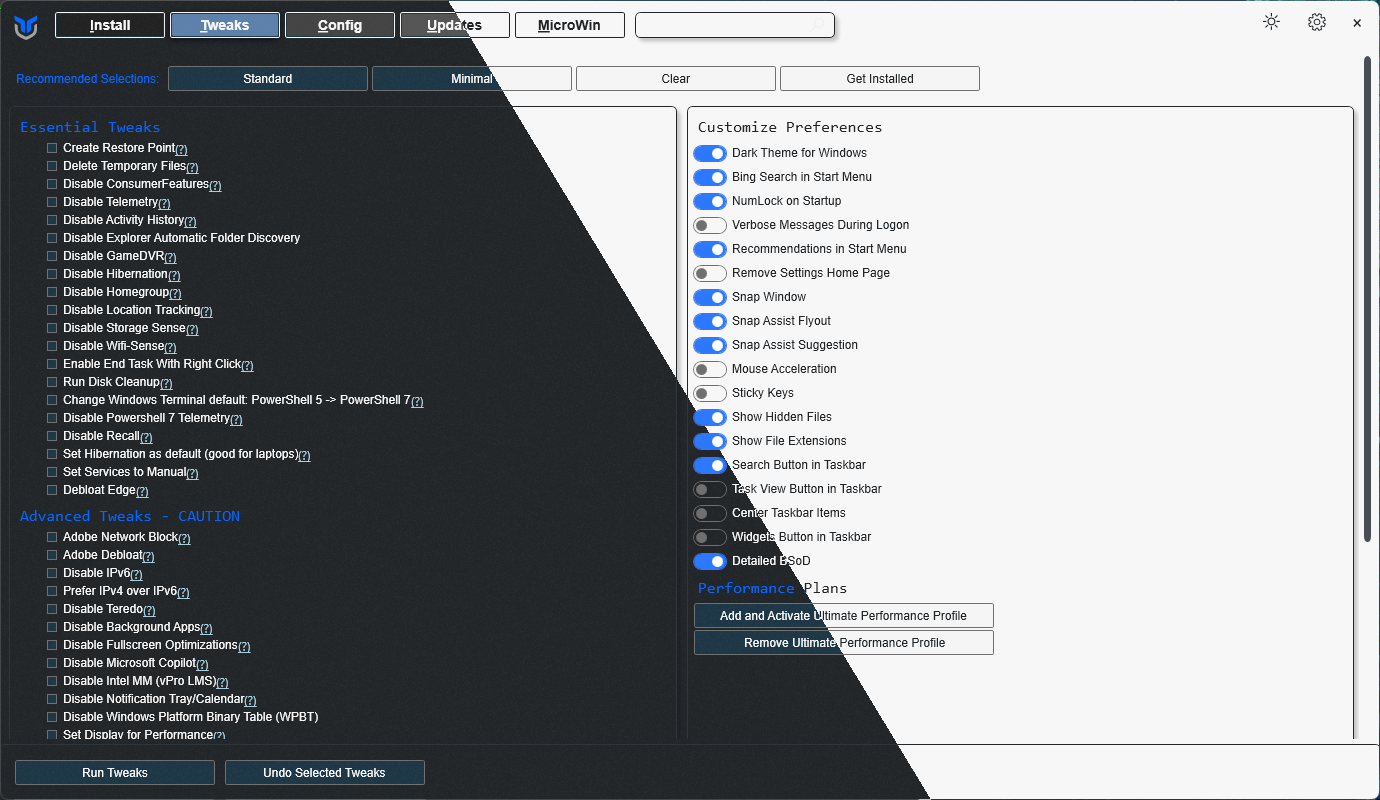
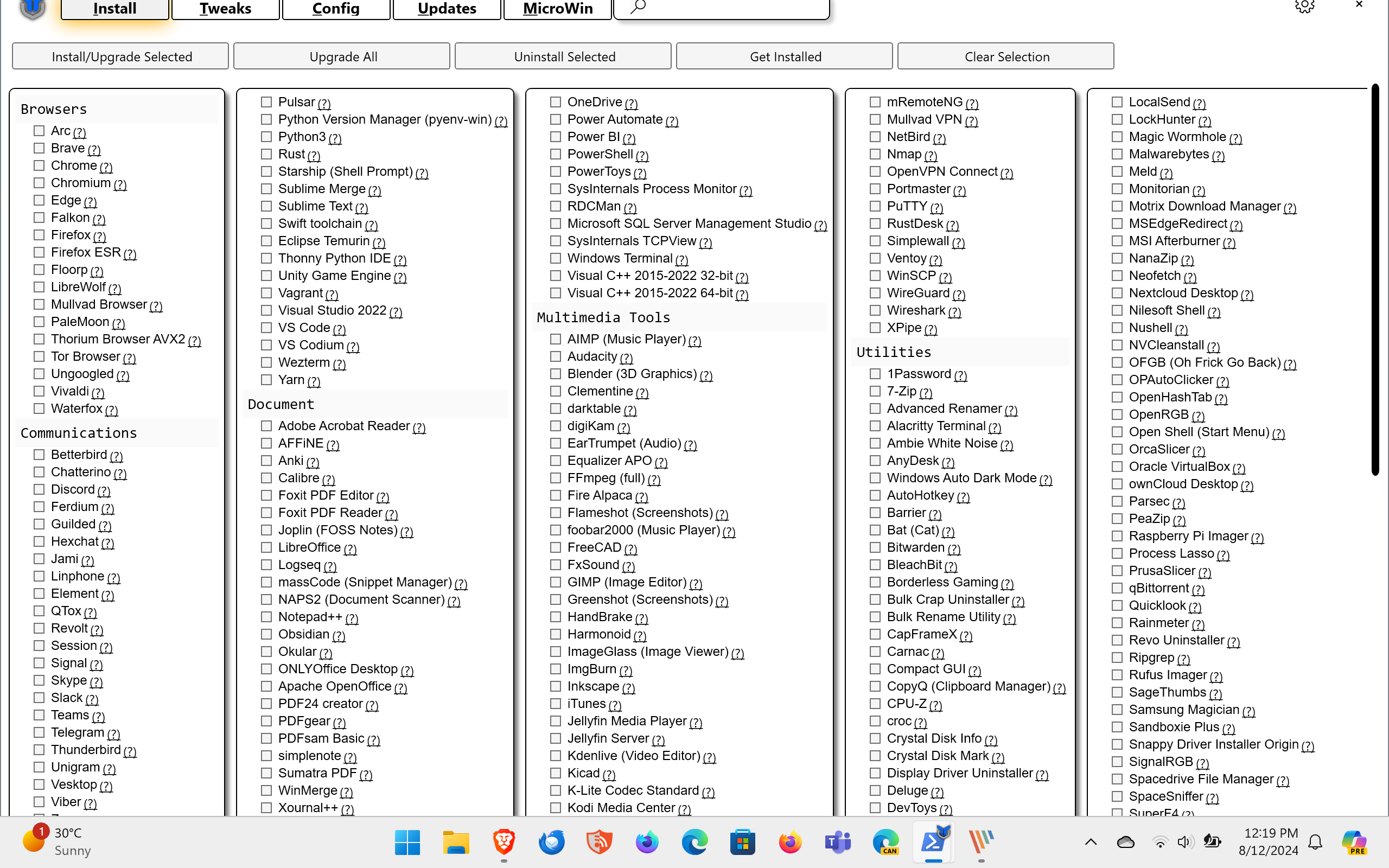
Lo strumento è organizzato in sezioni che raggruppano le sue funzioni principali. All'apertura, verrà visualizzato un elenco delle applicazioni rilevate e, nelle schede, si troveranno i controlli per le impostazioni, i componenti, gli aggiornamenti e una modalità di ottimizzazione del sistema . Le aree principali sono: Installa, Ottimizzazioni, Configurazione, Aggiornamenti e MicroWin.
Installazione: inventario software e azioni rapide
La scheda iniziale, Installa, elenca i software installati sul tuo sistema Windows, permettendoti di gestirli senza dover accedere al Pannello di controllo o a "App e funzionalità". Da qui, puoi disinstallare i programmi , aggiornarli selettivamente o, se preferisci, elaborare più app contemporaneamente . Seleziona quelle che desideri e procedi con l'azione scelta.
Per chi si dedica con cura alla manutenzione del proprio sistema, questa visualizzazione centralizzata consente di risparmiare tempo. Elimina il disordine delle finestre di sistema e consolida la gestione in un unico pannello semplice, particolarmente utile dopo una reinstallazione o durante la manutenzione ordinaria.
Modifiche: privacy, telemetria e comportamento
La sezione "Modifiche" è una delle preferite da molti utenti perché consente di personalizzare il comportamento di Windows. Da qui è possibile abilitare o disabilitare funzionalità nascoste, disabilitare la telemetria, limitare il tracciamento, cancellare la cronologia delle attività e regolare i servizi in background.
Per quanto riguarda la privacy, WinUtil offre due linee guida per aiutarti a comprendere rapidamente la situazione: opzioni "verdi" e opzioni "gialle". Le opzioni verdi sono considerate sicure e non dovrebbero influire sull'utilizzo quotidiano, mentre le opzioni gialle potrebbero avere un impatto su alcune funzioni (come la disattivazione della fotocamera o del microfono, ad esempio) e richiedono una valutazione specifica del proprio caso d'uso.
Tra le sue opzioni di controllo, oltre alla riduzione della telemetria, permette di minimizzare la propria impronta digitale. Consente di modificare i server DNS per migliorare il filtraggio e ridurre la cronologia di navigazione, nonché di bloccare i componenti che monitorano l'attività . Prenditi il tempo necessario per configurare le impostazioni, valutando attentamente le tue reali esigenze.
Configurazione: componenti e funzionalità avanzate
Alcune funzionalità di Windows sono nascoste o richiedono passaggi complessi. In Config, WinUtil riunisce scorciatoie per accedere a queste opzioni avanzate. È possibile abilitare o disabilitare la virtualizzazione, attivare .NET Framework, configurare NFS o persino impostare backup automatici del registro di sistema senza dover utilizzare l'Editor del Registro di sistema o navigare tra numerosi menu.
Questo pannello è particolarmente utile se si installa frequentemente software che si basa su determinati componenti. Abilitare i componenti necessari da un'unica posizione riduce al minimo gli errori futuri e velocizza la configurazione degli ambienti di lavoro.
Aggiornamenti: controllo sugli aggiornamenti
Il sistema di aggiornamento di Windows a volte può interrompere le attività o introdurre modifiche senza preavviso. Nella scheda Aggiornamenti, troverai un pulsante per disattivare gli aggiornamenti automatici. Se preferisci decidere quando installare gli aggiornamenti, disabilita gli aggiornamenti automatici e applica le patch manualmente quando ti è più comodo.
Questa è una funzionalità molto apprezzata negli ambienti di produzione o con software sensibili alle modifiche. Ciononostante, non dimenticate di aggiornarla regolarmente per motivi di sicurezza, trovando un equilibrio tra controllo e protezione.
MicroWin: finestre più leggere
Per chi desidera un sistema minimalista, MicroWin condensa le funzioni eliminando completamente i componenti superflui. Da qui, è possibile rimuovere applicazioni preinstallate e servizi secondari per ridurre il consumo di risorse e migliorare la reattività del sistema . È un'opzione pensata per workstation, per il gaming senza distrazioni o per computer con risorse limitate.
Gli utenti esperti hanno condiviso esperienze molto positive dopo aver ottimizzato Windows 11 con questo strumento. Alcuni completano l'ottimizzazione disinstallando elementi come Microsoft Store, Guida introduttiva, Backup di Windows o app di accessibilità non necessarie al loro flusso di lavoro . Prima di arrivare a tanto, è bene valutare l'impatto: in alcuni ambienti, una tale rimozione potrebbe non essere consigliabile.
È sicuro usare WinUtil?
Il progetto è open source e il suo contenuto può essere verificato pubblicamente, aggiungendo un ulteriore livello di affidabilità. Lo strumento applica le modifiche tramite criteri di gruppo e registro di sistema, evitando di modificare file di sistema critici . Ciò riduce significativamente il rischio di instabilità.
Tuttavia, è bene ricordare le buone pratiche. Crea sempre un backup prima di apportare modifiche significative, soprattutto se intendi modificare aree sensibili come le impostazioni sulla privacy o gli aggiornamenti . L'obiettivo è personalizzare, non compromettere il tuo ambiente.
Privacy con criteri: livelli “verde” e “giallo”
Uno degli obiettivi principali di WinUtil è quello di riunire tutte le impostazioni sulla privacy in un unico pannello. Puoi scegliere quali dati condividere con Microsoft e terze parti, disabilitare la telemetria, bloccare i servizi che monitorano l'utilizzo e cancellare la cronologia delle attività.
Per aiutarti a orientarti, le opzioni sono organizzate in base al loro impatto. Le impostazioni contrassegnate in verde sono sicure per l'uso quotidiano, mentre quelle in giallo potrebbero limitare funzioni come il microfono o la fotocamera e dovrebbero essere applicate solo con la piena consapevolezza delle conseguenze . È un modo semplice per conciliare privacy e praticità.
Buone pratiche e consigli per sfruttarlo al meglio
Iniziate con le modifiche più piccole. Applicate prima le modifiche "verdi" e verificate che tutto funzioni come previsto prima di passare a opzioni più incisive . In questo modo, riducete la probabilità di sorprese.
Apporta le modifiche gradualmente e testale. Non cambiare venti cose contemporaneamente; applica un piccolo insieme di modifiche, riavvia se necessario e verifica che funzioni correttamente nell'uso quotidiano . Se qualcosa non funziona, sarà più facile annullare le modifiche appena apportate.
Documenta tutto ciò che fai. Annota cosa hai modificato in Tweaks o Config e quando, in modo da poter ripristinare o riprodurre le tue impostazioni con facilità . Se lo usi su più computer, sarai contento di avere questa lista di controllo.
Offre un equilibrio tra privacy e funzionalità. È allettante disattivare tutto, ma alcune funzioni offrono una reale comodità; regolale in base alle tue esigenze personali o professionali . E ricorda di ricontrollare di tanto in tanto, nel caso in cui dovessi cambiare approccio.

Scrittore appassionato del mondo dei byte e della tecnologia in generale. Adoro condividere le mie conoscenze attraverso la scrittura, ed è quello che farò in questo blog, mostrarti tutte le cose più interessanti su gadget, software, hardware, tendenze tecnologiche e altro ancora. Il mio obiettivo è aiutarti a navigare nel mondo digitale in modo semplice e divertente.
Indice
- 1 Che cos'è WinUtil e cosa lo rende speciale?
- 2 Prerequisiti e raccomandazioni di sicurezza
- 3 Come installare ed eseguire WinUtil passo dopo passo
- 4 Interfaccia a schede: panoramica
- 5 Installazione: inventario software e azioni rapide
- 6 Modifiche: privacy, telemetria e comportamento
- 7 Configurazione: componenti e funzionalità avanzate
- 8 Aggiornamenti: controllo sugli aggiornamenti
- 9 MicroWin: finestre più leggere
- 10 È sicuro usare WinUtil?
- 11 Privacy con criteri: livelli “verde” e “giallo”
- 12 Buone pratiche e consigli per sfruttarlo al meglio