- UniGetUI unifica la gestione del software Windows con un'interfaccia intuitiva e gratuita.
- Consente di installare, aggiornare, rimuovere ed eseguire il backup delle applicazioni da più gestori di pacchetti.
- La funzione Cloud di riserva facilita il rapido ripristino dell'ambiente su computer nuovi o dopo la formattazione.

Sei stanco di cercare continuamente aggiornamenti, programmi di installazione e disinstallare manualmente le applicazioni sul tuo computer? La gestione del software in Windows è spesso un'attività ripetitiva e, senza lo strumento giusto, può diventare un vero grattacapo . Fortunatamente, negli ultimi anni sono emerse alternative che permettono di automatizzare l'intero processo, risparmiando tempo e frustrazione. Una delle opzioni più potenti e intuitive è UniGetUI , un programma che sta guadagnando popolarità tra tutti i tipi di utenti.
UniGetUI è diventato la scelta preferita sia dagli utenti occasionali che dai professionisti IT che desiderano gestire, installare e manutenere le proprie applicazioni per PC in modo semplice, rapido e centralizzato, il tutto tramite un'interfaccia grafica intuitiva. Se vuoi scoprire tutte le potenzialità di UniGetUI, capire come funziona e perché può rivoluzionare la manutenzione del tuo computer, questo articolo te lo spiega nel dettaglio.
Cos'è UniGetUI e perché ha rivoluzionato la manutenzione del software?
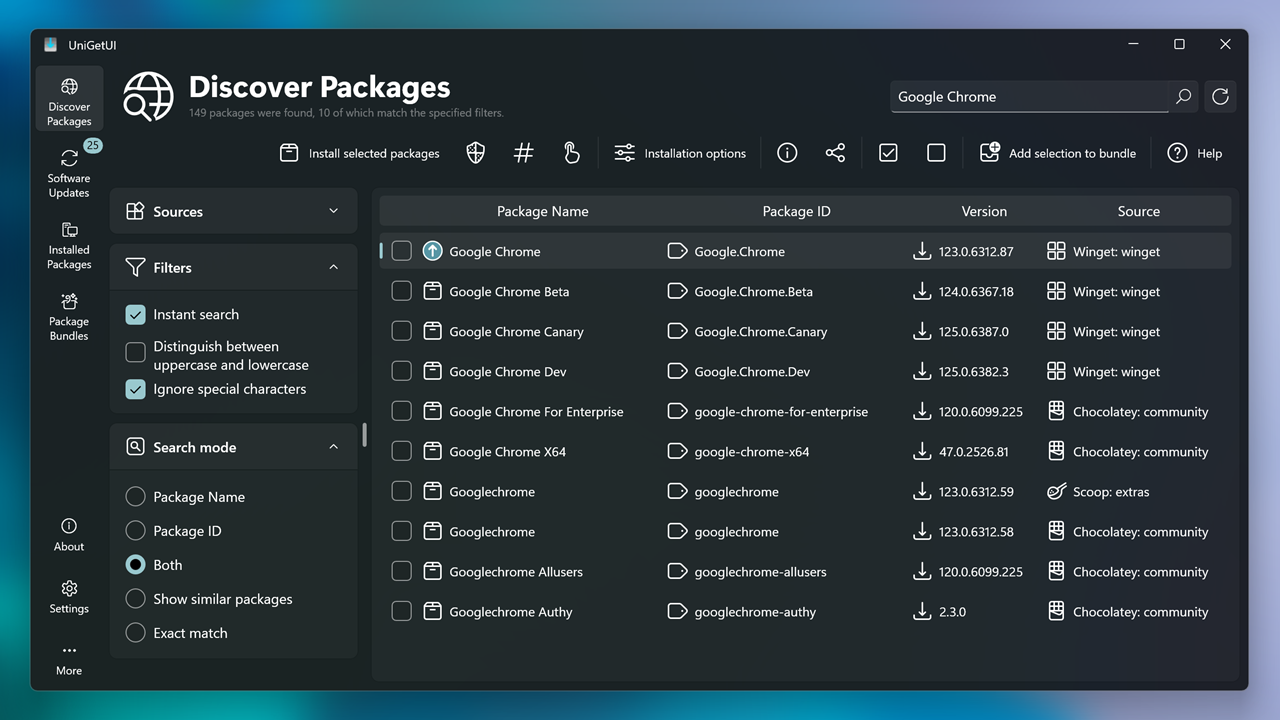
UniGetUI è un programma gratuito e open-source che funge da pannello di controllo visivo per diversi gestori di pacchetti Windows, tra cui Winget, Chocolatey, Scoop, Pip, Npm e .NET Tools. In parole semplici, permette di installare, aggiornare e disinstallare applicazioni e pacchetti sul computer con pochi clic , senza dover utilizzare il terminale o imparare comandi complicati .
Per anni, gli utenti Windows si sono abituati a scaricare file .EXE o .MSI da Internet ed eseguirli per installare o aggiornare i programmi. Tuttavia, con l'avvento di gestori di pacchetti come Winget e Chocolatey , il processo è diventato molto più semplice, poiché è possibile installare quasi qualsiasi programma da un repository affidabile con un solo comando. Il problema è che queste soluzioni sono spesso poco intuitive per chi non ha familiarità con PowerShell o le console CMD.
UniGetUI elimina completamente questa barriera : integra tutti questi strumenti in un'interfaccia grafica estremamente intuitiva, in modo che qualsiasi utente, anche senza conoscenze avanzate, possa gestire il proprio software come un professionista.
Principali vantaggi di UniGetUI rispetto ad altri metodi
Oggigiorno, gestire il software manualmente è inutile quando esistono alternative come UniGetUI. Ecco alcuni dei motivi per cui questo strumento è diventato indispensabile per così tanti team :
- Gestione centralizzata di più fonti: UniGetUI supporta una varietà di gestori di pacchetti, dagli ambienti più comunemente utilizzati su Windows (Winget, Chocolatey e Scoop) ai gestori di ambienti di sviluppo come Pip o Npm.
- Automatizza aggiornamenti e reinstallazioniDimentica la ricerca dei programmi uno per uno. Puoi selezionare tutto ciò che desideri installare o aggiornare e farlo tutto in una volta, con soli due clic.
- Informazioni dettagliate su ogni pacchetto: Prima di installare o aggiornare qualsiasi cosa, puoi controllare tutti i metadati, come dimensioni, versione, origine o sito Web ufficiale.
- Esportazione e importazione di elenchi di programmi: se devi formatear il tuo PC, cambiare dispositivo o condividere l'elenco delle tue app preferite: puoi farlo con un paio di clic.
- Opzioni di amministrazione avanzate: Seleziona l'architettura (x64, x86, ARM), versioni specifiche, argomenti di installazione personalizzati e altro ancora.
UniGetUI è progettato sia per chi cerca la massima semplicità, sia per gli utenti esperti che desiderano il controllo totale del software installato.
Come installare UniGetUI: metodi passo passo
Iniziare a usare UniGetUI è semplicissimo. Esistono due modi principali per installare il programma sul computer:
- Utilizzo di Winget (consigliato se è già installato):
Apri PowerShell o il menu Start e cerca "PowerShell". Una volta dentro, digita il seguente comando per individuare UniGetUI:
winget search unigetui
Apparirà l'identificatore.SomePythonThings.WingetUIStoreInstallalo con:
winget install SomePythonThings.WingetUIStore - Scaricare il programma di installazione da GitHub:
Vai al repository ufficiale e scarica il programma di installazione. Una volta scaricato, eseguilo come qualsiasi altro programma.
UniGetUI si occupa autonomamente di installare eventuali dipendenze e configurare le scorciatoie. L'app sarà pronta all'uso in pochi minuti.
Interfaccia UniGetUI: ecco come appare e come usarla
L'interfaccia UniGetUI è molto semplice da usare e richiede un apprendimento minimo. Il programma è organizzato in diverse schede principali:
- Scopri i pacchetti: Qui puoi cercare il software per nome, descrizione o categoria. Basta digitare ciò che stai cercando e appariranno tutte le opzioni disponibili da diverse fonti.
- Aggiornamenti software: Visualizza un elenco aggiornato dei programmi che puoi aggiornare. Puoi scegliere di aggiornarne uno alla volta o tutti contemporaneamente.
- Pacchetti installati: Elenca tutti i programmi rilevati sul computer, insieme a informazioni utili come versione, origine, ID del pacchetto e altri dettagli.
L'intero processo si riduce a pochi clic . Ad esempio, seleziona i programmi che desideri installare, aggiornare o rimuovere e fai clic sul pulsante corrispondente. L'algoritmo di UniGetUI metterà quindi in coda le azioni e le eseguirà in sequenza.
Opzioni avanzate e personalizzazione
Oltre all'installazione di base e agli aggiornamenti software, UniGetUI offre numerose opzioni di personalizzazione e configurazioni avanzate per soddisfare le esigenze di ogni utente:
- Salta il controllo hash: consente di installare i pacchetti anche se il file scaricato è diverso dall'originale (ideale per risolvere alcuni errori di installazione).
- Esegui come amministratore: Essenziale per alcuni tipi di installazioni che richiedono privilegi elevati.
- Scegli la versione da installare: Per impostazione predefinita, viene installata l'ultima versione disponibile, ma è possibile selezionare una versione precedente, se necessario.
- architettura: Scegliere se l'installazione sarà per sistemi x86, x64, ARM, ecc., in modo da risolvere specifiche incompatibilità.
- Modalità di installazione: Scegli se vuoi installare per l'utente corrente o per tutti gli utenti del computer.
- Argomenti personalizzati della riga di comando: Aggiungi parametri per personalizzare ulteriormente il processo di installazione.
Queste opzioni consentono di gestire installazioni standard e di personalizzare ambienti di sviluppo, laboratori o computer condivisi, una funzionalità particolarmente apprezzata dagli amministratori di sistema e dai tecnici IT.
Aggiornamenti automatici e gestione efficiente
Uno dei maggiori vantaggi di UniGetUI è la sua capacità di automatizzare il controllo e l'aggiornamento di tutti i software installati. È possibile configurare il programma per verificare la presenza di aggiornamenti a ogni avvio, oppure impostare intervalli di controllo personalizzati . In questo modo, il PC sarà sempre aggiornato, senza sforzo e senza il rischio di problemi di compatibilità o vulnerabilità di sicurezza.
Inoltre, quando sono disponibili aggiornamenti che richiedono l'intervento dell'utente, UniGetUI mostra notifiche chiare e può persino eseguire le installazioni in modalità silenziosa, in modo da non interrompere il lavoro.
Backup su cloud: backup su cloud per ripristinare il tuo ambiente
La funzione di backup su cloud di UniGetUI è una delle novità più interessanti introdotte nella versione 3.3 e successive. Consente di eseguire il backup di tutti i programmi e pacchetti installati sul computer nel cloud , in modo da poterli ripristinare facilmente in caso di formattazione, cambio di computer o qualsiasi altro evento imprevisto.
Come funziona? La copia viene memorizzata in un repository GitHub privato collegato al tuo account . È completamente gratuito, anche se è necessario un account GitHub per utilizzarlo. Viene memorizzato solo l'elenco dei software installati, non i tuoi dati personali o le tue impostazioni, quindi la tua privacy è pienamente garantita.
La procedura è incredibilmente semplice. Vai su Impostazioni > Backup dei pacchetti , accedi con il tuo account GitHub e crea il tuo primo backup. Puoi abilitare i backup automatici a intervalli regolari per evitare qualsiasi problema, oppure eseguirli manualmente quando vuoi. In qualsiasi momento, puoi ripristinare l'intero elenco o scegliere solo i programmi che desideri reinstallare.
Questo sistema consente un enorme risparmio di tempo ogni volta che si reinstalla Windows o si configura un nuovo computer; non è più necessario cercare i programmi di installazione: con un paio di clic si avrà l'ambiente pronto, proprio come prima.

Quali problemi risolve UniGetUI rispetto ai metodi Store e classici?
Utilizzare il Microsoft Store per installare o aggiornare software può essere frustrante per molti utenti: errori frequenti, numerose app a pagamento o in versione di prova e un motore di ricerca che raramente trova ciò di cui si ha effettivamente bisogno . Questo ha spinto la maggior parte degli utenti a tornare al buon vecchio metodo di download manuale.
UniGetUI, pur non essendo perfetto, raggiunge l'equilibrio tra potenza, facilità d'uso e flessibilità di cui Windows aveva disperatamente bisogno. Mantiene la sua promessa: l'esperienza di un gestore di pacchetti professionale, ma con un'interfaccia grafica intuitiva e tutte le opzioni facilmente accessibili a chiunque.
Casi d'uso ed esempi reali per tutti i profili
Grazie alla sua versatilità, UniGetUI è stato adottato da utenti con profili molto diversi. Alcuni scenari pratici in cui si rivela particolarmente efficace sono:
- Assemblaggio e automazione di nuove apparecchiature: Seleziona un elenco di app comuni (Chrome, VLC, Visual Studio Code, ecc.), installa tutto in una volta e non dovrai più cercarle una per una.
- Manutenzione in ambienti IT e sicurezza informaticaDai laboratori e dalle postazioni di lavoro temporanee (VM) alle macchine per il pentesting. Installa, aggiorna e rimuovi strumenti come Nmap, Wireshark o Burp Suite con un solo clic.
- Gestione dell'ambiente di sviluppo: gestisce le dipendenze e i pacchetti Python, Node.js e altri linguaggi senza dover aprire più terminali diversi.
Inoltre, per i professionisti che automatizzano i processi con script, UniGetUI può essere eseguito anche dalla riga di comando , consentendo una facile integrazione con altri strumenti di distribuzione o configurazione.


Scrittore appassionato del mondo dei byte e della tecnologia in generale. Adoro condividere le mie conoscenze attraverso la scrittura, ed è quello che farò in questo blog, mostrarti tutte le cose più interessanti su gadget, software, hardware, tendenze tecnologiche e altro ancora. Il mio obiettivo è aiutarti a navigare nel mondo digitale in modo semplice e divertente.
Indice
- 1 Cos'è UniGetUI e perché ha rivoluzionato la manutenzione del software?
- 2 Principali vantaggi di UniGetUI rispetto ad altri metodi
- 3 Come installare UniGetUI: metodi passo passo
- 4 Interfaccia UniGetUI: ecco come appare e come usarla
- 5 Opzioni avanzate e personalizzazione
- 6 Aggiornamenti automatici e gestione efficiente
- 7 Backup su cloud: backup su cloud per ripristinare il tuo ambiente
- 8 Quali problemi risolve UniGetUI rispetto ai metodi Store e classici?
- 9 Casi d'uso ed esempi reali per tutti i profili