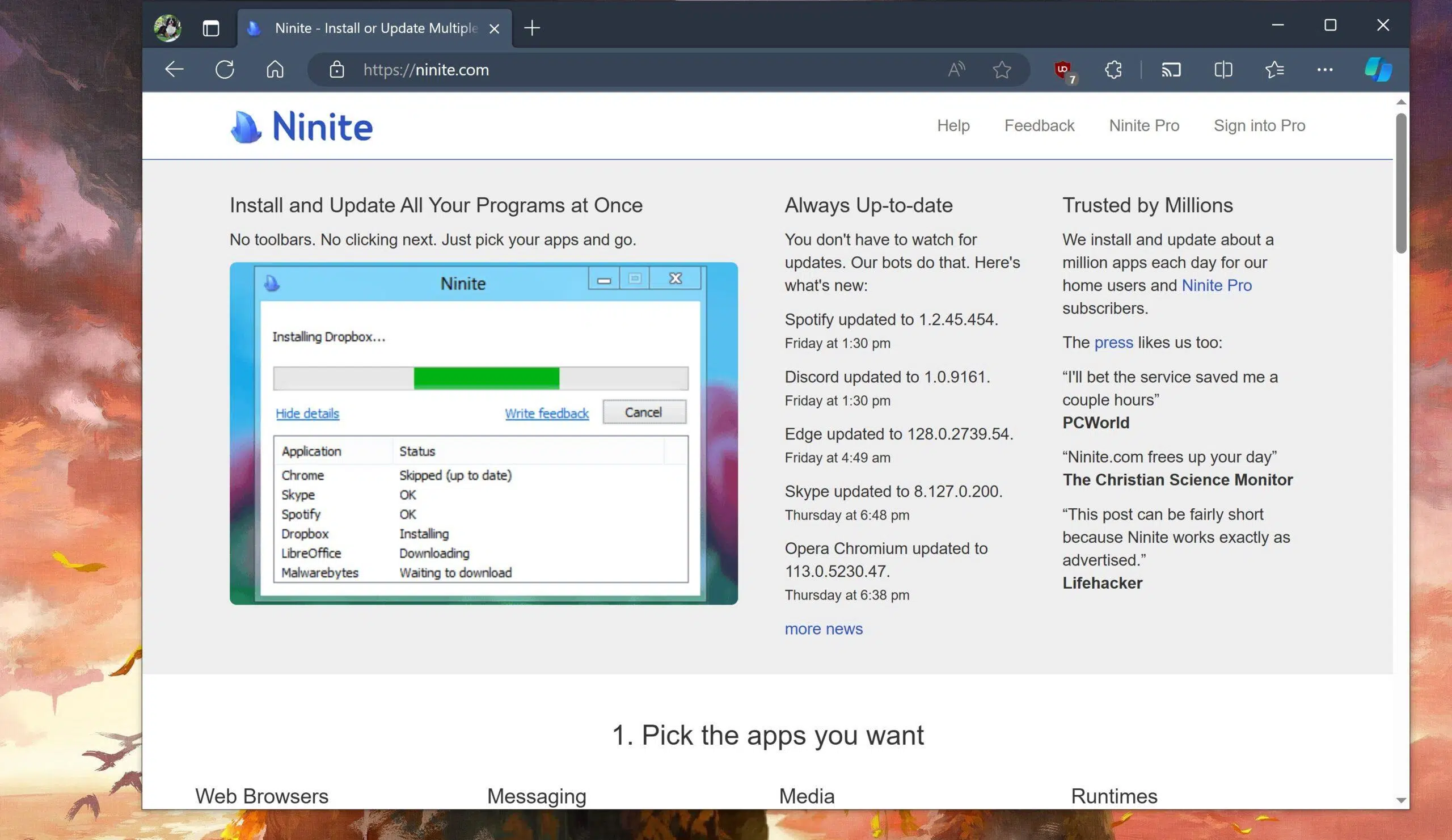
Configurare un nuovo computer o reinstallare Windows è solitamente un mix di entusiasmo e pigrizia: da un lato, tutto è veloce e pulito; dall'altro, bisogna installare ogni singolo programma che si usa quotidianamente , lottare con programmi di installazione pieni di finestre sconosciute e perdere un bel po' di tempo a cercare versioni aggiornate.
È qui che Ninite si rivela un servizio di lunga data, ancora poco conosciuto. Permette di scaricare e installare decine di applicazioni contemporaneamente, in modo automatico e senza adware , risparmiando tempo ed evitando spiacevoli sorprese. Vediamo nel dettaglio di cosa si tratta, come funziona e come sfruttarlo al meglio sul tuo PC Windows.
Cos'è Ninite e perché vale la pena utilizzarlo?
Quando si installa un programma su Windows nel modo tradizionale, di solito si scarica il relativo programma di installazione, lo si esegue e si segue una procedura guidata. Il problema è che molte di queste procedure guidate includono barre degli strumenti del browser, promozioni e altre applicazioni aggiuntive selezionate per impostazione predefinita , presentate con un testo fuorviante, tanto che si finisce per accettarle quasi senza rendersene conto.
Ninite si presenta come "un unico programma di installazione per controllarli tutti" : si sceglie un elenco di programmi dal suo sito web, si scarica un singolo eseguibile personalizzato e, una volta avviato, questo si occupa di scaricare e installare tutte le applicazioni selezionate senza domande, senza finestre di dialogo nascoste e senza componenti aggiuntivi indesiderati.
L'idea è chiaramente ispirata ai sistemi di gestione dei pacchetti GNU/Linux, dove in genere si selezionano diversi programmi e il sistema li installa e aggiorna automaticamente . Ninite riprende questo concetto e lo adatta a Windows per ottenere un'installazione delle applicazioni più diffuse molto più rapida, comoda e sicura.
Un altro punto fondamentale è che Ninite non si limita all'installazione; può anche aggiornare periodicamente i programmi selezionati . In questo modo, è sufficiente eseguire nuovamente il programma di installazione personalizzato per verificare la presenza di versioni obsolete, scaricare quelle più recenti e installarle, senza che sia necessario intervenire su ogni singolo programma.
Sebbene molti programmi includano già un proprio sistema di aggiornamento, molti altri ne sono ancora sprovvisti o presentano dei difetti. Con Ninite, non è necessario visitare i siti web ufficiali per verificare la disponibilità di nuove versioni : il tuo archivio Ninite diventa una sorta di "sistema di aggiornamento centralizzato" per i tuoi software abituali.
È molto comodo perché, una volta creato il programma di installazione, basta eseguire quel file ogni volta che si desidera installare o aggiornare un programma . Ninite rileva quali programmi mancano, quali sono già presenti e quali necessitano di una nuova versione, e gestisce tutto in background, senza interrompervi con finestre di dialogo o domande fuorvianti.
Inoltre, il programma di installazione sceglie automaticamente i percorsi predefiniti di Windows e dà priorità alle versioni a 64 bit quando il sistema le supporta. Non dovrai scegliere cartelle insolite né preoccuparti di dettagli tecnici: tutto verrà installato nelle posizioni standard, come se l'avessi fatto manualmente. Se preferisci una posizione diversa, scopri come installare i programmi su un disco rigido secondario.
Molto importante: Ninite non aggiunge barre degli strumenti per il browser, adware o programmi di terze parti che non hai selezionato. Questa è una delle sue principali differenze rispetto agli installer di alcuni repository noti, dove è facile ritrovarsi con elementi che non si intendeva installare.
In pratica, Ninite offre quasi 90 applicazioni popolari di ogni genere . Ciascuna viene scaricata direttamente dal suo sito web o repository ufficiale, verificando la firma digitale o l'hash SHA-1 per garantire che il file sia autentico e non sia stato modificato.
Tipi di programmi che puoi installare con Ninite
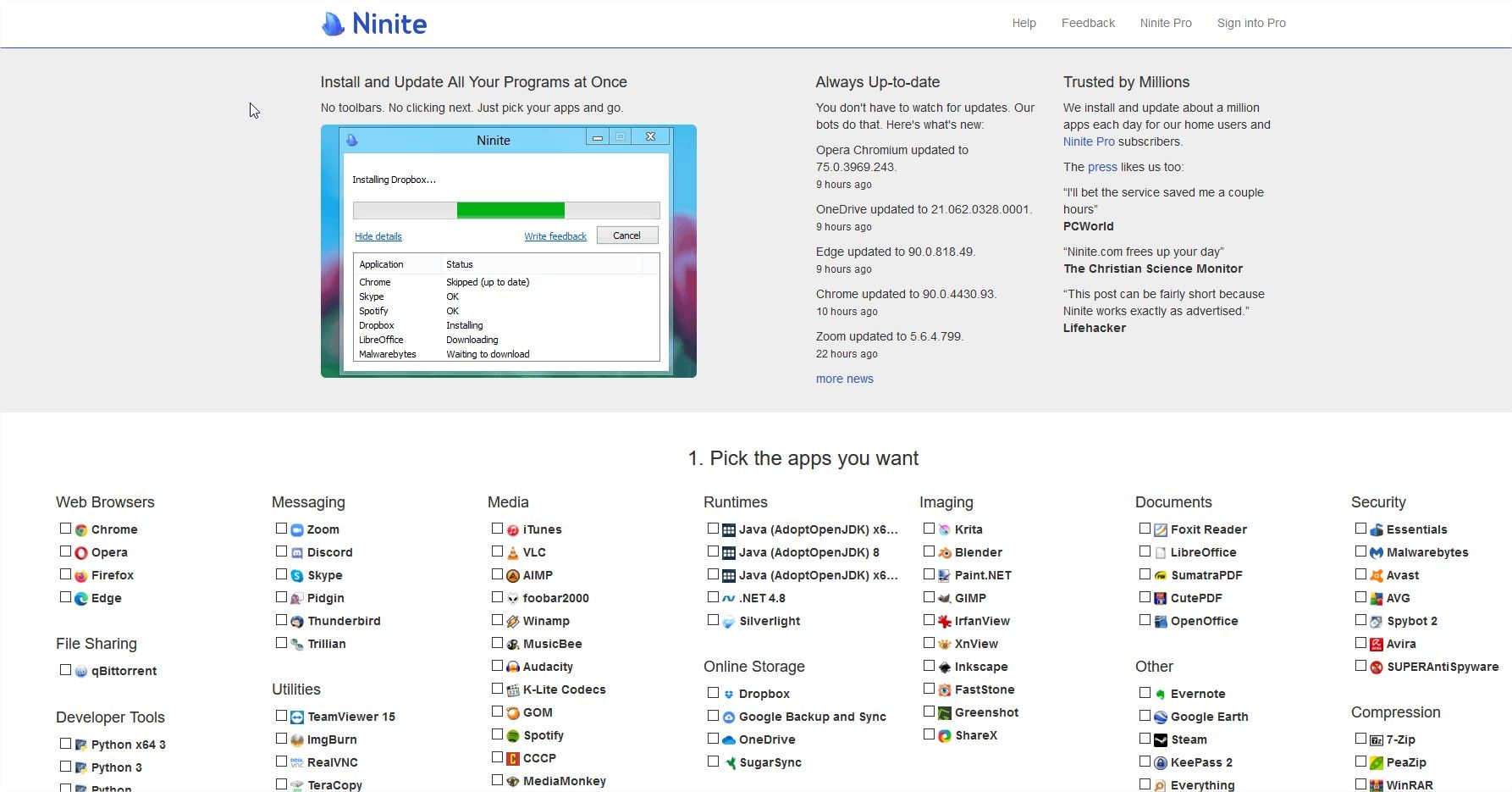
All'interno di Ninite troverete applicazioni appartenenti a quasi tutte le categorie più comuni che utilizziamo su un PC domestico o aziendale. Sebbene il catalogo non copra assolutamente tutto ciò che è disponibile per Windows, include la maggior parte dei programmi essenziali che quasi tutti installano dopo una reinstallazione del sistema.
Nella sezione di navigazione, è possibile scegliere browser web come Google Chrome , Mozilla Firefox o Opera . Molti utenti passano rapidamente dal browser predefinito di Windows per ottenere maggiore velocità, sincronizzazione ed estensioni, quindi averli a disposizione con un solo clic è molto comodo.
Per la comunicazione e la messaggistica, Ninite offre diverse opzioni, tra cui Skype , che rimane un classico per effettuare chiamate vocali, videochiamate individuali o di gruppo e persino chiamate verso telefoni fissi e cellulari se si sottoscrive un piano a pagamento. Continua a essere utile per gli utenti che necessitano di frequenti contatti con la famiglia o per il lavoro da remoto.
Nell'ambito audio e video, troverete lettori come VLC Media Player , in grado di riprodurre praticamente qualsiasi formato video e audio senza la necessità di installare codec separati. È incluso anche Spotify , perfetto per lo streaming musicale , la creazione di playlist e la loro sincronizzazione tra cellulare, PC e altri dispositivi.
Se lavori spesso con file compressi, Ninite include utility come 7-Zip e WinRAR . Entrambe ti permettono di creare e aprire vari formati di compressione (ZIP, RAR, 7z, ecc.), semplificando la gestione di grandi quantità di file o l'invio di file di dimensioni ridotte.
Per le applicazioni e i documenti d'ufficio, Ninite consente di aggiungere suite e strumenti per leggere, modificare o generare file d'ufficio e PDF . Un esempio popolare è PDFCreator , che si installa come una stampante virtuale sul sistema: quando si desidera creare un PDF, è sufficiente "stampare" il documento su tale stampante e ottenere il file in quel formato.
Per la produttività quotidiana e per prendere appunti, Ninite offre strumenti come Evernote , che ti aiuta a organizzare le attività, salvare note, ritagliare pagine web e sincronizzare tutto tra computer, telefono e tablet. È uno strumento ideale se ti piace avere idee e liste di cose da fare sempre a portata di mano, sia per uso personale che in ambito lavorativo.
Esistono anche diverse applicazioni per lavorare con le immagini. Ad esempio, è possibile installare GIMP , un'alternativa gratuita e potente ai software di fotoritocco professionali, oppure Paint.NET , di gran lunga superiore al classico Paint di Windows e più che sufficiente per ritocchi di base e lavori semi-professionali senza alcuna difficoltà.
Per quanto riguarda gli strumenti di rete e di controllo remoto, Ninite include soluzioni come TeamViewer , che permette di connettersi a un altro computer, visualizzarne lo schermo e controllarlo da remoto. Questo può essere molto utile per fornire supporto a familiari o colleghi, oppure per accedere al proprio PC da un'altra postazione quando necessario.
Se ti interessa lo sviluppo o l'amministrazione web, hai accesso ad applicazioni come FileZilla , un client FTP ampiamente utilizzato dai webmaster per caricare e gestire file sui server, e Notepad++ , un editor di testo molto più completo del tradizionale Blocco note, con funzionalità che semplificano la scrittura di codice o la modifica di file di configurazione.
Nella sezione sicurezza, puoi scegliere soluzioni come AVG o Malwarebytes , utili per tenere a bada virus, spyware e altri malware che modificano il browser, aprono annunci pop-up o tentano di infettare i tuoi file. Si raccomanda sempre di abbinare questi strumenti a buone abitudini di navigazione sicura.
Esistono anche applicazioni di archiviazione cloud , come Dropbox e Google Drive , che consentono di salvare i documenti online, mantenerli sincronizzati su più dispositivi e condividere cartelle o file con altri per lavorare in team senza complicazioni.
Infine, Ninite offre client di download P2P come qBittorrent, eMule e client torrent . Sebbene questi siano strumenti ampiamente diffusi per la condivisione di file, il loro utilizzo non è raccomandato in molti ambienti lavorativi o professionali, a causa di problemi di sicurezza, legali e di produttività.
Come usare Ninite passo dopo passo per installare i tuoi programmi
Ninite è molto facile da usare e non richiede particolari competenze informatiche. Ciononostante, è consigliabile esaminare attentamente la procedura per sfruttarla al meglio fin da subito ed evitare qualsiasi dubbio durante l'installazione.
Il primo passo consiste nell'accedere al sito web ufficiale, ninite.com, utilizzando il browser che preferite . Al centro della pagina, troverete un elenco piuttosto lungo di programmi organizzati per categoria: browser, messaggistica, compressione, multimedia, utility, strumenti per sviluppatori, sicurezza, archiviazione cloud e così via.
Esamina l'elenco e seleziona con un clic tutte le applicazioni che desideri installare o mantenere aggiornate . Quando fai clic, vedrai che ogni programma selezionato viene chiaramente evidenziato o contrassegnato, così puoi vedere a colpo d'occhio cosa hai incluso nel tuo "pacchetto".
Una volta completata la selezione, scorri fino in fondo alla pagina e cerca il pulsante con la scritta "Get Your Ninite" (o in alcune traduzioni "Get Installer") . Clicca su quel pulsante e il sito web genererà un file eseguibile personalizzato contenente l'elenco delle applicazioni che hai selezionato.
Un piccolo file .exe verrà scaricato in pochi secondi , poiché il programma di installazione non include le applicazioni ma si limita a gestirle. Una volta completato il download, individua il file nella cartella dei download ed eseguilo facendo doppio clic.
Quando lo apri, Windows ti chiederà i privilegi di amministratore. È importante concederli affinché Ninite possa installare il software sul tuo sistema ; altrimenti, non avrà i diritti sufficienti per svolgere il suo lavoro. Una volta concessi, l'installazione avrà inizio. Se non puoi concederli, consulta la guida su come installare programmi senza privilegi di amministratore.
Da quel momento in poi, Ninite inizia a scaricare e installare uno alla volta ciascuno dei programmi selezionati , senza procedure guidate intermedie. Non dovrai cliccare su "Avanti", "Accetta" o deselezionare caselle sospette: tutto viene fatto in modo automatico, utilizzando le impostazioni consigliate per ogni programma.
Questo processo può richiedere più o meno tempo a seconda del numero di programmi scelti e delle loro dimensioni, nonché della velocità della connessione Internet. Durante l'installazione, è possibile continuare a utilizzare il computer per altre attività, poiché Ninite funziona in background e richiede un'attenzione minima.
Al termine dell'operazione, nella finestra di Ninite verrà visualizzato un messaggio con la scritta "Finished" o un testo simile, a conferma del completamento del processo . A quel punto, è sufficiente fare clic sul pulsante "Chiudi" o chiudere la finestra e i programmi saranno pronti per l'uso nel menu Start o nella posizione desiderata.
Se desideri visualizzare maggiori dettagli su quanto accaduto durante il processo, puoi fare clic sull'opzione "Mostra dettagli" all'interno della finestra di installazione . In questo modo verranno visualizzati i download, lo stato di ciascuna applicazione (installata, già aggiornata, aggiornata, ecc.) e gli eventuali problemi riscontrati.
Una delle migliori caratteristiche di Ninite è la possibilità di salvare il programma di installazione scaricato e utilizzarlo in seguito , sia sullo stesso PC per mantenere aggiornati i programmi, sia su altri computer in cui si desidera installare la stessa combinazione di software. È sufficiente eseguirlo nuovamente quando necessario.
Ogni volta che lo esegui, Ninite controllerà quali programmi hai installati, quali versioni sono presenti e quali sono obsolete, scaricando solo ciò che è necessario. Questo rende il tuo archivio Ninite uno strumento portatile molto pratico , che puoi salvare su una chiavetta USB o sul cloud per utilizzarlo su più computer.
Vantaggi pratici e limiti di Ninite
Ninite offre diversi vantaggi evidenti, soprattutto quando è necessario configurare un nuovo PC da zero o reinstallare Windows . Invece di visitare più siti web, scaricare programmi di installazione e ripetere gli stessi passaggi più e più volte, è possibile installare praticamente tutti i software principali in pochi clic.
Il fatto che l'intero processo sia automatico e venga eseguito in background significa che non è necessario tenere d'occhio il computer durante l'installazione dei programmi . Puoi continuare a lavorare o anche allontanarti per un po', e al tuo ritorno troverai il desktop con i nuovi collegamenti pronti all'uso.
In termini di sicurezza, Ninite è molto attenta all'origine dei suoi file. I download vengono effettuati da siti web ufficiali o repository affidabili e vengono verificati tramite firme digitali o controlli hash per garantire che l'eseguibile non sia stato manomesso.
Un altro importante vantaggio è che si evita praticamente l'installazione di adware, barre degli strumenti per il browser e altri software indesiderati . Ninite ignora qualsiasi tentativo da parte dei programmi di installazione di inserire software aggiuntivo, mantenendo solo l'applicazione principale scelta dall'utente, risparmiandogli grattacapi e tempo per la pulizia successiva.
Inoltre, la possibilità di utilizzare lo stesso file Ninite come strumento per aggiornare periodicamente i programmi è molto utile. Eseguendolo di tanto in tanto, si mantiene il PC abbastanza aggiornato senza dover aggiornare ogni singolo programma o affidarsi alle notifiche di ciascuna applicazione.
Tuttavia, è anche importante essere consapevoli dei suoi limiti. Da un lato, il catalogo di Ninite, pur essendo ampio, non include assolutamente tutte le applicazioni di cui potresti aver bisogno . Ci sono software specializzati, giochi specifici e strumenti di nicchia che dovrai comunque installare nel modo tradizionale.
D'altro canto, il programma di installazione di Ninite funziona come un programma di installazione online : richiede una connessione internet attiva per scaricare ogni programma durante l'esecuzione. Non si tratta di un pacchetto "offline" contenente tutti i programmi di installazione, quindi se la connessione si interrompe o è molto lenta, il processo ne risentirà.
È importante notare che Ninite applica le impostazioni predefinite per ogni programma e non offre opzioni avanzate durante l'installazione. Se è necessario modificare i percorsi di installazione, scegliere componenti specifici o personalizzare i dettagli, sarà necessario farlo in seguito dall'interno del programma stesso o utilizzare i programmi di installazione manuali.
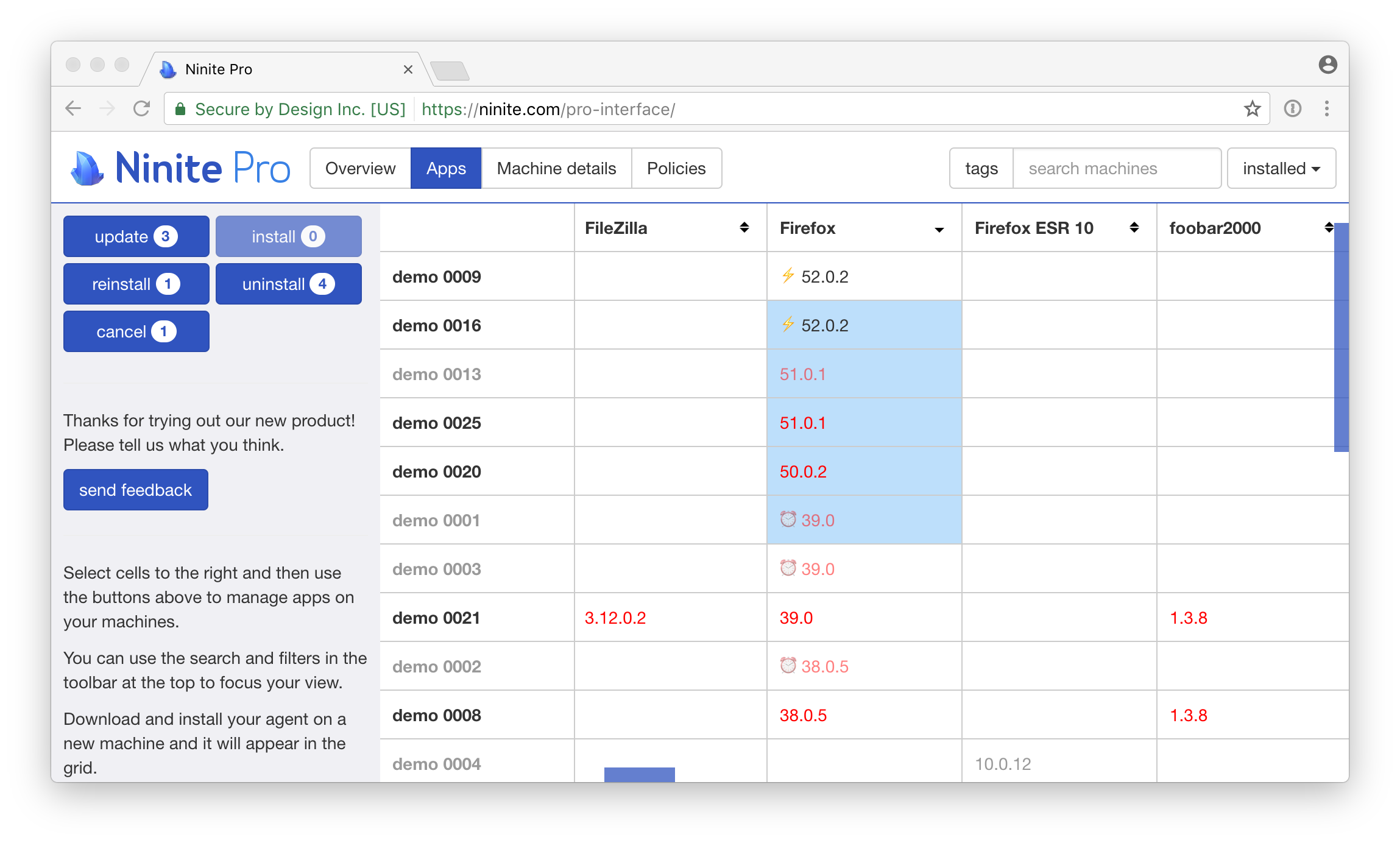
Per quanto riguarda le licenze, Ninite è gratuito per uso personale . Esiste una versione Pro pensata per aziende o amministratori che gestiscono molti computer contemporaneamente, con funzionalità aggiuntive come la gestione centralizzata tramite browser, le implementazioni in blocco e maggiori controlli, ma di solito non è necessaria per gli utenti domestici.
Nonostante queste limitazioni, per la maggior parte degli utenti domestici e dei piccoli professionisti, la versione gratuita di Ninite è più che sufficiente per reinstallare rapidamente i software di base , mantenerli aggiornati e risparmiare molte ore di lavoro ripetitivo dopo un'installazione pulita di Windows.
Programmi consigliati da installare con Ninite
La scelta ideale dei programmi dipenderà da come utilizzi il computer, ma esistono alcune applicazioni generalmente molto consigliate. Sfruttando le funzionalità offerte da Ninite, puoi configurare un ambiente piuttosto completo per l'uso domestico, lo studio o il lavoro d'ufficio in pochi minuti.
Per la navigazione, un'ottima opzione è installare Google Chrome come browser principale , grazie alla sua velocità, al vasto catalogo di estensioni e alla sincronizzazione con il tuo account Google. Puoi affiancarlo a Firefox o Opera se preferisci delle alternative.
Per la produttività e per prendere appunti, Evernote è un'opzione molto versatile . Permette di salvare note veloci, elenchi di cose da fare, screenshot di articoli trovati online e di organizzarli con tag e taccuini. Tutto si sincronizza tra i dispositivi, quindi puoi iniziare qualcosa sul PC e continuare sul telefono.
Nell'ambito della comunicazione, Skype rimane una scelta affidabile per videochiamate e riunioni rapide . Nonostante oggi esistano molte alternative, continua ad essere ampiamente utilizzato sia a livello personale che professionale, e molte persone lo hanno già installato su diversi dispositivi.
Per gestire i file compressi, le scelte più comuni sono 7-Zip o WinRAR . 7-Zip è completamente gratuito e molto leggero, mentre WinRAR è il programma classico che quasi tutti conoscono. In entrambi i casi, è possibile comprimere e decomprimere la maggior parte dei formati di file senza problemi.
Per quanto riguarda i contenuti multimediali, VLC è solitamente la scelta più pratica per la riproduzione video, mentre Spotify è ideale per la musica . Con VLC si evitano i problemi legati ai codec, e con Spotify si possono avere sempre a portata di mano le proprie playlist e i propri album preferiti, sia sul computer che sul dispositivo mobile.
In termini di utilità di rete, TeamViewer si distingue se hai bisogno di fornire assistenza remota o di connetterti a un altro PC . È molto facile da configurare per un utilizzo occasionale e, con qualche piccola modifica, funziona anche per connessioni frequenti tra computer desktop o portatili in luoghi diversi.
Se ti piace ritoccare foto o immagini, tra le opzioni offerte da Ninite, Paint.NET è molto utile per modifiche rapide . Non raggiunge il livello di soluzioni professionali come Photoshop, ma supera di gran lunga il tradizionale Paint e soddisfa più che adeguatamente le esigenze della maggior parte degli utenti.
Per generare documenti PDF da quasi qualsiasi programma, PDFCreator è uno strumento molto pratico . Una volta installato, basta selezionare PDFCreator come stampante quando si desidera stampare e il programma genererà un file PDF anziché stampare un documento cartaceo.
Nel campo dello sviluppo e dell'amministrazione web, FileZilla e Notepad++ formano un duo pressoché indispensabile . FileZilla permette di gestire i file sui server tramite FTP o SFTP, mentre Notepad++ semplifica notevolmente la modifica di codice e file di testo lunghi grazie all'evidenziazione della sintassi e ad altre funzionalità avanzate.
In termini di sicurezza, l'utilizzo combinato di AVG e Malwarebytes può rafforzare significativamente la protezione del computer . Il primo si concentra sui tradizionali software antivirus, mentre il secondo si concentra su malware e spyware, coprendo diverse aree per ridurre al minimo il rischio di infezioni e modifiche indesiderate al sistema.
Per l'archiviazione cloud, Dropbox e Google Drive sono ottime opzioni . Entrambe le piattaforme sono gratuite nelle loro versioni base e consentono di accedere ai documenti importanti da qualsiasi luogo, oltre a condividere cartelle con colleghi, clienti o amici.
Per quanto riguarda le applicazioni di condivisione file come eMule o i client torrent , è importante essere cauti. In ambito lavorativo o professionale, il loro utilizzo è fortemente sconsigliato, sia per il rischio di file infetti e potenziali problemi legali, sia per il consumo di banda.
In ogni caso, abbiamo menzionato solo una parte delle quasi 90 applicazioni di Ninite. Ogni utente avrà la propria combinazione ideale in base alle proprie esigenze , ma utilizzare Ninite per coprire almeno il "pacchetto base" dei programmi più comuni rappresenta già un enorme risparmio di tempo ad ogni nuova installazione di Windows.
Se formatti spesso computer, aiuti i familiari con i loro o sei responsabile della configurazione di più PC nella tua rete, avere uno o più programmi di installazione Ninite ben configurati diventa uno strumento quasi indispensabile . Con essi, puoi installare rapidamente i software essenziali, con meno errori e senza sorprese di adware, rendendo l'intero processo di installazione del sistema operativo molto più agevole. E per eliminare eventuali tracce residue, prova questi ottimi programmi di disinstallazione.
- Ninite ti consente di installare e aggiornare decine di programmi popolari contemporaneamente. su Windows, evitando adware e procedure guidate confuse.
- Gli installatori personalizzati possono essere scaricati da ninite.comVengono eseguiti con privilegi di amministratore e lavorano automaticamente in background.
- Il catalogo comprende browser, sicurezza, multimedia, suite per ufficio e molto altro.scaricando sempre da fonti ufficiali e verificate.
- Per uso personale è gratuito e molto utile dopo aver reinstallato Windowssebbene presenti alcune limitazioni nel suo catalogo e nelle opzioni avanzate.

Scrittore appassionato del mondo dei byte e della tecnologia in generale. Adoro condividere le mie conoscenze attraverso la scrittura, ed è quello che farò in questo blog, mostrarti tutte le cose più interessanti su gadget, software, hardware, tendenze tecnologiche e altro ancora. Il mio obiettivo è aiutarti a navigare nel mondo digitale in modo semplice e divertente.