- Opera GX arriva su Linux come browser per giocatori con controllo delle risorse e ampie possibilità di personalizzazione.
- Il download deve essere sempre effettuato dal sito web ufficiale, scegliendo il pacchetto appropriato per ciascuna distribuzione.
- L'installazione si esegue facilmente tramite l'interfaccia grafica utilizzando il programma di installazione del sistema.
- Dopo l'installazione, Opera GX si integra nel menu delle applicazioni e consente di regolare prestazioni, privacy e aspetto.
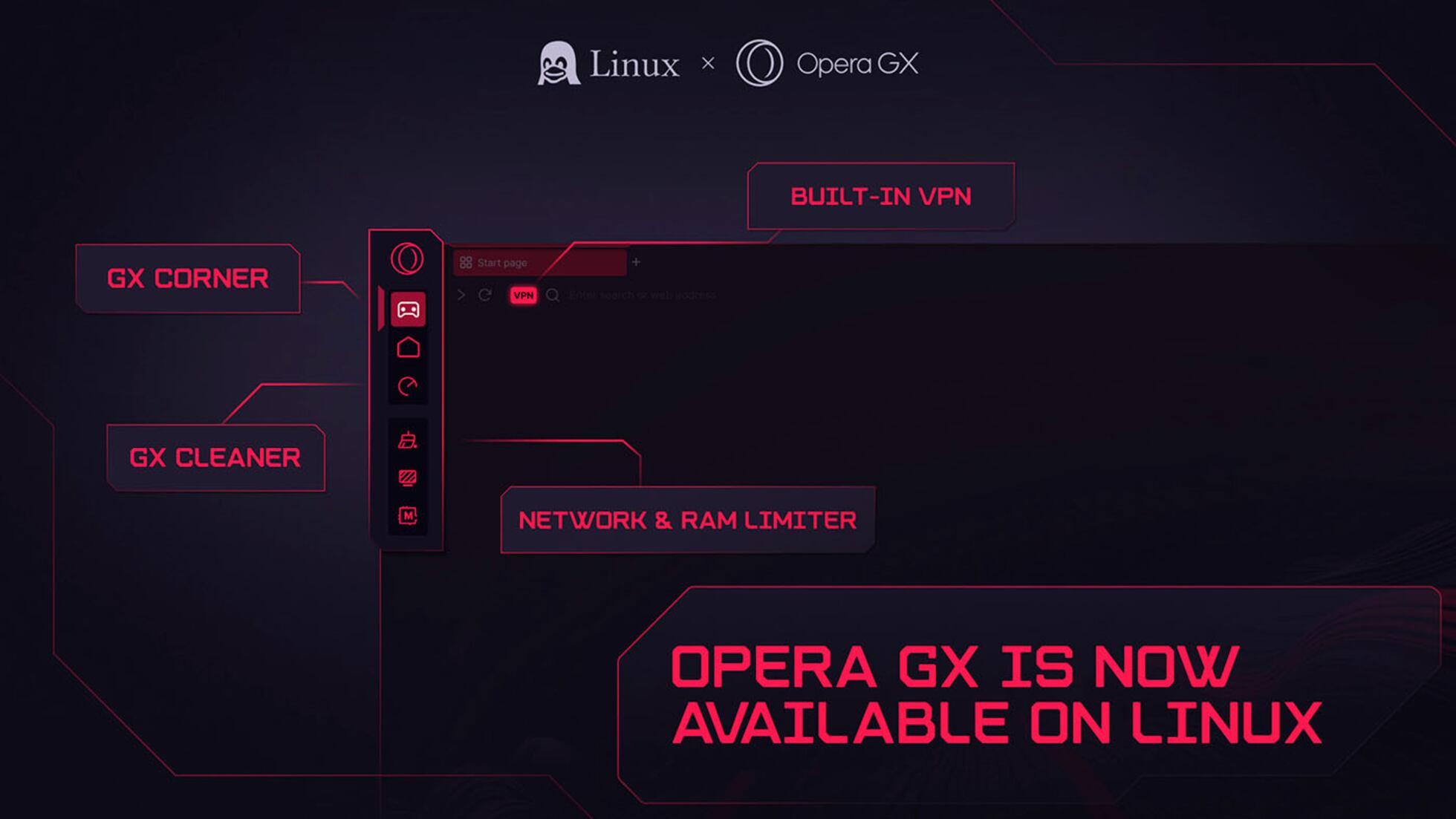
Opera GX è finalmente arrivato ufficialmente su Linux e molti utenti stanno pensando di provarlo come browser principale, soprattutto se trascorrono gran parte della giornata giocando, fruendo di contenuti multimediali o semplicemente desiderano un'esperienza più personalizzabile rispetto ai browser tradizionali. Se questo è il tuo caso e non sai bene come scaricarlo e installarlo correttamente sulla tua distribuzione, qui troverai una guida completa e dettagliata, pensata per non farti perdere nulla.
Sebbene installare un programma su Linux possa sembrare più complicato che su Windows, la procedura per avviare Opera GX è piuttosto semplice se si seguono alcuni semplici passaggi: scaricare il pacchetto appropriato dal sito web ufficiale, avviarlo con lo strumento di installazione del sistema e completare la procedura guidata accettando i termini. Nelle sezioni seguenti, spiegheremo con calma e chiarezza cosa fare in ogni caso, quale tipo di file scegliere a seconda della distribuzione e forniremo alcuni suggerimenti e trucchi utili per farlo funzionare perfettamente fin da subito.
Cos'è Opera GX e perché è utile su Linux?
Opera GX è una versione del browser Opera pensata principalmente per i giocatori Linux e gli utenti esperti che desiderano maggiore personalizzazione e controllo sulle risorse di sistema. Fino a poco tempo fa, era disponibile solo per Windows e macOS, quindi il suo arrivo ufficiale su Linux è stato accolto con grande entusiasmo, dato che questo sistema operativo è preferito da molti giocatori, streamer e utenti che vogliono sfruttare al massimo il proprio hardware.
Una delle caratteristiche principali di questo browser è l' inclusione di strumenti specifici per la gestione di CPU, RAM e larghezza di banda , che consentono di mantenere in esecuzione giochi, applicazioni che richiedono molte risorse o macchine virtuali senza che il browser monopolizzi tutte le risorse. Ciò è particolarmente utile su Linux, dove è piuttosto comune avere più servizi e processi in esecuzione simultaneamente.
Oltre alle sue funzionalità orientate al gaming, Opera GX si distingue per la sua grafica curata , con temi scuri, colori personalizzabili, effetti e un'interfaccia veloce, nonché per dettagli pratici come un blocco annunci integrato, un accesso rapido ai social network e un pannello laterale con servizi come Discord e Telegram. Tutto questo è disponibile anche nelle versioni per Linux.
Se provenite da altri browser come Firefox o Chrome, non avrete problemi a importare i vostri segnalibri e a personalizzare Opera GX a vostro piacimento . L'obiettivo è offrirvi la stessa esperienza su Linux che già avete su altri sistemi, sfruttando però i vantaggi della vostra distribuzione preferita, dalla gestione dei pacchetti alla flessibilità di integrazione con il vostro desktop.
In questo articolo ci concentreremo sull'aspetto pratico: come scaricare e installare Opera GX su Linux passo dopo passo , in modo che tu sappia esattamente quale file scegliere, come aprirlo, cosa fare se il tuo ambiente desktop non apre subito il programma di installazione e, naturalmente, come avviarlo dal menu delle applicazioni.
Scarica Opera GX dal sito ufficiale su Linux
Il primo passo per utilizzare questo browser è accedere al sito web ufficiale di Opera GX da qualsiasi browser già installato sul tuo sistema Linux . Può essere Firefox, Chromium, Chrome o qualsiasi altro browser tu utilizzi abitualmente; l'importante è che tu abbia accesso a Internet per raggiungere il sito web da cui è possibile scaricare il browser.
Una volta sul sito, dovrai individuare la sezione di download specifica per Linux . La pagina di solito rileva automaticamente il tuo sistema e visualizza il pulsante di download appropriato, ma in caso contrario, in genere è presente una sezione "Download" dove puoi selezionare manualmente il tuo sistema operativo.
In quella sezione, vedrai che Opera GX offre pacchetti diversi a seconda della distribuzione . Per i sistemi basati su Debian e Ubuntu, di solito troverai file .deb; per distribuzioni come Fedora o openSUSE, in genere vengono offerti pacchetti .rpm. Scegliere il tipo di file corretto è essenziale affinché il tuo gestore di pacchetti gestisca l'installazione correttamente.
Una volta individuato il pacchetto necessario, fai clic sul pulsante di download corrispondente alla tua distribuzione . Il browser ti chiederà dove salvare il file; è consigliabile lasciarlo nella cartella di download predefinita, in quanto sarà più facile trovarlo in seguito. A seconda della velocità della tua connessione internet, il download del programma di installazione richiederà da pochi secondi a qualche minuto.
Una volta completato il download, verifica che il file sia stato salvato correttamente nella cartella di destinazione e che il processo non sia stato interrotto. Sebbene tutto dovrebbe procedere senza intoppi, in caso di problemi, è sufficiente ripetere il download dal sito web ufficiale, evitando così eventuali problemi con un pacchetto danneggiato.
Scegli la versione corretta in base alla tua distribuzione Linux
Quando si installano programmi su Linux, è fondamentale selezionare il formato più adatto alla propria distribuzione . Opera GX non fa eccezione: il file scaricato definisce come il sistema gestirà tutti i pacchetti, le dipendenze e i successivi aggiornamenti, inclusi i repository.
Se utilizzi una distribuzione basata su Debian o Ubuntu, come Linux Mint, Pop!_OS o Elementary, l'opzione migliore è scaricare il pacchetto .deb . Questi file sono progettati specificamente per quell'ecosistema e si integrano perfettamente con gli strumenti di installazione inclusi di default in queste distribuzioni.
Tuttavia, se il tuo sistema è basato su Red Hat, Fedora o openSUSE, Opera GX ti offrirà molto probabilmente un file .rpm . Questo tipo di pacchetto è lo standard per le distribuzioni non basate su Debian e consente al gestore di pacchetti nativo di gestire sia l'installazione che i futuri aggiornamenti.
Per gli utenti che utilizzano versioni o varianti meno comuni di Opera, la pagina di download ufficiale di Opera GX di solito indica quali sistemi sono compatibili e quali no. In caso di dubbi, è sempre consigliabile consultare la sezione di aiuto o supporto di Opera per raccomandazioni specifiche relative alla propria distribuzione.
Una volta identificato il formato compatibile con la tua distribuzione, assicurati di non mescolare i tipi di pacchetto . Se il tuo sistema è Ubuntu o simile, usa il formato .deb; se invece è Fedora o openSUSE, opta per il formato .rpm. Evitare confusione in questa fase ti eviterà errori di installazione e problemi di dipendenza in seguito.
Installare Opera GX su Linux dall'ambiente grafico
Una volta completato il download e ottenuto il file sul computer, il modo più semplice per installare Opera GX è solitamente quello di utilizzare l'ambiente grafico , sfruttando il software incluso nella distribuzione. Non è necessario essere esperti di terminale per completare questa procedura.
Sulla maggior parte dei computer desktop, il primo passo è aprire il gestore file e navigare fino alla cartella in cui è salvato il pacchetto . Se non hai modificato nulla, di solito si tratta della cartella "Download". Da lì, troverai il file .deb o .rpm corrispondente.
Quando selezioni il file, puoi provare a fare doppio clic su di esso per aprirlo direttamente con il programma di installazione del tuo sistema operativo . Molti sistemi rilevano automaticamente che si tratta di un pacchetto installabile e avviano l'applicazione appropriata per gestirlo, senza che tu debba configurare nulla.
Se il doppio clic non funziona o il sistema chiede come aprire il file, fai clic con il pulsante destro del mouse sul file e scegli un'opzione come "Apri con il software di installazione" o qualcosa di simile. Ogni distribuzione e ambiente desktop potrebbe avere un nome leggermente diverso per questa opzione, ma si riferisce sempre al programma responsabile dell'installazione dei pacchetti software.
A questo punto, apparirà una finestra con le informazioni su Opera GX e i dettagli del pacchetto. Basta cliccare sul pulsante Installa . Il sistema probabilmente richiederà la password di amministratore per continuare, poiché si tratta di un'installazione a livello di sistema. Una volta inserita, il processo procederà automaticamente.
Segui la procedura guidata di installazione di Opera GX.
Durante l'installazione, il software della tua distribuzione si occupa di risolvere le dipendenze necessarie e di posizionare tutti i file nelle posizioni corrette , quindi non è necessario verificare manualmente quali pacchetti aggiuntivi sono richiesti. Lascia semplicemente che il processo si completi e non chiudere la finestra finché non ti viene richiesto di farlo.
È frequente che i termini e le condizioni di Opera GX vengano visualizzati a un certo punto del processo . Sebbene molti li trascurino, è consigliabile darci un'occhiata veloce per capire quali dati il browser può raccogliere e quale licenza regola il programma. In ogni caso, dovrai accettare questi termini per continuare.
Man mano che si procede con la procedura guidata e si conferma l'installazione, la barra di avanzamento mostrerà i componenti necessari che vengono aggiunti . Il tempo necessario dipenderà dalla velocità del computer e dal carico di lavoro attuale, ma non dovrebbe essere eccessivo.
Una volta che lo strumento segnala il completamento dell'installazione, è possibile chiudere la finestra in tutta sicurezza . Da quel momento in poi, Opera GX dovrebbe essere integrato nel sistema e pronto per essere avviato come qualsiasi altra applicazione desktop installata.
Se durante l'installazione compaiono messaggi di errore, verifica di aver scaricato il pacchetto corretto per la tua distribuzione e architettura e, se necessario, ripeti la procedura con un nuovo file scaricato dal sito ufficiale di Opera GX, evitando siti di terze parti che potrebbero includere versioni modificate o obsolete.
Una volta completata l'installazione, è il momento di verificare che tutto sia andato a buon fine e individuare Opera GX nel menu delle applicazioni del proprio ambiente desktop . La procedura può variare leggermente a seconda che si utilizzi GNOME, KDE, XFCE o un altro ambiente desktop, ma il principio generale è lo stesso.
Nella maggior parte dei casi, è possibile aprire il menu principale del sistema e digitare "Opera" o "Opera GX" nella casella di ricerca . Dovrebbe quindi comparire l'icona del browser, solitamente con il logo distintivo di Opera adattato allo stile GX.
Se preferisci navigare per categoria, cerca in sezioni come "Internet", "Web" o "Browser ", dove solitamente vengono raggruppate le applicazioni relative alla navigazione e alla connettività. Lì dovresti trovare anche la voce relativa a Opera GX, pronta per essere aperta con un solo clic.
La prima volta che lo avvii, il browser potrebbe impiegare un po' più di tempo ad avviarsi rispetto alle volte successive, poiché deve creare la cartella di configurazione, preparare il profilo utente e regolare alcune impostazioni interne. Dopodiché, l'avvio sarà più rapido e fluido.
Una volta avviato, vedrai la familiare interfaccia GX e potrai iniziare a personalizzare il tema, importare i segnalibri o accedere con il tuo account Opera se desideri sincronizzare i dati con altri dispositivi. Tutto ciò funziona in modo molto simile a come funziona su altri sistemi operativi, quindi non ti sentirai spaesato se lo hai già utilizzato su Windows o macOS.
Alternativa: Avvia l'installazione facendo clic con il pulsante destro del mouse
Su alcuni desktop o distribuzioni, soprattutto quando si utilizzano specifici gestori di file, il doppio clic su un pacchetto .deb o .rpm potrebbe non avviare direttamente il programma di installazione . Se ciò dovesse accadere, non preoccupatevi: esiste un altro metodo molto pratico per avviare l'installazione.
In questi casi, puoi fare clic con il pulsante destro del mouse sul file scaricato . Il menu contestuale dovrebbe quindi visualizzare un'opzione simile a "Apri con un'altra applicazione" o "Apri con...", che ti permette di scegliere il programma che desideri utilizzare per gestire il pacchetto.
Da quell'elenco, scegli lo strumento di installazione del software della tua distribuzione , che potrebbe chiamarsi "Programma di installazione pacchetti", "Software", "Discover", "Centro software" o qualcosa di simile, a seconda del sistema operativo. Questa selezione forzerà l'apertura del pacchetto con il programma appropriato per installarlo sul tuo sistema.
Dopo aver selezionato l'applicazione corretta, il processo di installazione si svolgerà come se aveste fatto doppio clic fin dall'inizio : visualizzerete le informazioni sul pacchetto, dovrete cliccare su "Installa", inserire la password di amministratore e attendere il completamento dell'operazione.
Se in futuro desideri evitare questo passaggio, alcune distribuzioni ti permettono di memorizzare l'applicazione predefinita per questi tipi di file . È sufficiente selezionare la casella corrispondente al momento della scelta del programma, in modo che ogni volta che apri un file .deb o .rpm, questo venga automaticamente associato al programma di installazione senza che tu debba selezionarlo nuovamente.
Consigli post-installazione per sfruttare al meglio Opera GX
Una volta installato e avviato Opera GX sul tuo sistema Linux, vale la pena dedicare qualche minuto a personalizzare alcune opzioni per adattarlo alle tue preferenze e alle specifiche del tuo computer. Dopotutto, uno dei suoi punti di forza è proprio la possibilità di personalizzazione.
Nel menu delle impostazioni è possibile attivare e regolare i limitatori di CPU, RAM e larghezza di banda . Queste funzionalità sono molto utili se si tengono spesso aperti giochi ( come GOG su Linux ), editor video o altre applicazioni che richiedono molte risorse durante la navigazione, in quanto impediscono al browser di consumare risorse eccessive.
È inoltre consigliabile rivedere le impostazioni sulla privacy, il blocco degli annunci e le opzioni di sicurezza . Opera GX include strumenti per limitare il tracciamento, bloccare gli annunci invasivi e filtrare i contenuti potenzialmente pericolosi, offrendo una protezione extra senza dover installare estensioni di terze parti.
Se preferisci avere tutto a portata di mano, sfrutta il pannello laterale per aggiungere servizi come Discord, Telegram o Twitter . In questo modo, potrai controllare messaggi, notifiche o chat senza uscire dalla scheda in cui ti trovi, una soluzione particolarmente utile se trasmetti in streaming o giochi online e desideri centralizzare le comunicazioni.
Infine, vale la pena esplorare le opzioni per importare segnalibri e cronologia da altri browser . In questo modo, se provenite da Firefox, Chrome o un altro browser, potete migrare le vostre pagine preferite, le password salvate e altri dati in pochi semplici passaggi per continuare a utilizzare Opera GX quasi come se nulla fosse cambiato.
Dopo aver seguito l'intera procedura, ti ritroverai con un browser di gioco perfettamente funzionante su Linux , installato tramite il sito web ufficiale, utilizzando il tipo di pacchetto corretto per la tua distribuzione e accessibile dal menu delle applicazioni con un paio di clic, pronto a integrarsi nella tua vita quotidiana nel modo più naturale possibile.

Indice
- 1 Cos'è Opera GX e perché è utile su Linux?
- 2 Scarica Opera GX dal sito ufficiale su Linux
- 3 Scegli la versione corretta in base alla tua distribuzione Linux
- 4 Installare Opera GX su Linux dall'ambiente grafico
- 5 Segui la procedura guidata di installazione di Opera GX.
- 6 Apri Opera GX dal menu delle applicazioni di Linux.
- 7 Alternativa: Avvia l'installazione facendo clic con il pulsante destro del mouse
- 8 Consigli post-installazione per sfruttare al meglio Opera GX
