- La telecamera potrebbe essere bloccata dalle impostazioni sulla privacy in Windows 11 o tramite protezioni fisiche sul dispositivo.
- È essenziale rivedere le autorizzazioni per entrambe le app di Microsoft Store e applicazioni desktop tradizionali.
- Mantenere aggiornati i driver e il sistema aiuta a prevenire e risolvere i problemi della fotocamera.
La tua fotocamera in Windows 11 non funziona e sospetti che sia bloccata per motivi di privacy? Non preoccuparti, non sei il solo. È un problema più comune di quanto si pensi e, fortunatamente, nella maggior parte dei casi esiste una soluzione. In questo articolo, esploreremo tutti i possibili modi per determinare se la tua fotocamera è effettivamente bloccata dalle impostazioni di privacy di Windows 11, come sbloccarla passo dopo passo e cosa fare se il problema persiste. Non c'è bisogno di armeggiare con le impostazioni o di cercare nei forum; ci pensiamo noi.
Quando la tua webcam smette di funzionare, il problema potrebbe essere di varia natura, da semplici protezioni fisiche a impostazioni di Windows di cui ignoravi persino l'esistenza. Quindi mettiti comodo, perché ti spiegheremo tutto, dalle nozioni di base agli aspetti più tecnici, con spiegazioni chiare e consigli utili per aiutarti a far funzionare di nuovo la tua webcam per videochiamate, lezioni online o riunioni di lavoro senza problemi.
Perché la fotocamera potrebbe essere bloccata in Windows 11?
Esistono diversi motivi per cui la fotocamera potrebbe essere bloccata o non funzionare correttamente in Windows 11. Non è sempre colpa del sistema operativo o di un bug: spesso, la privacy e la sicurezza dell'utente hanno la priorità e questo può portare alla disabilitazione della fotocamera in vari modi. Ecco i motivi più comuni:
- Protezione fisica: Molti Portátiles Sono dotati di un tappo o di una linguetta per coprire la lente. Assicuratevi che sia aperto e che la lente sia pulita.
- Chiavi di funzione: Alcuni dispositivi includono tasti come F10 per accendere o spegnere la fotocamera. Se lo si preme accidentalmente, la fotocamera potrebbe scollegarsi dal sistema.
- Impostazioni sulla privacy in Windows 11: Le autorizzazioni di accesso alla fotocamera possono essere disabilitate per tutte le app o solo per app specifiche.
- Drivers o driver obsoleti: Se i driver della fotocamera sono obsoleti o danneggiati dopo un aggiornamento, la fotocamera potrebbe non funzionare.
- Organizzazione o amministratore: Sui dispositivi gestiti da aziende o istituzioni, alcune impostazioni potrebbero essere bloccate e visualizzare il messaggio "Alcune impostazioni sono gestite dalla tua organizzazione".
Per iniziare: rapidi controlli fisici
Prima di addentrarci nelle impostazioni di Windows, rivediamo le nozioni di base, che spesso sono i dettagli che vengono dimenticati.
- Controlla che la fotocamera non abbia una copertura fisica. Alcuni laptop e monitor hanno un otturatore per la privacy. Se è chiuso, la fotocamera sarà bloccata, anche se tutto il resto funziona.
- Pulisci l'obiettivo della fotocamera perché polvere, sporco o adesivo potrebbero ostruirlo e comprometterne le prestazioni.
- Se si utilizza una fotocamera esterna USBAssicurati che il cavo sia collegato saldamente e che la porta USB funzioni correttamente. Prova una porta USB diversa, se necessario.

Il tuo portatile ha un tasto funzione per la fotocamera?
Molti laptop moderni, soprattutto quelli di marchi come ASUS, dispongono di un tasto funzione (di solito F10) per attivare o disattivare istantaneamente la fotocamera. Potresti averlo premuto senza accorgertene e, per motivi di sicurezza, la fotocamera è stata disabilitata dal sistema.
- Cerca sulla tastiera un tasto con l'icona di una macchina fotografica, solitamente situato nella fila superiore dei tasti funzione.
- Premere direttamente quel tasto o utilizzare la combinazione Fn + F10 se la funzione secondaria è attivata per impostazione predefinita.
- Controllare eventuali messaggi sullo schermo come "Fotocamera accesa" o "Fotocamera spenta".
- Se non riesci a trovare la chiave sul tuo modello, controlla il manuale del tuo laptop o il sito web del produttore per esserne certo.
Come controllare le impostazioni sulla privacy in Windows 11
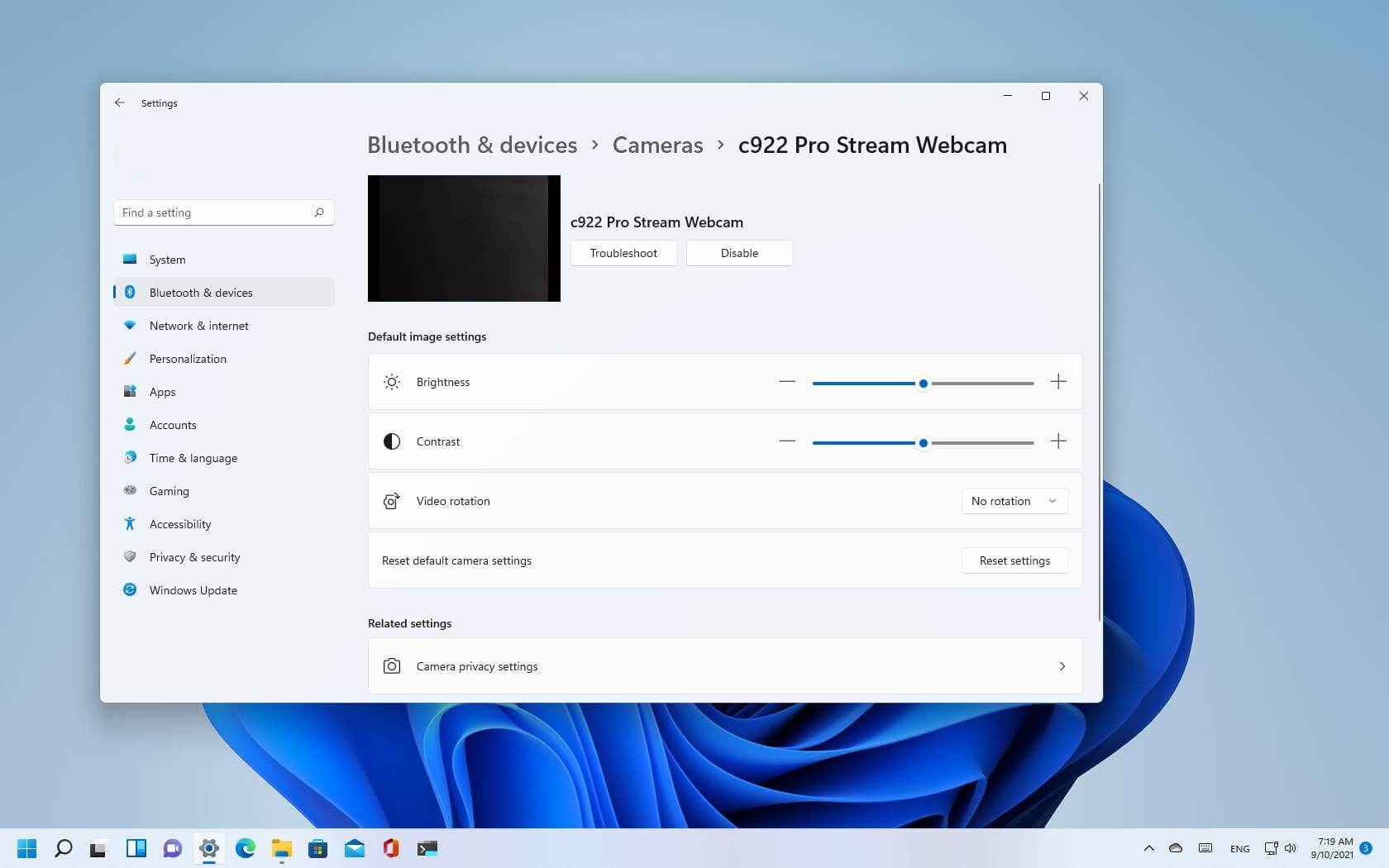
Il cuore del sistema di privacy di Windows 11 consente di decidere se le app e il dispositivo stesso possono accedere alla fotocamera. È facile da modificare, ma anche molto facile da disattivare accidentalmente.
Passaggi per controllare la privacy della fotocamera in Windows 11
- Fare clic sul pulsante Inizio e selezionare Configurazione.
- Nel pannello di sinistra, vai a Privacy e sicurezza.
- Scorri verso il basso fino alla sezione Permessi di applicazione e scegliere Macchina fotografica.
- Verifica che l'opzione Accesso alla fotocamera è attivato.
- Consenti alle app di accedere alla fotocamera: Attivarlo se è disattivato.
- Esamina l'elenco delle app e seleziona singolarmente quelle che dispongono delle autorizzazioni per l'uso della fotocamera, per mantenere un controllo dettagliato.
- Se utilizzi app che non provengono da Microsoft Store (ad esempio browser o app per videochiamate scaricate dal Web), scorri verso il basso fino all'opzione Consenti alle app desktop di accedere alla fotocamera e attivarlo.
Si prega di notare che alcuni dispositivi gestiti dall'azienda potrebbero visualizzare un messaggio che indica che le impostazioni sono controllate dall'organizzazione.
Come faccio a sapere se la telecamera è effettivamente attiva o bloccata?
- Se il tuo laptop ne ha uno spia, si illuminerà quando la fotocamera è in uso.
- In assenza di luce, le finestre spesso mostrano una notifica sullo schermo Ogni volta che un'applicazione attiva o disattiva la fotocamera.
- Puoi visualizzare la cronologia degli accessi recenti alla fotocamera dalla stessa sezione delle impostazioni sulla privacy, così saprai se un'app la sta utilizzando al momento o l'ha fatto di recente.
Controllo con l'app Fotocamera di Windows
Un modo semplice per verificare se la fotocamera funziona e se il problema è legato alla privacy o all'hardware è utilizzare l'app "Fotocamera" preinstallata su Windows.
- Apri il menu Start e cerca Macchina fotografica. Fare clic per aprirlo.
- Se vedi l'immagine, probabilmente la fotocamera è attiva e tutto funziona correttamente.
- Se l'app visualizza un messaggio di errore, verifica che nessuna app stia utilizzando la fotocamera, che le autorizzazioni siano abilitate e che l'antivirus o il browser non la stia bloccando.
- Se ancora non vedi un'immagine, continua con i passaggi diagnostici.
Come abilitare (o reinstallare) la fotocamera da Gestione dispositivi
Se le autorizzazioni sono corrette ma la fotocamera continua a non rispondere, è possibile che sia stata disabilitata dal sistema oppure che il driver sia danneggiato dopo un recente aggiornamento o una modifica.
- Clicca su Inizio e cerca Amministratore del dispositivoAprilo.
- Fare clic sulla freccia accanto a Camera d'aria per espandere l'elenco dei dispositivi.
- Fai clic con il pulsante destro del mouse sul nome della tua telecamera.
- Se vedi l'opzione abilita dispositivo, selezionalo. Se appare solo Disabilita dispositivo, la fotocamera è già abilitata.
- Se il problema persiste, prova Disinstallare il dispositivo. Selezionare la casella Rimuovere il software del driver per questo dispositivo se disponibile e confermare.
- Fare clic su "Azione" nel menu in alto e selezionare Verifica la presenza di modifiche hardwareWindows reinstallerà automaticamente il driver.
- Riavvia il dispositivo e testa nuovamente la fotocamera utilizzando l'app nativa o un'app per videochiamate.
L'aggiornamento dei driver può risolvere eventuali incompatibilità; in caso di domande, visita il sito Web del produttore del tuo laptop o della fotocamera esterna per scaricare l'ultima versione compatibile con Windows 11.

Autorizzazioni per le app desktop e Microsoft Store
È importante distinguere tra le app del Microsoft Store e le applicazioni desktop tradizionali (come Zoom, Teams, Skype scaricate dal web, browser, ecc.). Windows 11 offre un controllo granulare delle autorizzazioni per entrambe.
- Nella stessa sezione di Impostazioni > Privacy e sicurezza > Fotocamera, assicurati di attivare Consenti alle app desktop di accedere alla fotocameraCiò è essenziale affinché i browser e i programmi tradizionali possano utilizzare la fotocamera.
- Consenti l'accesso solo alle app che hanno realmente bisogno di usare la fotocamera, per evitare inutili rischi per la privacy.
Cosa succede se il problema si verifica dopo un aggiornamento di Windows?
Gli aggiornamenti principali di Windows possono modificare le impostazioni relative alle autorizzazioni sulla privacy. A partire da Windows 10, alcune app non hanno più accesso predefinito alla fotocamera, quindi dopo l'aggiornamento a Windows 11 è consigliabile rivedere queste impostazioni e ripristinare le autorizzazioni, se necessario.
- Controllare nuovamente la sezione relativa alle autorizzazioni della fotocamera e della privacy per verificare se Windows ha ripristinato le impostazioni.
- Aggiorna i driver della fotocamera dal sito Web ufficiale del produttore.
Cosa succede se il tuo account è gestito da un'organizzazione?
Molti computer aziendali, universitari o scolastici dispongono di impostazioni gestite che possono bloccare l'accesso a determinati dispositivi, come la fotocamera e il microfono. Nelle impostazioni sulla privacy, visualizzerai un messaggio del tipo "Alcune impostazioni sono gestite dalla tua organizzazione".
- Se hai bisogno di utilizzare la fotocamera e non hai l'autorizzazione per modificare queste impostazioni, rivolgiti al reparto IT o all'amministratore di sistema.
- Non tentare di forzare lo sblocco se non sei autorizzato, poiché ciò potrebbe violare le policy di sicurezza della tua organizzazione.
Aggiornamento del sistema e dei driver
Mantenere aggiornata l'attrezzatura è fondamentale per il corretto funzionamento della fotocamera. Eseguite questa operazione regolarmente:
- Vai a Impostazioni> Windows Update e controlla gli aggiornamenti disponibili.
- Installa tutti gli aggiornamenti in sospeso.
- Visita il sito web del produttore (ad esempio ASUS, Lenovo, HP, ecc.) per scaricare e installare i driver della fotocamera più recenti e, se applicabile, aggiornare il BIOS per garantire la massima compatibilità.


Scrittore appassionato del mondo dei byte e della tecnologia in generale. Adoro condividere le mie conoscenze attraverso la scrittura, ed è quello che farò in questo blog, mostrarti tutte le cose più interessanti su gadget, software, hardware, tendenze tecnologiche e altro ancora. Il mio obiettivo è aiutarti a navigare nel mondo digitale in modo semplice e divertente.