- L'aggiornamento del sistema può causare conflitti critici con i driver audio e i file del kernel.
- Sono presenti strumenti di diagnostica integrati e impostazioni di servizio che consentono di ripristinare l'uscita audio.
- Alcuni specifici aggiornamenti di sicurezza hanno causato gravi malfunzionamenti nei dispositivi DAC e USB.
- Il ripristino dei driver o la disinstallazione delle patch più recenti è il metodo più efficace quando le regolazioni di base non risolvono il problema.

Non c'è niente di più frustrante che terminare un aggiornamento di Windows e rendersi conto che il computer è diventato silenzioso . È un problema piuttosto comune, soprattutto per chi ha effettuato l'aggiornamento dalla versione 10 o ha installato patch recenti, lasciando molti utenti completamente isolati e impossibilitati a comunicare durante la giornata lavorativa o nel tempo libero.
Il problema è che, durante gli aggiornamenti, il sistema spesso interviene su file molto sensibili o modifica i driver hardware , ed è lì che sorgono i problemi. A volte il driver diventa incompatibile, oppure il servizio audio si blocca, il che significa che, anche se tutto sembra configurato correttamente, non si sente assolutamente nulla.
Primi passi e controlli di base
Prima di addentrarci in questioni tecniche, è consigliabile verificare le cose più ovvie. A volte, Windows decide di cambiare l' uscita audio predefinita e invia il suono a un monitor che non ha altoparlanti. Per risolvere questo problema, fai clic sull'icona del volume nella barra delle applicazioni e, facendo clic sulla freccia accanto al cursore, seleziona il dispositivo corretto (ad esempio, altoparlanti o cuffie).
Se il problema persiste, controlla l'hardware. Assicurati che i cavi siano collegati saldamente e che nessun pulsante di disattivazione audio sia fisicamente premuto. Se utilizzi periferiche USB, prova a cambiare porta, poiché a volte una porta specifica può causare problemi dopo un riavvio del sistema.
È inoltre fondamentale controllare il mixer del volume. Fai clic con il pulsante destro del mouse sull'icona dell'altoparlante nella barra delle applicazioni e apri il mixer per verificare che nessuna applicazione sia disattivata singolarmente. Se l'audio è interrotto, vedrai una piccola "x"; in tal caso, aumenta semplicemente il volume per riattivarlo.

Utilizzo di strumenti automatici e impostazioni audio
Windows 11 include uno strumento che semplifica il lavoro. Vai su Impostazioni > Sistema > Risoluzione dei problemi ed esegui lo strumento di risoluzione dei problemi audio . Questo strumento analizza il sistema alla ricerca di errori comuni e solitamente risolve automaticamente i problemi di configurazione senza che tu debba fare nulla.
Se lo strumento di risoluzione dei problemi non risolve il problema, prova a disabilitare i miglioramenti audio. Vai alle impostazioni audio, seleziona il dispositivo e, nella sezione Proprietà, disabilita tutti i miglioramenti . A volte, questi effetti aggiuntivi entrano in conflitto con l'ultima versione del sistema, causando distorsioni o la mancanza di audio.
Un altro trucco consiste nel modificare il formato di output. Nelle proprietà avanzate del dispositivo, prova a cambiare la frequenza di campionamento (ad esempio, da 48000 Hz a 44100 Hz). Questa piccola modifica può far sì che l'hardware e il software comunichino nuovamente correttamente e ripristinare il segnale.
Gestione dei driver in Gestione dispositivi
Se il problema è più grave, è necessario accedere a Gestione dispositivi. Espandere la sezione Controller audio, video e giochi . Se si nota che il driver è obsoleto, fare clic con il pulsante destro del mouse e selezionare Aggiorna driver per cercare automaticamente la versione più recente sul sito Web del produttore.
Se il problema si è presentato subito dopo l'aggiornamento, la soluzione migliore è ripristinare il driver precedente . Nelle proprietà del dispositivo, vai alla scheda Driver e fai clic sul pulsante Ripristina driver. Questa operazione è particolarmente utile quando Microsoft installa un driver generico non compatibile con il tuo hardware specifico.

In casi estremi, è possibile disinstallare completamente il dispositivo. Fare clic con il pulsante destro del mouse, selezionare Disinstalla e spuntare la casella per eliminare il software del driver . Al riavvio del PC, Windows tenterà di installare una versione pulita da zero, il che di solito risolve eventuali conflitti rimanenti.
Intervento sui servizi di sistema e sui file critici
Se nessuno dei metodi precedenti ha funzionato, i servizi in background potrebbero essere inattivi. Apri la finestra di dialogo Esegui (Win + R), digita services.msc e cerca i servizi denominati "Audio di Windows" e "Creazione punti di giunzione audio di Windows". Se non sono in esecuzione, fai clic con il pulsante destro del mouse su di essi e seleziona Riavvia o Avvia.
Per gli utenti più esperti, se si sospetta la presenza di file danneggiati, è possibile utilizzare il prompt dei comandi. Eseguendo `sfc /scannow` e il comando `DISM` (`online /cleanup-image /restorehealth`), il sistema analizzerà e riparerà i file danneggiati che potrebbero bloccare l'uscita audio.
Se disponi di un dispositivo con codec audio IDT, prova ad aggiornarlo manualmente. In Gestione dispositivi, seleziona " Cerca i driver nel computer" e scegli "Dispositivo audio ad alta definizione generico" dall'elenco. A volte, il driver specifico della marca non funziona e il driver generico di Microsoft è l'unica soluzione.
Il problema critico con la patch KB5050009
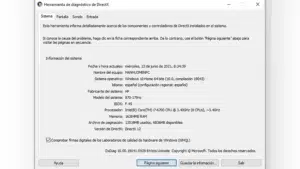
C'è un colpevole ben preciso che sta causando problemi di recente: l' aggiornamento di sicurezza KB5050009 . Questa patch ha causato la completa perdita dell'audio, interessando principalmente coloro che utilizzano convertitori DAC USB o controller USB 1.0. Se notate di avere questa patch installata, non perdete tempo con piccole modifiche.
La soluzione definitiva in questo caso è disinstallare l'aggiornamento problematico . Vai su Impostazioni > Windows Update > Cronologia aggiornamenti e, nella sezione Disinstalla aggiornamenti, trova il codice KB5050009 e rimuovilo. Dopo il riavvio, l'audio dovrebbe tornare a funzionare immediatamente.
Se non desideri disinstallare la patch, puoi provare a utilizzare un punto di ripristino del sistema . In questo modo il computer verrà riportato a uno stato precedente all'aggiornamento, consentendoti di continuare a lavorare in attesa che Microsoft rilasci una patch ufficiale per questo bug diffuso.
Per chiarire, il ripristino audio di solito prevede la verifica della selezione del dispositivo di output, il riavvio dei servizi audio di Windows, l'aggiornamento o il ripristino dei driver da Gestione dispositivi e, in casi molto specifici di guasti gravi, la rimozione di aggiornamenti problematici come KB5050009 o l'utilizzo di punti di ripristino per tornare a uno stato stabile.


Scrittore appassionato del mondo dei byte e della tecnologia in generale. Adoro condividere le mie conoscenze attraverso la scrittura, ed è quello che farò in questo blog, mostrarti tutte le cose più interessanti su gadget, software, hardware, tendenze tecnologiche e altro ancora. Il mio obiettivo è aiutarti a navigare nel mondo digitale in modo semplice e divertente.