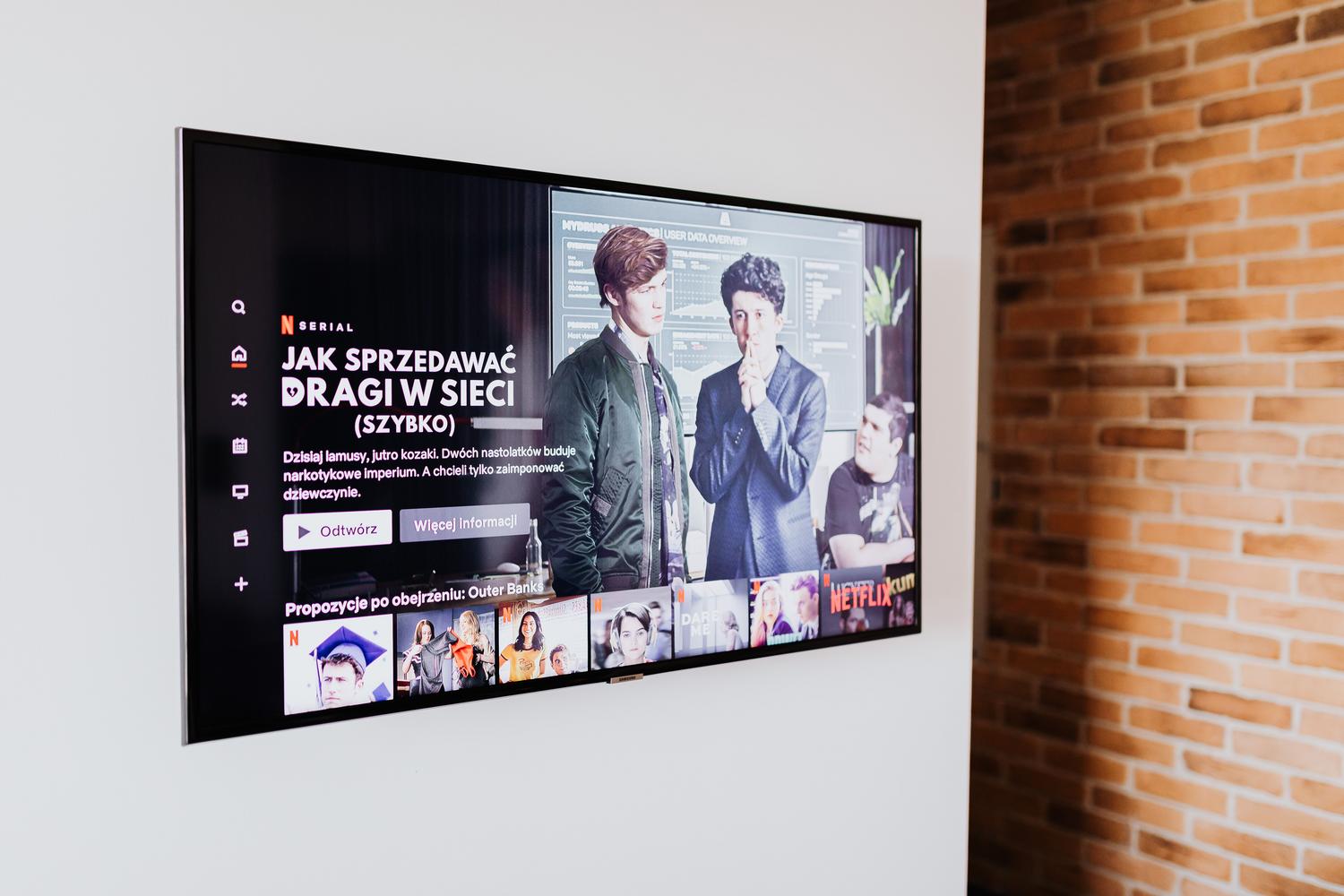
Non c'è niente di più frustrante che sedersi sul divano con i popcorn per guardare un film e rendersi conto che, per quanto ci provi, I sottotitoli non vengono visualizzati sullo schermo. È un problema abbastanza comune che può verificarsi in qualsiasi momento, indipendentemente dal fatto che si disponga di un dispositivo di fascia alta o più semplice, lasciando la sensazione che ci sia qualcosa che non va nella configurazione.
Questo problema si verifica solitamente perché Il televisore non riconosce il formato. o il file di testo è danneggiato oppure c'è un conflitto con l'applicazione che stiamo usando, come a volte succede con Plex. La cosa strana è che, occasionalmente, il contenuto viene visualizzato perfettamente sul dispositivo mobile o sul computer, ma La Smart TV fa i capricci. e decide di ignorare il file dei sottotitoli anche se lo selezioni manualmente dal menu.
Problemi comuni con applicazioni come Plex

Se sei uno di quelli che usa server multimediali come Plex, potresti trovarti in una situazione disperata: il sistema ti permette di scegliere la lingua e attivare i sottotitoli, ma Lo schermo rimane vuotoQuesto problema si verifica frequentemente sui televisori a marchio Samsung, dove si riscontra una discrepanza tra il modo in cui l'applicazione web gestisce il file e il modo in cui lo gestisce la versione installata sul televisore, causando... il testo è invisibile nonostante sia stato attivato.
Trucchi per forzare i sottotitoli su Sony Bravia e altre marche
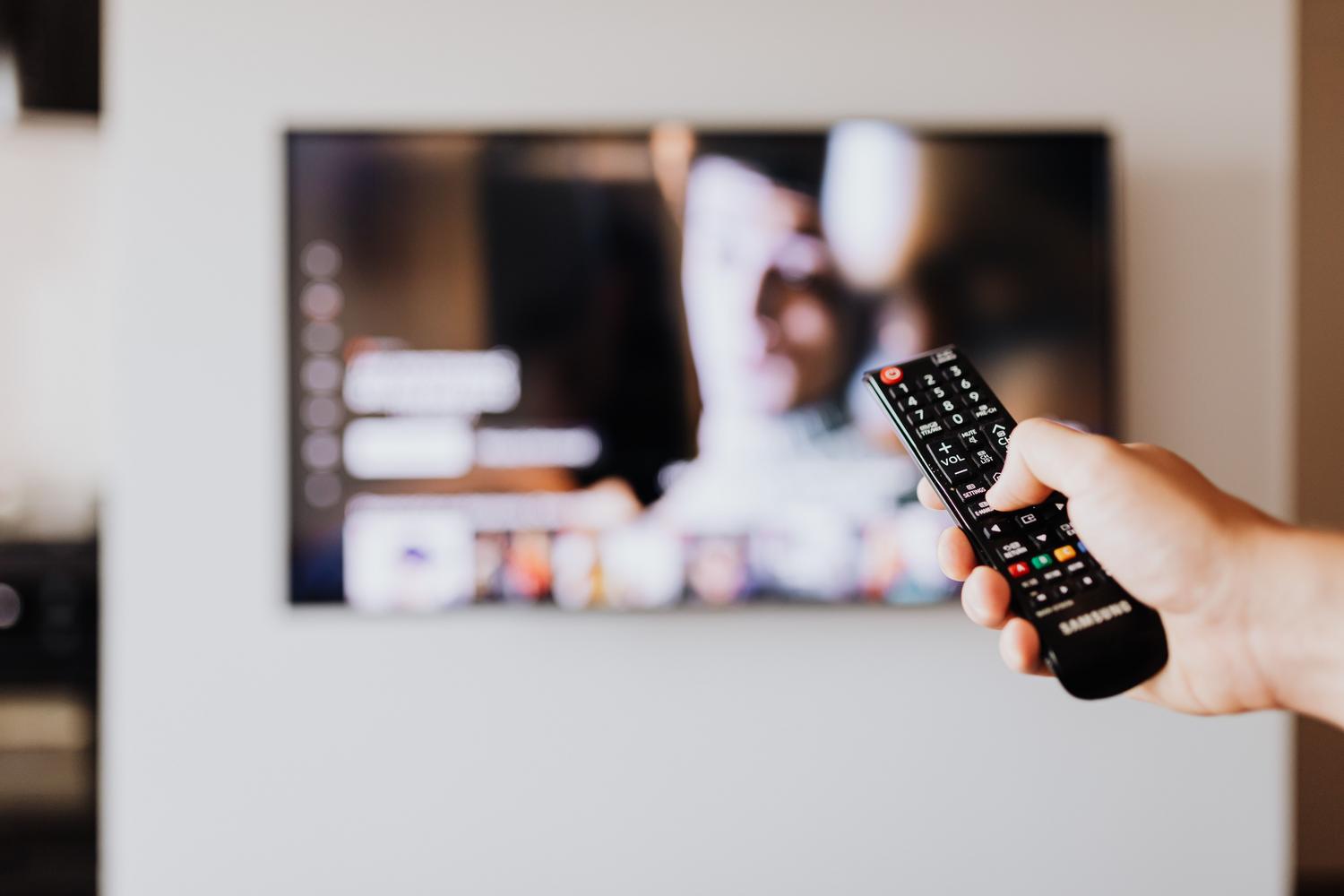
Per coloro che possiedono un televisore Sony Bravia o simili che hanno difficoltà con i file MP4 o AVI, esiste un metodo manuale molto efficace per cambiare la codifica del file E che il televisore lo legga senza problemi. Non è magia, ma bisogna assicurarsi che il testo sia in una lingua che il sistema operativo del televisore comprenda perfettamente.
Per far apparire il testo, è necessario seguire questi passaggi dettagliati:
- Innanzitutto, ottieni il file dei sottotitoli in formato estensione SRT del film che vuoi vedere.
- Apri il file usando il blocco note del tuo computer e, quando lo salvi, seleziona il Formato Unicode mantenendo l'estensione .srt.
- Per garantire la piena compatibilità, ripetere il processo ma salvare lo stesso file questa volta con estensione .txt, assicurandosi nuovamente che la codifica sia Unicode.
- È essenziale che sia la cartella che i file SRT e TXT siano esattamente lo stesso nome che il file video in modo che il televisore li associ automaticamente.
- Infine, posiziona i file sul dispositivo e usa il pulsante dei sottotitoli sul telecomando per regolare lo stile visivo fino a quando non appaiono sullo schermo.

Una volta effettuate queste regolazioni, la maggior parte dei televisori smetterà di avere problemi e Riconosceranno i file di testo istantaneamente. È una soluzione un po' tediosa perché deve essere fatta file per file, ma è il modo più sicuro per evitare errori di lettura e godetevi il film senza interruzioni o complicazioni tecniche.
Tieni presente che la chiave sta nel Codifica Unicode e nome identico Questi file consentono di risolvere la maggior parte dei problemi di visualizzazione sulle Smart TV, ottimizzando i file esterni o verificando la compatibilità delle applicazioni di streaming installate.

Scrittore appassionato del mondo dei byte e della tecnologia in generale. Adoro condividere le mie conoscenze attraverso la scrittura, ed è quello che farò in questo blog, mostrarti tutte le cose più interessanti su gadget, software, hardware, tendenze tecnologiche e altro ancora. Il mio obiettivo è aiutarti a navigare nel mondo digitale in modo semplice e divertente.